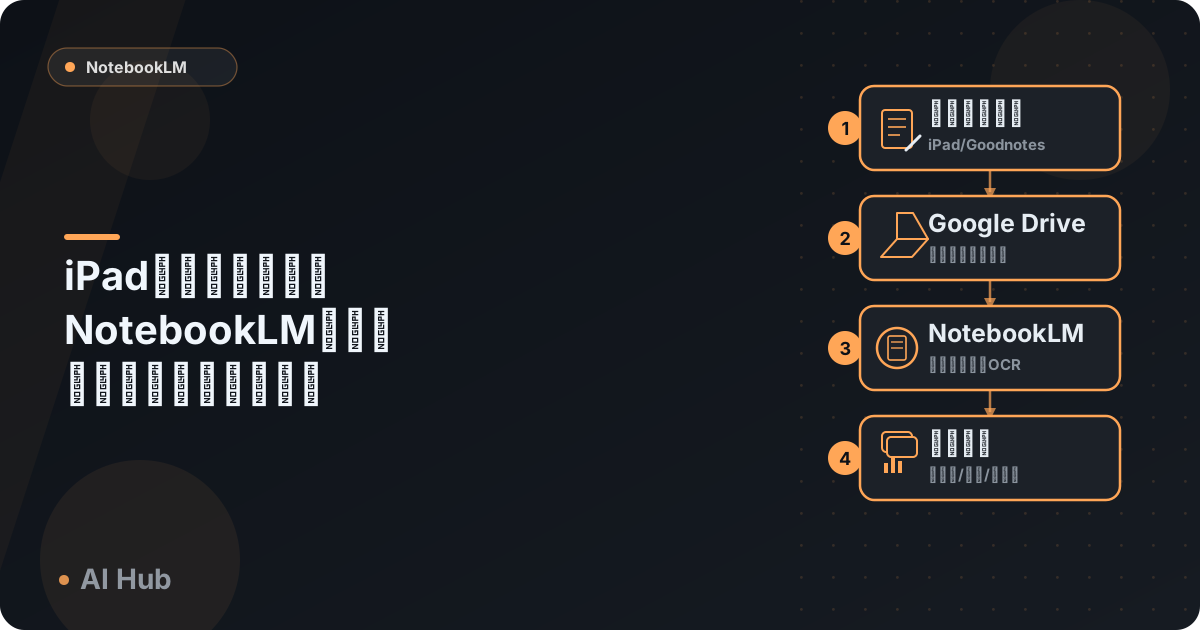
iPad手書きノートをNotebookLMに連携して勉強を自動化する方法
※本記事にはアフィリエイト広告(Amazonアソシエイト・楽天アフィリエイト)のリンクを含みます。
先に結論: iPadなどの手書きノートはPDF化してNotebookLMに取り込めば、フラッシュカードやクイズ、音声概要といった復習教材へ自動変換できます。取り込み後はフレーズ検索でOCR精度を確認するのがおすすめです。
授業ノートや参考書の書き込みをiPadの手書きアプリに溜めているものの、「結局見返さないまま試験前になる」という悩みはありませんか。
手書きノートをPDF化してNotebookLMに取り込めば、フラッシュカードやクイズ、音声概要といった復習教材へ自動変換できます。
この記事では、GoodnotesからNotebookLMへ連携させる手順と、OCR(文字認識)精度を事前に見極めるコツを紹介します。
この記事の要点
- 手書きノートをPDF化してNotebookLMに取り込めば、フラッシュカードやクイズ、音声概要といった復習教材へ自動変換できます
- ソースアップロードAPIは2026年8月時点で法人向けEnterprise版限定のため、個人はGoodnotesの自動バックアップ機能を使いGoogle Drive経由でソース追加するのが現実的です
- 取り込んだ用語をチャットで検索する「フレーズ検索テスト」でOCR精度を事前に確認すると、復習教材の質を保てます
- NotebookLMのスマホアプリはマインドマップやレポート、データテーブルの生成・表示に対応していません(2026年8月時点)
手書きノートをAI教材に変えるパイプライン全体像
手書きノートの活用は、4つの工程に分けて考えるとつまずきにくくなります。
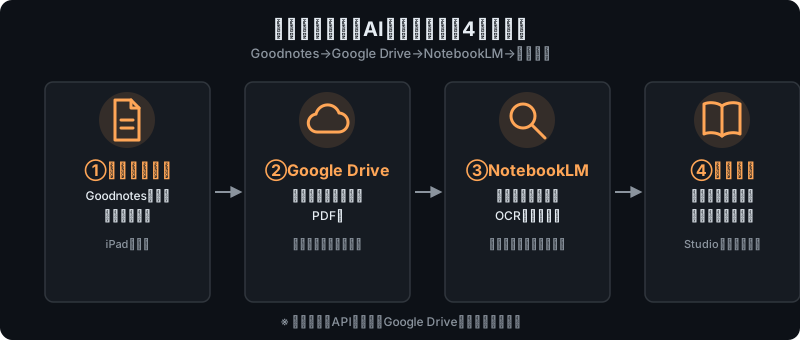
- 手書きノート:Goodnotesなどでノートを取る
- Google Drive:自動バックアップ機能でPDFとして書き出す
- NotebookLM:ソースとして追加し、OCRで文字として読み取らせる
- 復習教材:フラッシュカード・クイズ・音声概要として自動生成させる
資料を自動アップロードし続ける仕組み(ソースアップロードAPI)は2026年8月時点で法人向けEnterprise版限定のため、個人利用はGoogle Drive経由の半自動運用が現実的な選択肢になります。
基本操作を未確認の方は先に「NotebookLM使い方完全ガイド」をご覧ください。
ステップ1:ノートアプリからのエクスポート設定
まずはノートアプリ側で、書いたノートが自動的にPDFとしてGoogle Driveへ渡るように設定します。
Goodnotesの場合
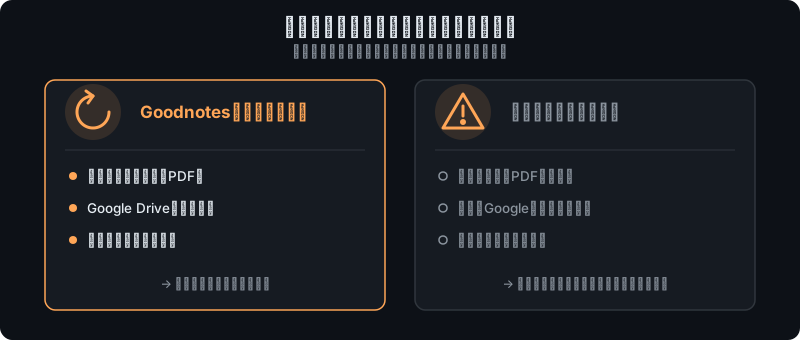
ライブラリ画面右上のメニューから「クラウドとバックアップ」→「自動バックアップ」を開き、保存先に「Google Drive」を選んでログイン、バックアップ形式を「PDF」に設定します。初回はアップロード完了までアプリを起動したままにしましょう。
一度設定すれば、以降は変更のあったページだけが自動反映されます。
ただし自動バックアップの保存先はGoogle Driveのマイドライブ直下(ベースフォルダ)に固定されており、任意のフォルダを指定できない点に注意してください。
ノートが増えたら定期的にフォルダ分けしておくと、ソース追加時に迷いません。
Apple純正「メモ」アプリなど代替アプリの場合
自動バックアップ機能がないアプリでは、ノートをPDFとして書き出し(共有ボタンから「PDFを作成」)、「Googleドライブ」アプリ経由でアップロードする手動運用になります。「PDFエクスポート」対応を基準にアプリを選ぶと連携がスムーズです。
ステップ2:NotebookLMへのソース追加とOCR精度の検証
Google Driveにノートが集まったら、NotebookLMでノートブックを開き「追加」ボタンから「Google Drive」を選び、自動バックアップされたPDFを読み込みます。
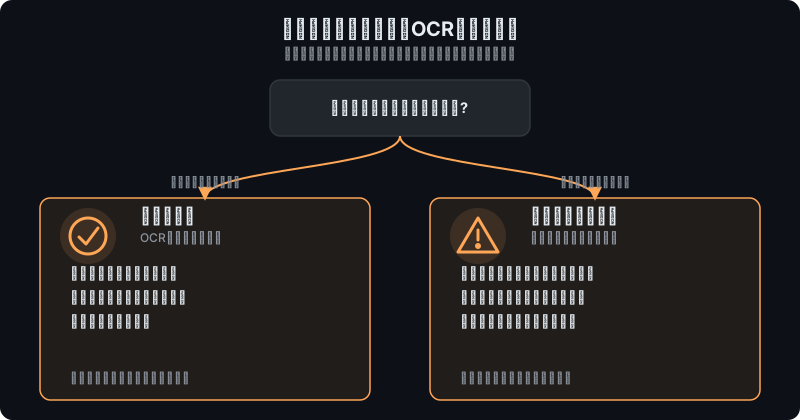
NotebookLMは幅広い形式に対応していますが、手書きノートは検索可能な文字情報を含むPDFとして取り込むのがもっとも安定します。追加しただけで安心せず、必ず精度を確認しましょう。
OCR精度の事前検証法:フレーズ検索テスト
ノートに書いた固有名詞や数字、専門用語をチャットに入力し、「この用語について書いてあるページを教えて」と質問してみてください。正しくヒットすればOCRは問題なく認識されています。
見つからない場合は周辺の文字が読み取れていない可能性が高いため、教材生成の前にこのテストを済ませておくと「内容が薄い」と気づく手戻りを防げます。
字が汚い場合の対策
- できるだけ大きく、線を離して書く(文字の重なりは誤認識の原因になります)
- 書き出し設定で、画像ではなく検索可能なテキスト情報を含むPDFになっているか確認する
- 殴り書きのメモは清書し直す、または重要な用語だけ活字で残す
- 手ブレやかすれを減らすため、後述のペン先やフィルムを見直す
ステップ3:フラッシュカード・クイズ・音声概要・学習ガイドで復習を自動化
ソースの取り込みが済んだら、「Studio」パネルから復習教材を生成します。テキスト化されたPDFとして読み込ませていれば、教科書やスライド資料と同じように扱えます。
- フラッシュカード・クイズ:一問一答や4択問題を自動生成。詳細は「NotebookLMクイズ・フラッシュカードの使い方」。
- 音声概要:通学中や移動中に聞き流して復習。作り方は「NotebookLM音声概要の使い方」。
- 学習ガイド・マインドマップ:苦手分野の洗い出しや全体像の把握に。資格試験対策への組み込み方は「NotebookLM勉強活用術」。
モバイルアプリの機能制限
外出先で手軽に復習したい場合はスマホアプリも便利ですが、パソコン版と比べて使える機能に差がある点は押さえておきましょう。
NotebookLMのスマホアプリは、マインドマップやレポート、データテーブルの生成・表示に対応していません(2026年8月時点)。
フラッシュカードやクイズ、音声概要の再生・ダウンロードは問題なく行えるため、「暗記の確認はスマホ、資料の作り込みはパソコン」と使い分けるのがおすすめです。
詳しい機能差は「NotebookLMアプリの使い方(スマホ版)」にまとめています。
手書き環境そのものの改善:ペン先・フィルム・スタンド
OCRの認識精度は「どれだけきれいに書けているか」にも左右されます。書き心地を整えると文字のかすれや線のブレが減り、読み取り精度も安定します。
ペン先が摩耗していたり画面が滑りやすいままだと、線がガタついて崩れた文字になりがちです。純正Apple Pencilは世代で対応モデル(第2世代・USB-C・Pro)が異なるため、購入前に対応表を確認してください。
以下は第2世代の例(Amazon整備済み品・楽天中古品)です。

画面に紙のような摩擦を再現するペーパーライクフィルムを貼るとペン先が滑りにくくなり、線が安定して文字が乱れにくくなります。
リンク先はAmazonがケント紙タイプ、楽天が上質紙タイプ(iPad第10世代用)で、いずれもiPadのサイズ・世代に合わせて選んでください。
純正Apple Pencilが高価に感じる場合は、サードパーティ製スタイラスペンも選択肢です。傾き検知や誤作動防止機能があれば、手のひらが触れても意図しない線が入りにくくなります。

iPadを平置きしたまま書くと手首が不自然な角度になり、線がぶれやすくなります。角度をつけられるタブレットスタンドに立てて書くと線が安定し、音声概要を聞きながらノートを見返す使い方もしやすくなります。
つまずきポイント/よくあるエラー
 ハブネコ
ハブネコ自動バックアップの保存先はマイドライブ直下に固定されているのです。ノートが増えてきたら、あとから定期的にサブフォルダへ整理する運用にすると迷いません。
- 取り込んだのに内容が見つからない:OCR不良の可能性があります。フレーズ検索テストで崩れているページを特定し、該当ページだけ清書し直しましょう。
- Google Driveのバックアップフォルダがノートで埋まる:ベースフォルダ固定保存の仕様なので、定期的にサブフォルダへ整理しておくと迷いません。
- ソースを自動アップロードするツールが見つからない:個人向けプランではAPIが使えないため、Google Drive経由の運用が前提です。
- スマホアプリでマインドマップが見当たらない:不具合ではなく仕様上の制限です。使いたいときはパソコン版を開いてください。
よくある質問
手書きノートは写真で撮ってもNotebookLMに取り込めますか?
画像形式(JPEG、PNGなど)のまま追加すること自体は可能です。ただし文字情報を含まない画像はPDF書き出しより認識のばらつきが出やすいため、自動バックアップ機能でPDF化してから取り込むことをおすすめします。
手書きノートと教科書のPDFを同じノートブックに入れても大丈夫ですか?
問題ありません。むしろまとめると授業メモと教科書の内容を横断して質問でき、復習の精度が上がります。
関連性の低い資料を混ぜすぎないことだけ意識してください。
字が汚くてOCRの精度が上がらない場合、あきらめるしかないですか?
清書し直す以外にも、重要な用語だけ活字で別途メモしておく、ペーパーライクフィルムやスタイラスペンを見直すといった対策があります。それでも難しいページは、教科書側を優先的に取り込む割り切りも実用的です。
ハブネコのひとこと
取り込んですぐ安心せず、書いた用語で検索してヒットするか確かめるフレーズ検索テストは、地味だけど手戻りを防ぐ一番のコツだと感じました。
まとめ
iPadの手書きノートは、Google Driveへの自動バックアップとNotebookLMのソース追加を組み合わせることで、フラッシュカードや音声概要といった復習教材に自動変換できます。取り込んだ直後にフレーズ検索でOCR精度を確認する習慣をつけておくと手戻りを防げます。
さらに深めたい方は「クイズ・フラッシュカードの使い方」「NotebookLM勉強活用術」、外出先での使い方は「アプリの使い方(スマホ版)」、ソース全般は「ソース追加方法」もあわせてご覧ください。
ぼくのノートをGoogle Driveに整理してから自動バックアップの保存先に指定しようとしたら、フォルダを選べなくて困りました。