Claude Codeに最初に頼むこと10選|コピペで試せる指示例
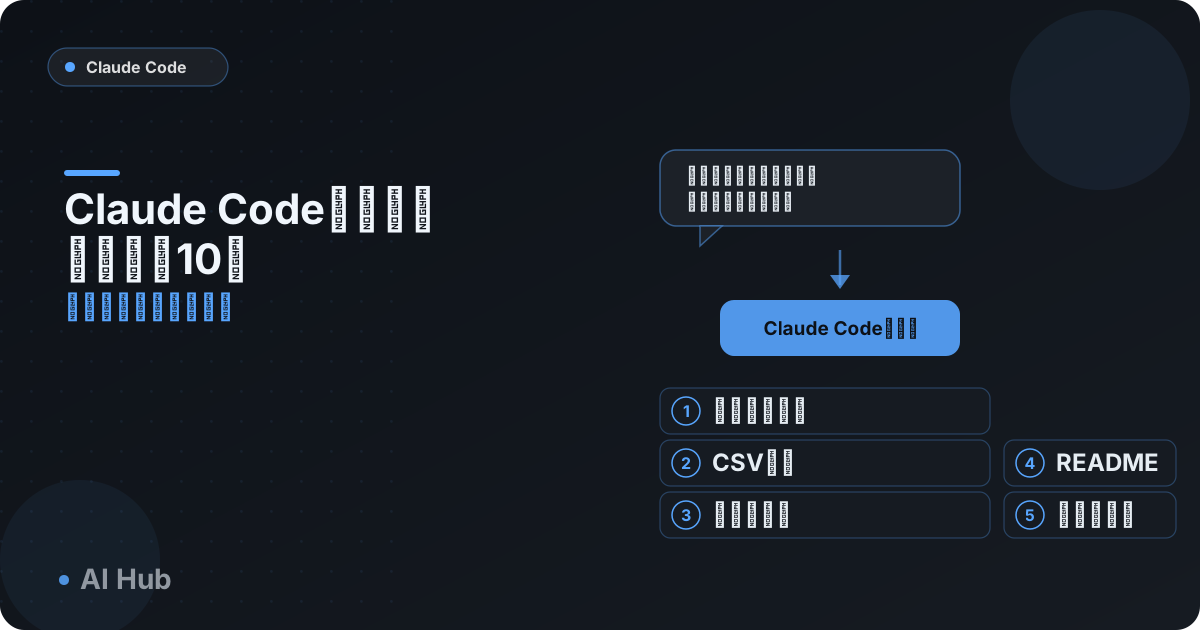
先に結論: 最初の一言に迷ったら、フォルダ整理やCSV集計など非エンジニア向け5つ、プロジェクト説明やREADME作成などエンジニア入門向け5つ、計10個の指示例をそのままコピペして試すのが近道です。
Claude Codeを開いてみたものの、入力欄を前にして「何を頼めばいいのかわからない」と手が止まってしまう方は少なくありません。真っ白な入力欄は、料理の腕前を知らないシェフに「好きなものを作って」と言われるようなもので、最初の一言が意外と難しいものです。
この記事で紹介する10個の指示文をそのままコピペして試せば、Claude Codeが何をどこまでやってくれるのか一通り体感できます。この記事は2026年8月時点の情報に基づいています。
Claude Code全体の機能像は「Claude Codeの使い方完全ガイド」、非エンジニアの方向けの活用パターンは「Claude Codeは非エンジニアでも使える?初心者向け活用入門」でも紹介していますので、あわせてご覧ください。
この記事の要点
- 紹介する10個の指示例は、ターミナル版・デスクトップアプリ版のどちらでもコピペしてそのまま試せます(2026年8月時点)。
- 非エンジニア向け(①〜⑤)はフォルダ整理・ファイル名一括変換・CSV集計・資料要約・文章校正です。
- エンジニア入門向け(⑥〜⑩)はプロジェクト説明・README作成・自動化ツール作成・エラー原因調査・変更履歴まとめです。
- 頼むときのコツは「具体的に伝える」「確認しながら進める」「最初は小さく試す」の3つです。
- ファイルを実際に変更する前には確認画面が必ず表示されるため、内容をよく読まずに次々と承認するのは避けるべきです。
前提: 起動して入力欄が出ていればOK
紹介する指示文は、Claude Codeを起動して入力欄が表示されていれば、形態を問わずそのまま試せます。ターミナル版・デスクトップアプリ版のどちらでも動作は同じで、扱いたいフォルダを開いた状態で入力するだけです。
まだ起動していない方は「Claude CodeはWeb版・アプリ版・ターミナル版どれで始める?」を先に確認してください。それでは、非エンジニア向けの依頼から順に見ていきましょう。
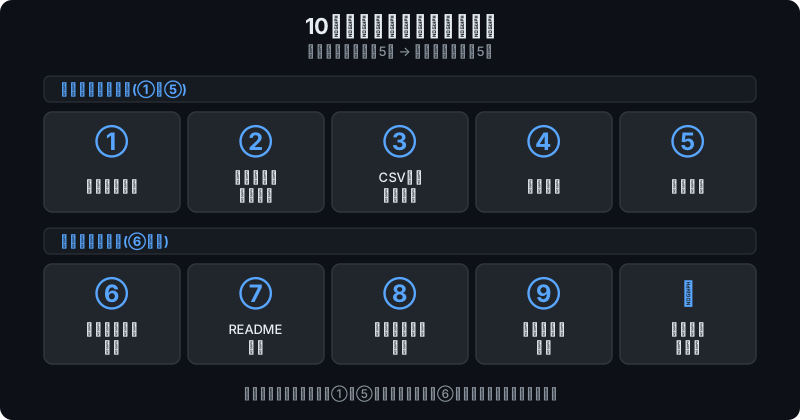
①散らかったフォルダを整理してもらう
このフォルダの中身を、ファイルの種類(画像・PDF・Excelなど)ごとにサブフォルダを作って分類してくださいClaude Codeはまずフォルダの中身を確認し、「画像用・PDF用のフォルダを作ってこう分けます」という計画を提示してから作業に入ります。
数十〜数百のファイルが一瞬で種類別に整理される様子は、最初に試す指示として感動しやすいポイントです。実行前には必ず確認画面が出るので、いきなり中身が動いてしまう心配はありません。
②大量のファイル名を一括で変換してもらう
このフォルダ内の画像ファイル名を、すべて「日付_連番.jpg」の形式にリネームしてください手作業なら1件ずつ変更するしかないファイル名の一括変換も、ルールを伝えるだけで数秒で終わります。ファイル名がバラバラで検索しづらいフォルダを持っている方ほど、効果を実感しやすい依頼です。
③CSVファイルの数字をパッと集計してもらう
この家計簿のCSVファイルを、月ごとの支出合計にまとめて、グラフも作ってくださいClaude Codeは裏側で集計処理を自動的に組み立てて実行し、結果を表やグラフとして出力します。Excelの関数やピボットテーブルの使い方を知らなくても、「こう集計して」と日本語で伝えるだけで済むのが大きな魅力です。
④長い資料やPDFを要点だけに要約してもらう
このPDFの資料を読み込んで、要点を3行で要約してください長文の企画書や議事録も、ファイルを指定するだけで内容を読み取り、簡潔にまとめてくれます。「もう少し詳しく」「箇条書きにして」と続けて頼めば、欲しい粒度に調整していけます。
⑤書いた文章を校正してもらう
このメール文面を、失礼な言い回しがないか確認して、より丁寧な表現に直してください取引先へのメールや社外向けの案内文など、言い回しに気を遣う文章の校正も得意分野です。自分では気づきにくい表現のクセを指摘してもらえるため、通常のチャットAIと同じ感覚で文章まわりの相談ができます。
⑥このプロジェクトが何をしているか説明してもらう
このプロジェクトのフォルダ構成と、それぞれのファイルが何をしているか説明してくださいここからはエンジニア入門寄りの依頼です。人から引き継いだコードや、以前自分で作って中身を忘れてしまったプロジェクトでも、Claude Codeはフォルダとファイルを読み込んで全体構造を日本語で説明してくれます。
初めて触るコードにいきなり変更を加える前に、まずこの指示で全体像をつかむと安全に進められます。
⑦READMEを書いてもらう
このプロジェクトの内容を理解して、READMEファイルを作成してくださいREADMEとは、プロジェクトの概要や使い方をまとめた説明書のようなファイルです。Claude Codeはコードの中身から「何のためのプロジェクトか」「どう動かすか」を読み取り、ドキュメントとしてまとめてくれます。
自分用のメモ代わりに作らせておくと、後から見返すときに役立ちます。
⑧ちょっとした自動化ツールを作ってもらう
指定したフォルダ内の画像を、指定サイズに一括で圧縮するツールを作ってください「プログラミングはできないけれど、こんな作業を自動化したい」という要望を伝えるだけで、簡単なツールを組み立ててくれます。出来上がったツールの中身を理解する必要はなく、「もっとこうしてほしい」と要望を重ねれば動作を調整してもらえます。
⑨エラーメッセージの原因を調べてもらう
このプログラムを実行すると出るエラーメッセージの原因を調べて、直してくださいエラーメッセージを見ても何が起きているかわからない、というのはプログラミング初心者が最初につまずく場面です。Claude Codeはエラー内容とコードを照らし合わせて原因を特定し、修正案を提示してから直してくれます。
原因の説明も日本語で受け取れるため、単に直すだけでなく学びにもつながります。
⑩変更した内容をあとから振り返れるようにまとめてもらう
さっき変更した内容を、あとで見返してもわかるように、変更点の一覧としてまとめてください作業の途中や区切りのタイミングでこの指示を出すと、何をどう変えたのかを一覧化してもらえます。自分の作業ログとして残しておけば、あとで「あの時何をしたか思い出せない」という事態を防げます。
チームで作業内容を共有したいときにも便利です。
頼むときの3つのコツ
10個の指示例を試したあとは、自分のやりたいことに合わせて指示文をアレンジしていくことになります。うまく伝えるコツは次の3つです。
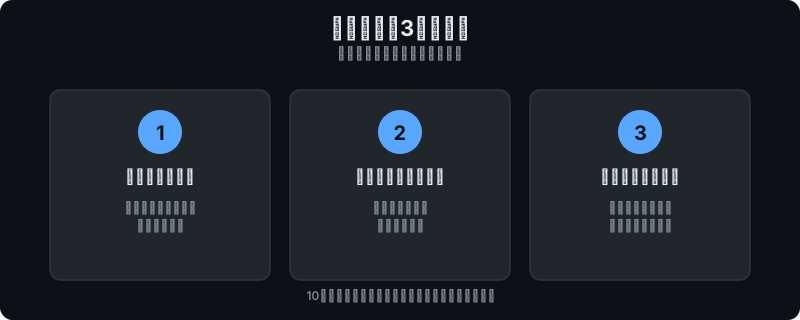
- 具体的に伝える: 「整理して」だけより、「種類ごとに」「日付順に」のように基準を添えると、狙った結果に近づきやすくなります。
- 確認しながら進める: 一度に大きな作業を頼むより、途中経過を見ながら「ここはこう直して」と会話を続ける方が、修正の手間が少なく済みます。
- 最初は小さく試す: フォルダ全体やファイル全件に対して指示する前に、数件だけで試して結果を確認してから範囲を広げると失敗が少なくなります。
つまずきポイント
 ハブネコ
ハブネコ頼みごとはひとつずつが基本です。結果を確認しながら進めると、意図とのズレにも早く気づけます。
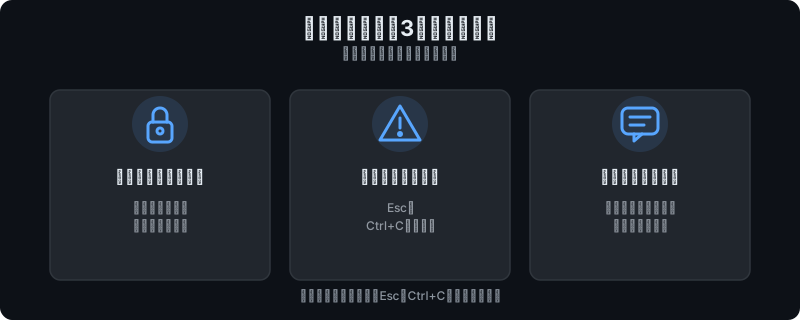
- 権限確認のダイアログが何を聞いているのかわからない: Claude Codeはファイルの変更やコマンドの実行前に「これを実行してよいですか」という確認を表示します。これは事故を防ぐための仕組みなので、内容をよく読まずに次々と承認するのは避け、提示された操作が意図通りかを確認してから進めてください。
- 想定より作業がどんどん進んでしまう: 途中で方向性を変えたくなったときは、そのまま新しい指示を入力すれば作業に反映されます。急いで止めたい場合はEscキーやCtrl+Cで中断できるので、覚えておくと安心です。
- 一度に頼みごとを詰め込みすぎる: 「整理して集計してツールも作って」とまとめて頼むより、ひとつずつ依頼して結果を確認しながら進めた方が、意図とのズレに気づきやすくなります。
よくある質問
プログラミングの知識がなくても、この10個は試せますか?
試せます。①〜⑤は非エンジニアの方でもそのまま使える指示例で、コードを書いたり読んだりする必要はありません。
⑥〜⑩はエンジニア入門向けの内容ですが、指示文自体はコピペするだけで試せます。
指示文をそのままコピペしても、自分のファイルに合わせて動きますか?
動きます。ただし「このフォルダ」「このCSVファイル」といった部分は、実際に対象にしたいファイルやフォルダを指した表現に置き換えて伝えると、より正確に意図が伝わります。
対象を開いた状態、またはファイル名を明記して依頼するとスムーズです。
10個を全部試したら、次は何をすればいいですか?
自分の日常業務やプロジェクトに近い作業を、同じ形式で指示してみるのがおすすめです。うまくいかない場合は「頼むときの3つのコツ」を参考に、指示文を具体的にしてみてください。
より幅広い活用例は「Claude Codeは非エンジニアでも使える?初心者向け活用入門」でも紹介しています。
ハブネコのひとこと
確認画面が出るたびに内容を読まず承認してしまうと、意図しない変更に気づきにくくなります。最初のうちほど、提示された操作を一呼吸置いて確認する習慣が役立ちます。
まとめ
Claude Codeは、ファイル整理やCSV集計といった日常業務から、プロジェクトの説明・README作成・簡単なツール作成・エラー修正まで、日本語の指示文だけで幅広くこなせます。
最初の一言に迷ったら、この記事の10個をそのままコピペして試すのが一番の近道です。
実際に動かしながら「具体的に・確認しながら・小さく試す」の3つのコツを意識すれば、自分に合った頼み方が自然と身についていきます。
Claude Code全体の機能像や設定は「Claude Codeの使い方完全ガイド」、まだ起動していない方は「Claude CodeはWeb版・アプリ版・ターミナル版どれで始める?」、そもそもClaude Codeが何かを知りたい方は「Claude Codeとは?できること・料金・始め方」を参考にしてください。
試している途中で分からない用語が出てきたら「AI開発の用語辞典」で調べられます。
頼んだ結果がエラーになったときの続編として「Claude Codeへのエラーの伝え方」も用意しています。
作らせた画面の見た目がどれも似てしまうときは「Claude Codeが作るUIが金太郎飴になる問題」で、好みを伝える方法を解説しています。
「整理して集計してツールも作って」って一気に頼んだら、ぼく自身も途中で何をお願いしているのか分からなくなってしまいました…。