Claude CodeはWeb版・アプリ版・ターミナル版どれで始める?違いと最初の一歩
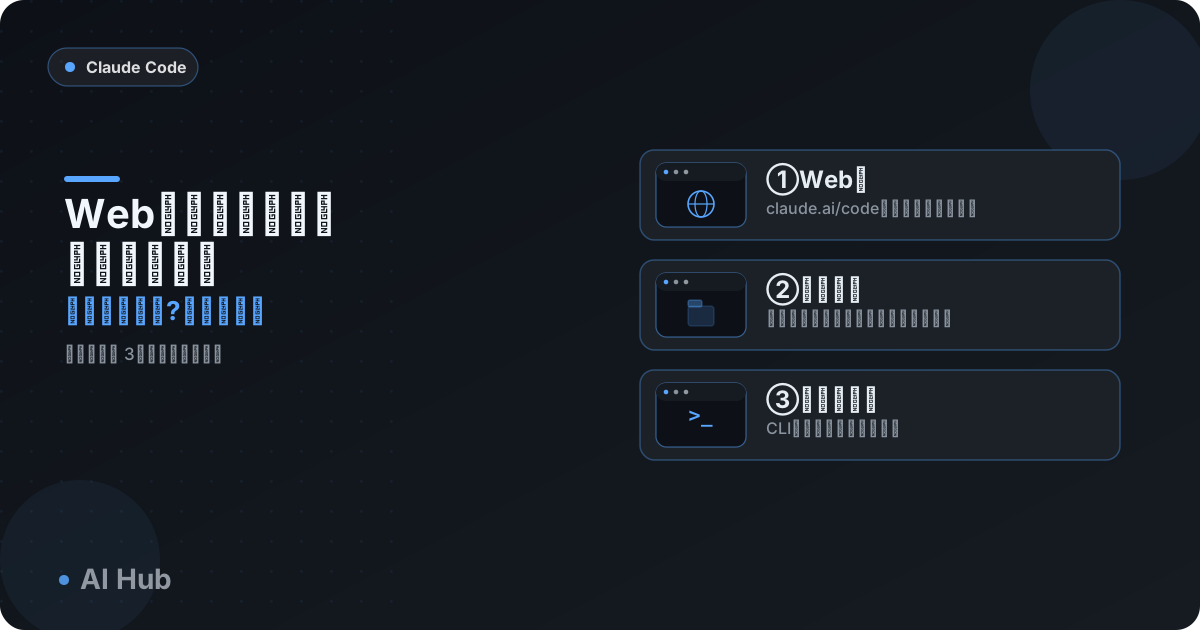
先に結論: クラウド上のGitHubリポジトリだけを扱うWeb版、ローカルフォルダをGUIで直接操作できるデスクトップアプリ版、スラッシュコマンドなど機能を余さず使えるターミナル版の3つがあり、いずれも同じアカウントで切り替えて使えます。
Claude Codeを使ってみたいけれど、「ターミナル」と呼ばれる黒い画面(文字だけでコマンドを打ち込む操作画面のことです)に抵抗があり、どこから始めればいいかわからない、という方は多いはずです。
結論から言うと、Claude Codeにはブラウザだけで使えるWeb版、アプリをインストールして使うデスクトップアプリ版、黒い画面を使うターミナル版(CLI)の3つの始め方があります。
この記事では、それぞれの違いと最初の一歩、初心者におすすめの試す順番を2026年8月時点の公式ドキュメントに基づいて解説します。
この記事の要点
- Claude CodeにはWeb版(claude.ai/code)・デスクトップアプリ版・ターミナル版(CLI)の3つの始め方があります。
- Web版はインストール不要でGitHub上のリポジトリのみが対象で、作業はクラウド上の仮想マシンで実行されます。
- デスクトップアプリ版はターミナル不要でローカルフォルダを直接操作でき、初期状態は変更前に必ず確認を求める「Manual」モードです。
- ターミナル版が最も機能が充実しており、当ブログの他記事の多くはこの形態を前提にしています。
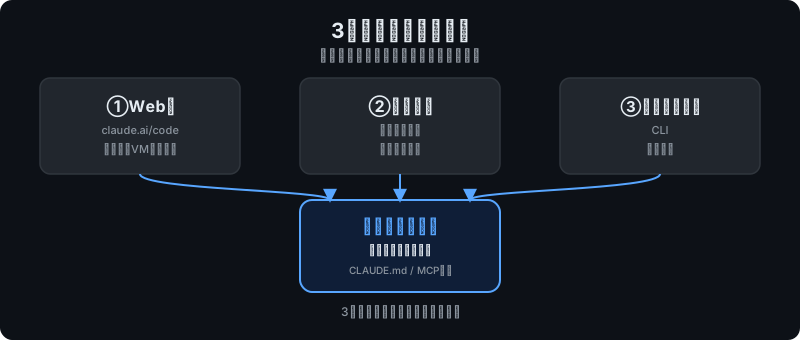
- 3形態とも同じAnthropicアカウント・同じプランで利用でき、CLAUDE.mdやMCP設定も共有されます。
早見表:3つの形態を比較
まずは全体像をつかむために、3つの形態を比較します。
| ①Web版(claude.ai/code) | ②デスクトップアプリ版 | ③ターミナル版(CLI) | |
|---|---|---|---|
| インストール | 不要(ブラウザで開くだけ) | 必要(アプリをダウンロード) | 必要(コマンドを1行実行) |
| 難易度 | 低い(いちばん簡単) | 低〜中(黒い画面を見なくてよい) | 中(最初だけコマンド操作が必要) |
| できることの範囲 | GitHub上のリポジトリのみが対象。作業はクラウド(Anthropic管理のサーバー)上で実行 | パソコン内のローカルフォルダを直接操作。GUIで差分を確認できる | ローカル作業からCI連携まで、いちばん幅広い機能を使える |
| 向いている人 | GitHubを使っていて、まず触ってみたい人 | ターミナルに抵抗があり、ローカルのファイルを扱いたい人 | 本格的に使い込みたい人、当ブログの他記事の手順を試したい人 |
なお、3形態とも無料のClaude.aiプランでは利用できず、Claude Pro以上の有料プランかAnthropic Consoleアカウントが必要です。
全体の料金体系は「Claude Codeとは?できること・料金・始め方」で解説しています。
①Web版(claude.ai/code)の始め方
Web版はインストール不要で、ブラウザだけで使い始められるいちばん敷居の低い形態です。2026年8月時点では研究プレビュー(正式リリース前のお試し公開)という位置づけです(最新の提供状況は公式ドキュメントで確認してください)。
- ブラウザで claude.ai/code を開き、Anthropicアカウントでログインする
- 案内に沿ってGitHubアカウントを連携する(「Claude GitHub App」というアプリの利用を許可する形です)
- 対象にしたいGitHubリポジトリと、作業してほしい内容を入力欄に入力して送信する
- Anthropicが管理するクラウド上の仮想マシンでリポジトリが自動的に取得され、その中で作業が進む
Web版が対象にできるのはGitHub上のリポジトリだけで、パソコン内にあるだけのフォルダは直接扱えません。
ブラウザを閉じても作業は裏側で継続し、完了後に差分を確認してプルリクエスト(変更内容の提案)を作成できます。スマートフォンのClaudeアプリからも同じ作業を確認できます。
②デスクトップアプリ版の始め方
デスクトップアプリは、黒い画面(ターミナル)を一度も見ずに、パソコン内のフォルダを直接操作できる形態です。ターミナル不要でローカルのファイルを編集できる点が最大の特徴です。
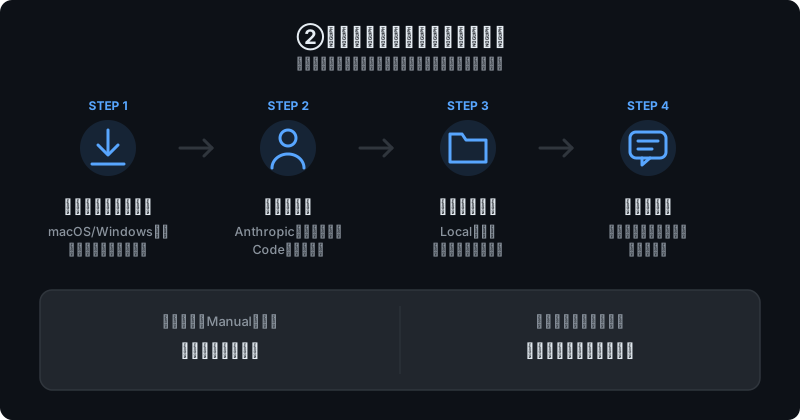
- 公式サイトからmacOS版・Windows版のインストーラーをダウンロードして実行する(Windowsでは事前にGitのインストールが必要です)
- アプリを起動してAnthropicアカウントでサインインし、上部の「Code」タブを開く
- 「Local」を選び、作業したいフォルダを「Select folder」から選択する
- 画面下部の入力欄に「TODOコメントを見つけて直して」のように、日本語でやってほしいことを書いて送信する
初期状態では「Manual」という、ファイルを変更する前に必ず確認を求めるモードで動作するため、いきなり中身が書き換わる心配はありません。変更内容は画面上で差分(変更前後の比較)として表示され、承認ボタンを押すまで実際のファイルには反映されません。
③ターミナル版(CLI)の始め方
ターミナル版は、いちばん歴史が長く機能がもっとも充実している形態で、当ブログの他記事の多くはこのターミナル版を前提に手順を解説しています。慣れると三者の中でいちばん自由度高く使えますが、最初の一歩だけはコマンド操作が必要です。
- ターミナル(Macなら「ターミナル.app」、Windowsなら「PowerShell」)を開く
- インストールコマンドを実行する(Windowsの例)
irm https://claude.ai/install.ps1 | iexclaudeと入力してEnterキーを押し、案内に沿ってブラウザでログインする- プロジェクトのフォルダに移動し、
claudeを起動して日本語で指示を出す
Windowsの手順は「Windows 11にClaude Codeをインストールする手順」、Macの手順は「Claude Code Macインストール手順」で詳しく解説しています。
VS CodeやJetBrains系IDE(統合開発環境)を使っている場合は、CLIをエディタと連携させることもできます。
詳しくは「Claude Code VSCode連携の設定方法」「Claude Code JetBrains連携」を参照してください。
迷ったらこの順で試す:おすすめルート
3つとも同じClaude Codeのエンジンを使っているため、どれから始めても間違いではありません。ただし、初めての方には次の順番がおすすめです。
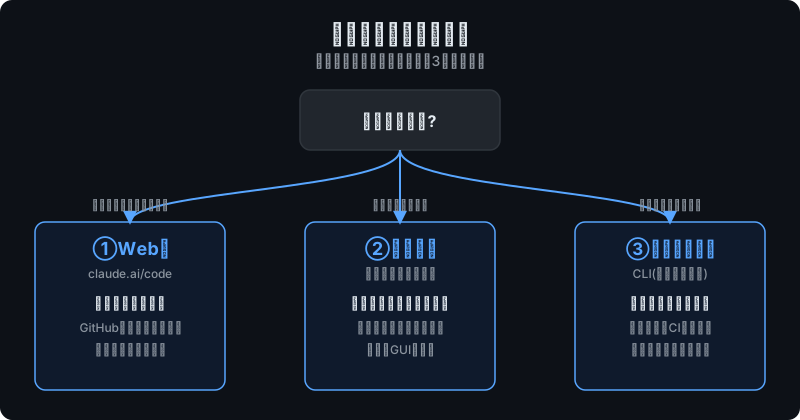
- 非エンジニアの方・とにかく触ってみたい方: まず②デスクトップアプリ版がおすすめです。ターミナルを見ずにファイルを扱え、差分を見ながら承認できるため安心感があります。GitHubに慣れている方は①Web版から試しても構いません。
- プログラミング経験がある方・本格的に使い込みたい方: 最初から③ターミナル版に挑戦するのがおすすめです。コマンド操作は最初だけで、より高度な使い方に無理なくつなげられます。
- 慣れてきたら: 最終的にターミナル版を併用すると、当ブログで紹介しているスラッシュコマンドや自動化系の手順(「Claude Codeの使い方完全ガイド」など)をそのまま試せるようになります。
非エンジニアの方が具体的に何を頼めるかは「Claude Codeは非エンジニアでも使える?初心者向け活用入門」でも紹介しています。
3形態は同じアカウントで使える:共有される範囲と注意点
Web版・デスクトップアプリ版・ターミナル版は、同じAnthropicアカウント・同じ有料プランでそのまま利用できます。追加契約や切り替え手続きは不要です。
また、CLAUDE.md(プロジェクトの決まりごとを書くファイル)や各種設定、MCPサーバー(外部サービス連携の設定)は、3形態すべてで共有されます。
一方で、作業履歴(セッション)は常に自動同期されるわけではありません。ターミナル版でおこなったローカルの作業は、そのままではWeb版の一覧に表示されません。
形態をまたいで履歴を引き継ぐには専用のコマンドが必要なため、詳しい手順は公式ドキュメントで確認してください。
つまずきポイント/よくあるエラー
 ハブネコ
ハブネコGitが未インストールなことが原因の場合があります。公式サイトからGitを入れてアプリを再起動すると、操作できるようになるはずです。
- Web版で対象のリポジトリが出てこない: 連携したGitHubアカウントが、そのリポジトリへのアクセス権を持っているか確認してください。
- デスクトップアプリのCodeタブが開けない・アップグレードを求められる: 無料プランのままではCodeタブは使えません。有料プランへの加入状況を確認してください。
- Windows版デスクトップアプリでローカルフォルダが操作できない: Gitが未インストールなことが原因の場合があります。公式サイトからGitを入れ、アプリを再起動してください。
- どの形態でも「ログインしたのに使えない」: 無料のClaude.aiプランでは利用できません。有料プラン(Pro以上)かAnthropic Consoleアカウントが前提です。
よくある質問
まったくの初心者は、まず何から始めるべきですか?
ターミナルに抵抗がある方は、デスクトップアプリ版から始めるのがおすすめです。インストールにコマンド操作は不要で、フォルダを選んで日本語で指示するだけで作業を始められ、変更内容も画面上で確認しながら進められます。
Web版とデスクトップアプリ版、料金は別々にかかりますか?
かかりません。同じAnthropicアカウントの同じプランで、Web版・デスクトップアプリ版・ターミナル版のすべてにアクセスできます。
プランの詳細は「Claude Code料金まとめ」で確認してください。
途中で別の形態に切り替えることはできますか?
できます。デスクトップアプリ版で慣れたあとにターミナル版へ移行したり、ターミナル版の作業をクラウド上のセッションに送って続きをWeb版やスマートフォンで確認したりする仕組みが用意されています。
具体的な方法は公式ドキュメント(code.claude.com/docs)で確認してください。

ハブネコのひとこと
3形態が同じアカウントを共有していても、作業履歴は自動では同期されないと知って少し驚きました。形態をまたいで使う予定があるなら、事前に引き継ぎの仕組みを確認しておくと安心です。
まとめ
Claude Codeには、GitHub上のコードを対象にする①Web版、ローカルのフォルダを直接操作できる②デスクトップアプリ版、いちばん機能が充実した③ターミナル版(CLI)の3つの始め方があります。
どれも同じアカウント・同じプランで使え、CLAUDE.mdや設定も共有されるため、まずは抵抗の少ない形態から気軽に試して大丈夫です。ターミナルが苦手な方はデスクトップアプリ版から、本格的に使い込みたい方はターミナル版から始めてみてください。
具体的な導入手順は「Windows 11にClaude Codeをインストールする手順」「Claude Code Macインストール手順」で、全体像は「Claude Codeの使い方完全ガイド」で確認できます。
そもそもチャット版のClaudeとClaude Codeのどちらが自分に合っているか迷っている方は「ClaudeとClaude Codeの違い」を先にご覧ください。
Web版をスマホだけで使う手順は「スマホだけでClaude Codeを使う方法」で、最初に何を頼むかは「最初に頼むこと10選」で詳しく紹介しています。
Windowsのデスクトップアプリでローカルフォルダを開こうとしたら、なぜか操作できなくて困りました。