Claude Codeの出力スタイル変更|output styleの使い方
先に結論: output styleは、Claude Codeのシステムプロンプトを書き換えて応答の口調・説明量・出力形式を変える機能です。組み込みでDefault/Proactive/Explanatory/Learningの4種類があり、/configから選んで/clearで反映させます。
Claude Codeの応答が説明過多だったり逆にそっけなかったりして、毎回「もっと詳しく説明して」「簡潔に」と言い直した経験はないでしょうか。
この記事で紹介する**output style(出力スタイル)**を使えば、そうした口調や説明量の好みをセッション全体に一度だけ設定できます。
組み込みスタイルの違い、切り替え方法、カスタムスタイルの作り方、CLAUDE.mdとの使い分けまでまとめて解説します。
この記事の要点
- output styleはClaude Codeのシステムプロンプトを書き換えて応答の役割・口調・出力形式を変える機能です。
- 組み込みスタイルはDefault/Proactive/Explanatory/Learningの4種類があります。
- 切り替えは
/configから行い、専用コマンドだった/output-styleはv2.1.91で削除されています。- 変更を反映するには
/clearの実行か新しいセッションの開始が必要です。- カスタムスタイルは
~/.claude/output-stylesなどにMarkdownで作成し、keep-coding-instructions: trueでコーディング指示を維持できます。
output styleとは何か
output styleは、Claude Codeのシステムプロンプトそのものを書き換えて、応答の役割・口調・出力形式を変える機能です。何を知っているかではなく、どう答えるかを変える仕組みだと考えるとわかりやすいです。
毎回同じトーンやフォーマットを指定し直しているなら、output styleを設定しておく価値があります。ソフトウェアエンジニアリング以外の用途(ライティング補助やデータ分析など)にClaude Codeを使いたい場合にも向いています。
なお、プロジェクトの規約やコードベースの前提知識を伝えたいだけであれば、output styleではなく「CLAUDE.mdの書き方」で紹介しているCLAUDE.mdを使うのが適切です。両者の違いは後述します。
組み込みのoutput style
Claude Codeには、標準のDefaultに加えて3種類の組み込みスタイルが用意されています(2026年8月時点)。
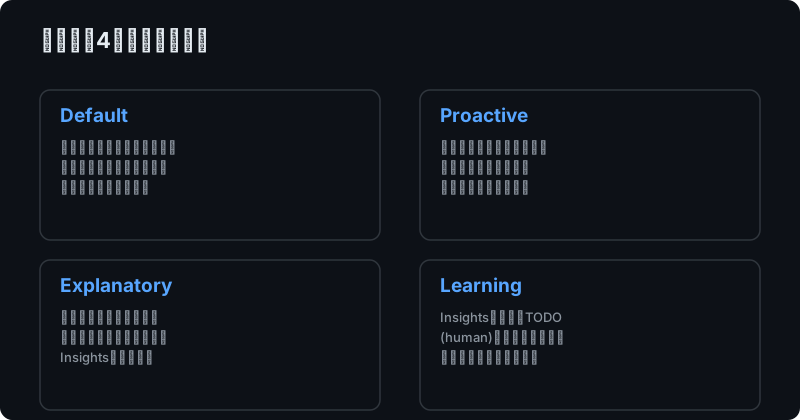
- Default: 通常のシステムプロンプトです。ソフトウェアエンジニアリングのタスクを効率よくこなすことを目的に設計されています。
- Proactive: 確認のために立ち止まらず、妥当な仮定を置いて即座に実行に移るスタイルです。auto modeより自律実行志向が強いものの、権限モード自体は変わらないため、ツール実行前の確認プロンプトは引き続き表示されます。
- Explanatory: タスクをこなしながら、実装の選択理由やコードベースのパターンについて教育的な「Insights(気づき)」を挟んでくれるスタイルです。
- Learning: Explanatoryと同様にInsightsを共有しつつ、小さく戦略的なコードの一部をユーザー自身に書かせる、協働型の学習スタイルです。Claudeがコード中に
TODO(human)マーカーを残し、そこをユーザーが実装します。
ExplanatoryとLearningは設計上Defaultより応答が長くなるため、出力トークンの消費量が増える点も覚えておくとよいでしょう。
なお応答の冗長さや専門用語っぽさを後処理で和らげたい場合、Claudeの出力をローカルAIモデルに通して平易な英語に書き換えるコミュニティ製プラグイン「Claudish to English」のような簡潔化アプローチも話題になっています(2026年8月時点、英語圏中心)。
output styleのようにシステムプロンプト自体を書き換えるのではなく、出力後に別処理を挟むという発想の一例です。
切り替え方法
以前は /output-style という専用コマンドが用意されていましたが、v2.1.73で非推奨化され、v2.1.91で削除されています。
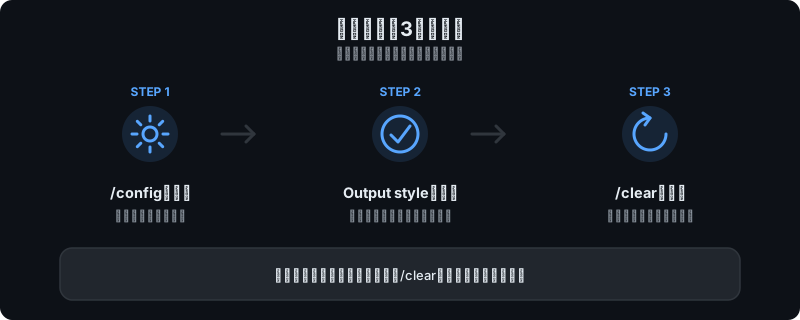
現行バージョンでは、スラッシュコマンドの /config から切り替えます。
/config/config を実行し、メニューから「Output style」を選ぶとスタイルの一覧が表示されるので、使いたいものを選択します。選択結果はプロジェクトのローカル設定である .claude/settings.local.json に保存されます。
メニューを介さず直接設定したい場合は、設定ファイルの outputStyle フィールドを編集する方法もあります。
{
  "outputStyle": "Explanatory"
}
output styleはセッション開始時に一度だけ読み込まれるシステムプロンプトの一部なので、変更を反映させるには /clear の実行か新しいセッションの開始が必要です。
設定を変えたのに口調が変わらないと感じたら、まずこの点を確認してください。
カスタムスタイルの作り方
自分だけのoutput styleは、frontmatterと指示文からなる1つのMarkdownファイルとして作成します。保存場所は用途に応じて次の3つから選べます。
- ユーザー共通:
~/.claude/output-styles - プロジェクト単位:
.claude/output-styles - 管理ポリシー: managed settingsディレクトリ配下の
.claude/output-styles
ファイル名がそのままスタイル名になりますが、frontmatterで name を指定すれば別名にすることも可能です。以下は、説明のたびにMermaid図を先に示すカスタムスタイルの例です。
---
name: Diagrams first
description: 説明の前に必ず図を出す
keep-coding-instructions: true
---

コードやアーキテクチャ、データフローを説明するときは、
必ず最初にMermaid図で構造を示してから文章で補足してください。

## 図の作法

制御フローには `flowchart TD`、リクエストの流れには
`sequenceDiagram` を使い、ノード数は15個以内に収めてください。
ここで重要なのが keep-coding-instructions の指定です。Claude Codeが持つソフトウェアエンジニアリング向けの組み込み指示を残すかどうかを決めるフラグで、既定値は false です。
口調やフォーマットだけを変えつつコーディング自体は従来どおり行わせたいなら true に、ライティング補助など非エンジニアリング用途で使うなら未指定のままにします。
このほか、/config のスタイル選択画面に表示される description、プラグイン配布時に自動適用する force-for-plugin といったfrontmatterフィールドも利用できます。
作成したスタイルも /config の「Output style」から選択し、/clear で反映させます。
CLAUDE.mdとの違い・使い分け
output styleとCLAUDE.mdは、どちらもClaudeの挙動をカスタマイズする機能ですが、仕組みも役割も異なります。
| 機能 | 仕組み | 向いている用途 |
|---|---|---|
| output style | システムプロンプトを直接書き換える | 毎回の応答で役割・口調・出力形式そのものを変えたいとき |
| CLAUDE.md | システムプロンプトの後に続くユーザーメッセージとして追加される | プロジェクトの規約やコードベースの前提知識を常に把握させたいとき |
--append-system-prompt | システムプロンプトの末尾に一度だけ追記する | 単発の起動時だけ指示を加えたいとき |
つまり、「初心者向けに丁寧に解説してほしい」といった答え方の指定はoutput style、「このプロジェクトではnpm run testでテストする」といった知っておいてほしい情報の指定はCLAUDE.mdという役割分担です。
CLAUDE.mdの具体的な書き方は「CLAUDE.mdの書き方」で詳しく解説しています。
なお、output styleはメインの会話にのみ適用され、サブエージェントは自分専用のシステムプロンプトで動作するため影響を受けません。
学習用途での活用例
新しい言語やフレームワークを学びながら開発したい場合は、Learningスタイルが特に有効です。
Defaultでは全コードをClaudeが書き上げますが、/config から「Learning」を選んで /clear 後にタスクを依頼すると、設計判断のInsightsを解説しつつ要所に TODO(human) マーカーを残してくれるので、そこを自分で実装してから続きを依頼する流れになります。
「読むだけ」より手を動かす分だけ定着しやすく、実務のコードベースを教材にしたOJT的な学習ができるのが利点です。じっくり理解したいときはLearning、理由だけ知りたいときはExplanatoryと使い分けましょう。
つまずきポイント/よくあるエラー
 ハブネコ
ハブネコはい、v2.1.91で削除されています。今は/configを開いてOutput styleのメニューから切り替えてください。
/output-styleと入力してもコマンドが見つからない: このコマンドはv2.1.91で削除されています。/configから「Output style」を選ぶ方法に切り替えてください。- スタイルを切り替えたのに応答が変わらない: output styleはセッション開始時に読み込まれるシステムプロンプトの一部です。切り替え後は
/clearを実行するか、新しいセッションを開始してください。 - カスタムスタイルを選択できない: 保存場所が
~/.claude/output-stylesまたは.claude/output-stylesになっているか、拡張子が.mdになっているかを確認してください。プロジェクト単位のスタイルは作業ディレクトリからリポジトリルートまでの複数の.claude/output-styles/を読み込み、同名なら作業ディレクトリに近い方が優先されます。
よくある質問
output styleとCLAUDE.mdはどちらを優先すべきですか?
用途が異なるため優先順位というより役割分担で考えます。応答の口調や説明量、出力形式を変えたいならoutput style、プロジェクトの規約やビルドコマンドなど常に知っておいてほしい情報を伝えたいならCLAUDE.mdです。
両方を併用しても問題ありません。
カスタムスタイルを作るとClaude Codeの通常のコーディング指示は失われますか?
既定では失われます。口調だけ変えてコーディングの挙動自体は維持したい場合は、frontmatterで keep-coding-instructions: true を指定してください。
指定しない場合、変更範囲の絞り方やコメントの書き方といった組み込みのソフトウェアエンジニアリング向け指示は system prompt に含まれなくなります。
複数人のプロジェクトでoutput styleを統一したい場合はどうすればよいですか?
プロジェクト単位の .claude/output-styles にカスタムスタイルを配置し、.claude/settings.local.json ではなく共有される設定ファイル側で outputStyle を指定して運用します。

ハブネコのひとこと
スタイルを切り替えたのに口調が変わらないと感じたら、たいてい/clearを忘れているだけでした。設定後は一度セッションを区切ってから試すのがおすすめです。
まとめ
output styleは、システムプロンプトを書き換えて応答の口調・説明量・出力形式をまとめて変更する機能です。
組み込みでDefault/Proactive/Explanatory/Learningの4種類が用意されており、/config から選んで /clear で反映させます。
専用コマンドだった /output-style はすでに削除されているため注意してください。プロジェクト固有の知識を伝えたい場合はoutput styleではなくCLAUDE.mdを使うのが適切です。
Claude Code全体の使い方は「Claude Codeの使い方完全ガイド」、コマンド全般は「Claude Codeのスラッシュコマンド一覧と使い方を解説」、CLAUDE.mdの書き方は「CLAUDE.mdの書き方」であわせてご確認ください。
/output-styleって打ってもコマンドが見つからないと、ぼくのところでは言われてしまいます…なくなっちゃったんですか?