Claude Code Plan Mode(プランモード)の使い方|安全に計画してから実行する
Claude Codeの「Plan Mode(計画モード)」は、ファイルの編集やコマンド実行をせず、読み取り調査と計画の提示だけを行う安全なモードです。大きな変更に着手する前にClaude Codeの方針を確認でき、意図しない編集を防げます。
本記事ではPlan Modeの切り替え方から、調査→計画提示→承認→実行という実際の使い方の流れ、通常モードとの違いまでを解説します。基本操作からおさらいしたい方は「Claude Codeの使い方完全ガイド」もあわせてご覧ください。
この記事の要点
- Plan Modeはファイル編集やコマンド実行をせず、読み取り調査と計画提示だけを行う安全なモードです。
Shift+Tab(default→acceptEdits→planの順)、/planプレフィックス、--permission-mode plan起動の3通りで切り替えられます。- 計画は
ExitPlanModeツールで提示され、承認するまで実質的な変更は行われません。- 承認時は「自動で進める」「1件ずつ確認する」「さらに計画を練り直す」のいずれかを選べます。
.claude/settings.jsonのpermissions.defaultModeに"plan"を設定すればセッション開始時から常にPlan Modeにできます。
前提・動作環境
この記事はターミナル版のClaude Code(2026年8月時点の最新版)を前提にしています。インストールとログインが済んでいる状態から読み進めてください。
バージョンは次のコマンドで確認できます。
claude --version2.1.211 (Claude Code)Plan Modeそのものは特別な設定なしで利用でき、追加の契約プランやオプション機能は不要です。
Plan Modeとは: 編集せず計画だけを立てる安全機構
Plan Modeを有効にすると、Claude Codeはファイルの読み取りやgrep・findなどの調査コマンドの実行はできますが、ファイルの書き込みや編集、破壊的なコマンドの実行は原則としてブロックされます。
調査が終わると、Claude Codeは「何をどう変更するか」という計画をテキストでまとめて提示し、実際にコードへ手を加えるのはユーザーが計画を承認した後になります。
この仕組みは、Claude Codeが内部的に呼び出すExitPlanModeというツールによって実現されています。計画がまとまるとこのツールが実行され、計画内容とともに「どう進めるか」を選ぶ確認画面が表示される、という流れです。
承認するまで実質的な変更が走らないため、意図と違う方向に進んでしまうリスクを大きく減らせます。
Plan Modeへの切り替え方: Shift+Tabと—permission-mode plan
Plan Modeへの入り方は主に3通りあります。
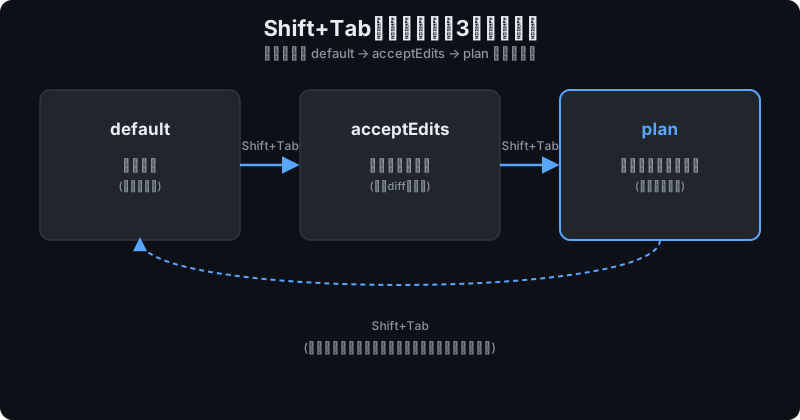
- セッション中に
Shift+Tabを押す:default(通常モード) → acceptEdits → planの順にモードが切り替わります。画面下のステータスバーに⏸ plan mode onと表示されれば切り替え完了です。もう一度Shift+Tabを押すと、計画を承認せずにPlan Modeを抜けられます。 - プロンプトの先頭に
/planを付ける: そのプロンプト1回分だけPlan Modeで実行させたいときに使います。 - 起動時に
--permission-mode planフラグを指定する: セッション開始時からPlan Modeで始めたい場合はこちらです。
claude --permission-mode plan--permission-modeはほかにもdefault・acceptEdits・bypassPermissionsなどを指定できる共通のCLIオプションです。
フラグ全体の一覧は「Claude Codeコマンド一覧」で整理していますので、あわせて確認してください。
プロジェクト単位で常にPlan Modeから始めたい場合は、.claude/settings.jsonにdefaultModeを設定しておく方法もあります。
{
  "permissions": {
    "defaultMode": "plan"
  }
}
使い方の流れ: 調査→計画提示→承認→実行
実際の使い方の流れを、認証まわりのリファクタリングを例に見てみましょう。
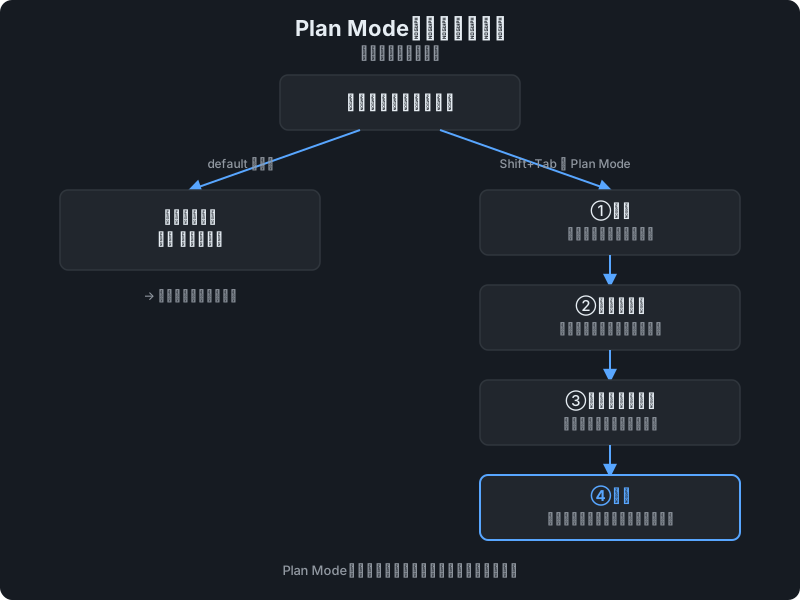
- Plan Modeに入って指示を出す
認証周りのコードを大規模にリファクタリングしたいです。
まず現状のコードを調査し、変更方針を計画してください。-
Claude Codeが調査する: 関連ファイルを読み取り、依存関係や既存の実装パターンを把握します。この段階ではファイルは一切変更されません。
-
計画が提示される: 変更するファイルの一覧、変更の方針、想定されるリスクなどがまとめて表示されます。
Ctrl+Gを押すと、提示された計画をお好みのテキストエディタで開いて直接編集することもできます。 -
承認方法を選ぶ: 計画に問題がなければ、確認画面から進め方を選びます。主な選択肢は次のとおりです。
- 承認して自動で進める: 計画を承認し、以降の編集を自動承認するモード(auto/acceptEdits相当)に切り替えて実行させます。
- 承認して1件ずつ確認する: 計画は承認しつつ、個々の編集は通常モードのように都度確認しながら進めます。
- さらに計画を練り直す: Plan Modeにとどまり、修正指示を追加で伝えます。
-
実行: 承認した進め方に応じて、Claude Codeが実際のファイル編集やコマンド実行を始めます。
計画に納得できない場合は無理に承認せず、「〇〇の方針は避けてほしい」のように修正を指示して計画を練り直してもらうのがおすすめです。
通常モード・acceptEditsとの違い
Claude Codeにはパーミッションモードが複数あり、確認の頻度と自由度がそれぞれ異なります。
パーミッション全体の考え方は「Claude Code権限管理入門」で詳しく解説していますので、まずは3つのモードの違いを押さえておきましょう。
- default(通常モード): 読み取り以外の操作(編集・コマンド実行)のたびに確認を求められます。初めて触るプロジェクトや慎重に進めたい作業向けです。
- acceptEdits: ファイルの編集や
mkdir・mv・cpなどのファイル操作コマンドを自動承認します。手を動かしながら都度git diffで確認したいときに向いています。 - plan: 編集やコマンド実行そのものを行わず、計画の提示までにとどめます。着手前に全体像を把握したいときに使います。
大まかには「default=毎回確認」「acceptEdits=編集は自動・都度レビュー」「plan=編集自体をまださせない」という位置づけです。
ほかに確認をほぼ省略するbypassPermissionsもありますが、隔離された検証環境向けで、通常の開発マシンでの常用はおすすめしません。
使いどころ: こんな場面でPlan Modeが役立つ
Plan Modeが特に力を発揮するのは、次のような場面です。
- 大規模なリファクタリング: 複数ファイルにまたがる変更は、着手前に方針を確認しておくと手戻りを防げます。
- 慣れないコードベースの調査: 初めて触るリポジトリでは、まず調査結果と計画を見てから実際の変更に進むと安心です。
- 破壊的な変更の前: データベースのマイグレーションや設定ファイルの大幅な書き換えなど、後戻りしづらい変更の前に計画をレビューする用途に向いています。
逆に、ちょっとしたタイポ修正や単発のコマンド実行のように影響範囲が小さいタスクでは、毎回Plan Modeを挟むとかえって手間になることもあります。作業の重さに応じてモードを使い分けるのがコツです。
つまずきポイント/よくあるエラー
 ハブネコ
ハブネコ承認せずに抜けた場合、その時点の計画は実行されない仕様です。次は確認画面で必ず承認の選択肢を選んでください。
- 計画を承認したのに毎回確認が続く: 承認画面で「1件ずつ確認する」を選ぶと、通常モードのように編集ごとの確認が入ります。テンポよく進めたい場合は自動で進める選択肢を選んでください。
- 計画承認後、以前のモードに戻らない: 承認すると選んだ進め方に応じたモードに切り替わり、Plan Modeに入る前のモードへ自動的には戻りません。必要なら
Shift+Tabで改めて希望のモードに切り替えてください。 - Plan Mode中なのに確認を求められる: 読み取り専用と判断できないコマンドは、Plan Mode中でも実行前に確認を求められることがあります。また
.gitや.claudeなど変更に注意が必要な一部のパスへの書き込みは「保護対象パス」として扱われ、Plan Mode中は原則として確認を求められます。いずれも仕様として想定された動作です。 - Plan Modeを抜けたつもりが計画が破棄される: 承認せずに
Shift+TabでPlan Modeを抜けると、その時点の計画は実行されません。必ず確認画面から承認の選択肢を選んでください。
よくある質問
Plan Mode中にClaude Codeがファイルを書き換えることはありますか?
基本的にありません。Plan Modeでは読み取りや調査コマンドの実行はできますが、ファイルの書き込みや編集は計画の承認後まで行われません。
Plan ModeとacceptEditsモードはどちらを先に使うべきですか?
影響範囲が読めない大きな変更や慣れないコードベースではまずPlan Modeで方針を確認し、承認後にacceptEdits相当のモードで一気に編集を進める、という流れがおすすめです。小さな修正の繰り返しであれば最初からacceptEditsでも問題ありません。
Plan Modeを毎回のセッションで自動的に有効にできますか?
できます。.claude/settings.jsonのpermissions.defaultModeに"plan"を設定すると、そのプロジェクトのセッションはPlan Modeから開始されます。
個人の設定として使いたい場合はユーザー全体の設定ファイルに書く方法もあります。
まとめ
Plan Modeは、ファイル編集やコマンド実行をせずに調査と計画提示だけを行い、承認して初めて実行に移る安全なパーミッションモードです。
Shift+Tabでのモード切り替えや--permission-mode planでの起動を使い分ければ、大規模なリファクタリングや慣れないコードベース、破壊的な変更の前など、事故を防ぎたい場面でしっかりと計画をレビューしてから進められます。
基本操作は「Claude Codeの使い方完全ガイド」、モードごとの権限の考え方は「Claude Code権限管理入門」、--permission-modeを含むCLIオプション全体は「Claude Codeコマンド一覧」もあわせてご覧ください。
承認せずに
Shift+Tabで抜けたら、さっきまで練っていた計画がどこにも実行されていなくて青ざめました…!