Claude Code音声入力(Voice Mode)の使い方|設定と日本語対応
※本記事にはアフィリエイト広告(Amazonアソシエイト・楽天アフィリエイト)のリンクを含みます。
先に結論: 音声入力は
/voiceで有効化でき、holdモード・tapモードから選べます。日本語はlanguage設定をjapaneseにすれば使えますが、Claude.aiアカウントでのログインが必須でSSH・Web版では使えません。
Claude Codeには、キーボードの代わりに話しかけてプロンプトを送れる「Voice Mode(音声入力)」が公式に用意されています。
/voiceコマンドで有効化でき、押している間だけ録音する「holdモード」と、1回タップで開始・停止する「tapモード」の2種類があります。
日本語にも対応し、language設定を切り替えるだけで日本語入力が可能です。本記事では有効化の手順から日本語設定、使える条件・使えない環境、つまずきポイントまでを公式ドキュメントに基づいて整理します。
この記事の要点
- Voice Modeは
/voiceコマンドで有効化でき、押している間だけ録音するholdモードと1回タップで開始・停止するtapモードがあります。- 音声入力自体はv2.1.69以降、tapモードはv2.1.116以降で利用できます。
- 日本語を含む20言語に対応し、
language設定をjapaneseにしないと英語として認識されます。- 音声はAnthropicのサーバーへストリーミング送信され、Claude.aiアカウントでのログインが必須でAPIキー構成では利用できません。
- 録音は15秒の無音、または合計2分経過で自動的に停止します。
前提・動作環境
Voice ModeはCLI版とVS Code拡張機能で利用できます。音声入力自体はv2.1.69以降で使え、1回タップのtapモードはv2.1.116以降が必要です。
claude --versionで手元のバージョンを確認してください。
claude --version2.1.211 (Claude Code)OSはmacOS・Linux・Windows(ネイティブ)に対応し、WSL環境では「WSLg」(WSL2をMicrosoft Storeからインストールした場合に同梱)が必要です。WSL1では使えないため、ネイティブのWindows版を利用してください。
未インストールの方は「Claude Codeの使い方完全ガイド」を先にご覧ください。
Voice Modeを有効にする: /voiceコマンド
セッション内で/voiceと入力すると音声入力が有効になります。初回はマイクの動作チェックが走り、macOSではターミナルへのマイクアクセス許可を求めるダイアログが表示されます。
/voice
Voice mode enabled (hold). Hold space to record. Dictation language: en (/config to change)./voiceは引数でモードを指定できます。
| コマンド | 動作 |
|---|---|
/voice | オン/オフをトグル(現在のモードを維持) |
/voice hold | holdモードで有効化 |
/voice tap | tapモードで有効化 |
/voice off | 無効化 |
毎回/voiceを打たなくても、設定ファイルに書けばセッションをまたいで持続します。書き方は「settings.json解説」で扱っています。
{
  "voice": {
    "enabled": true,
    "mode": "tap"
  }
}/voiceは/clearや/modelと同じスラッシュコマンドの一つです。他のコマンドは「スラッシュコマンド一覧」でご覧ください。
holdモードとtapモードの違い
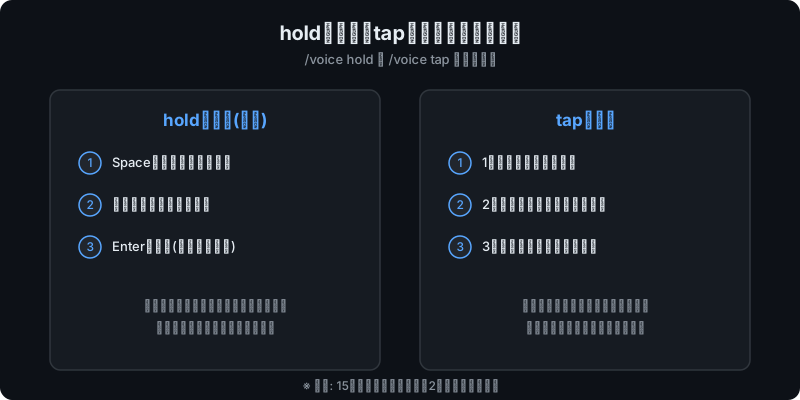
2026年8月時点でも、デフォルトはholdモード(押している間だけ録音)です。Spaceキーを押し続けている間録音し、離すと文字起こしが確定してプロンプト欄に挿入されます。
ターミナルのキーリピートで録音開始を検知する仕組みのため、押してから録音開始まで一瞬のウォームアップがあります。手を離してもEnterを押すまで自動送信されませんが、"autoSubmit": trueを追加すると3語以上の文字起こしでキーを離した時点で自動送信されます。
/voice tapのtapモードは、1回目のタップで録音開始、2回目で録音停止・送信という動作です。ウォームアップがなく押し続ける必要もありません。
文字起こしが3語未満なら自動送信されず、誤タップでの誤送信が起きにくい設計です。録音は15秒の無音、または合計2分経過で自動停止するため、長い指示は区切って話すかhold/tapを使い分けてください。
日本語で使う設定
Voice Modeは日本語(ja)を含む20言語の音声認識に対応しています。言語はClaudeの応答言語を指定するlanguage設定と共通で、未設定の場合は英語認識になるため日本語利用には明示的な設定が必要です。
{
  "language": "japanese"
}/configからも設定でき、言語コード(ja)・言語名(japanese)のどちらでも指定可能です。対応リストにない言語だと/voice有効化時に警告が出て、音声認識は英語にフォールバックします。
なお、日本語・中国語・タイ語のように単語間にスペースを入れない言語では、以前は文字起こし結果が「1単語」扱いになり、tapモードやautoSubmitの自動送信が発火しない不具合がありました。
v2.1.195以降はこの問題が修正され、日本語でも語数を正しく数えて自動送信されます。日本語の自動送信が効かない場合はまずバージョンを確認してください。
認証要件と使えない環境
Voice Modeの音声データはローカル処理ではなく、Anthropicのサーバーへストリーミング送信されて文字起こしされます。利用には次の条件をすべて満たす必要があります。
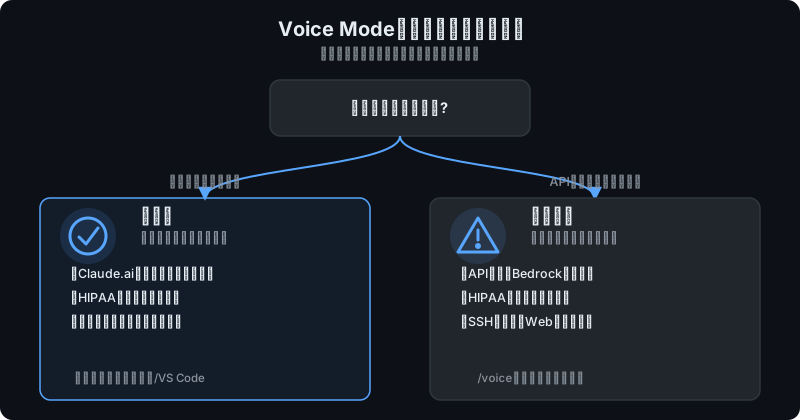
- Claude.aiアカウントでのログイン: 音声認識はClaude.aiアカウント認証時のみ提供され、APIキー・Amazon Bedrock・Google Cloud・Microsoft Foundry経由の構成では利用できません。
- HIPAA準拠設定が有効でない組織: 組織側でHIPAA対応が有効だと、
/voiceは「組織のポリシーにより無効化されています」と表示されます。 - ローカルのマイク: Claude Code on the webやSSHセッションはマイクがローカルにないため動作しません。
文字起こし自体はトークンを消費せず、/usageの上限にもカウントされません。
デフォルトの録音キーはSpace(内部名voice:pushToTalk)で、~/.claude/keybindings.jsonで変更できます。holdモードでvのような単独の文字キーは避けてください。
つまずきポイント/よくあるエラー
 ハブネコ
ハブネコWSLgはPulseAudio経由で音声を扱う仕様です。sudo apt install sox libsox-fmt-pulseでPulseAudioバックエンドを入れると解決します。
Voice mode requires a Claude.ai account: APIキーやサードパーティ経由で認証している状態です。/loginでClaude.aiアカウントにサインインし直してください。Microphone access is denied: マイク許可が下りていません。macOSは「システム設定→プライバシーとセキュリティ→マイク」、Windowsは「設定→プライバシーとセキュリティ→マイク」でアクセスを有効化し/voiceを再実行します。No speech detected: 音声はサーバーに届いたものの認識されなかった状態です。マイクに近づく、雑音を減らす、language設定が話している言語と一致しているかを確認してください。周囲が騒がしい環境では認識精度が落ちやすいため、口元に近づけられる外付けUSBコンデンサーマイクを使うと安定します。マイクの選び方はWebカメラ・マイクおすすめで解説しています(下はAmazonベーシック製・FIFINE製のエントリーモデルの例です)。

- holdモードで
Spaceを押しても反応しない: スペースが連続して入るだけなら音声入力自体がオフです。1〜2個で止まるならキーリピートが無効で押しっぱなしを検知できていない状態なので、/voice tapに切り替えると回避できます。 - WSLで音声デバイスが見つからないエラーが出る: WSLgはPulseAudio経由で音声を扱うため、
sudo apt install sox libsox-fmt-pulseでPulseAudioバックエンドを入れてください(sox単体だとALSA用でWSLでは録音できません)。
よくある質問
Claude Codeの音声入力は日本語で使えますか?
使えます。language設定をjapanese(またはja)にすると日本語の音声を文字起こしできます。
未設定の場合は英語として扱われます。
音声入力にはAPIキーだけでも使えますか?
使えません。音声認識はClaude.aiアカウントでログインしている場合のみ提供され、APIキーやAmazon Bedrock等の経由構成では利用できません。
/loginでサインインしてください。
SSH接続先やWeb版のClaude Codeでも音声入力できますか?
できません。マイクはローカル端末側にある必要があるため、SSHセッションやWeb版のようなリモート環境では動作しません。
ローカルのターミナルまたはVS Code拡張機能から使ってください。
ハブネコのひとこと
音声はローカル処理ではなくAnthropicのサーバーに送られると知って、SSHやWeb版で使えない理由に納得しました。日本語はlanguage設定を明示しないと英語扱いになる点も見落としやすいです。
まとめ
Claude CodeのVoice Modeは、/voiceで有効化し、holdモードとtapモードから選べる公式機能です。
日本語はlanguage設定をjapaneseにするだけで使えます。一方でClaude.aiアカウントでのログインが前提で、APIキー構成やSSH・Web版のようなリモート環境では使えない点は押さえておきましょう。
/voiceコマンドの位置づけは「スラッシュコマンド一覧」、languageやvoiceキーの恒久設定は「settings.json解説」で確認できます。
Claude Code全体の使い方は「Claude Codeの使い方完全ガイド」もご覧ください。
WSLで音声入力を試したら「音声デバイスが見つからない」と出て、マイクが壊れたのかと肝を冷やしました…!