Claude Code /loopの使い方|定期実行とRoutinesで自動化
先に結論: /loopは、間隔を指定すれば固定cronで、省略すればClaudeが自律的に待ち時間を決める自己ペースモードで、セッション内のプロンプトを繰り返し実行するコマンドです。マシンを閉じても動かし続けたいなら/schedule(Routines)が向いています。
CIの通過待ちやデプロイ完了確認のために何度も画面を覗きに行く「様子見」は、Claude Codeの/loopコマンドに任せられます。
この記事では2026年8月時点の公式ドキュメントをもとに、間隔指定・自己ペースモードといった基本仕様から、セッションを閉じても動くクラウド版「Routines」(/schedule)との使い分け、実用レシピまでを解説します。
この記事の要点
- /loopは間隔を指定すれば固定cronで、省略すればClaudeが1分〜1時間で自律的に決める自己ペースモードで動きます。
- /loopはセッションに紐づくローカル実行で、ターミナルを閉じたりスリープさせたりすると止まります。
- クラウドで動く/schedule(Routines)はマシンを閉じても実行され続け、最短間隔は1時間です。
- 固定間隔の/loopは自分で止めない限り、作成から7日で自動的に最後の1回を実行して終了します。
- /scheduleはPro/Max/Team/Enterpriseで「Claude Code on the web」が有効な場合に使え、Bedrock/Vertex/Foundry経由やConsole APIキー認証では使えません。
前提・動作環境
/loopはClaude Codeにバンドルされたスキルで、追加インストールなしにそのまま使えます。最新版へのアップデートをおすすめします。
スラッシュコマンドに不慣れな方は「スラッシュコマンド一覧と使い方」を先にご覧ください。
クラウド版/schedule(Routines)はPro・Max・Team・Enterpriseで「Claude Code on the web」が有効な場合に使え、Bedrock・Google Cloud・Microsoft Foundry経由やConsole APIキー認証では利用できません。
/loopとは:セッション内で回る定期実行
/loopは、開いているセッション内でプロンプトを一定間隔で再実行する仕組みで、デプロイ確認・長時間ビルドの様子見・期限つきリマインダーなど「何度もポーリングする」作業を自動化します。
タスクはセッションに紐づき新しい会話で消えるのが特徴ですが、--resumeや--continueでの再開時、期限内(作成7日以内の繰り返し、発火前の一回限り)のタスクは復元されます。
似た仕組みに通知を直接届ける「Channels」や、条件達成まで作業を続ける/goalもありますが、/loopは「一定間隔で確認する」用途に特化しています。
基本の使い方:間隔指定と自己ペースモード
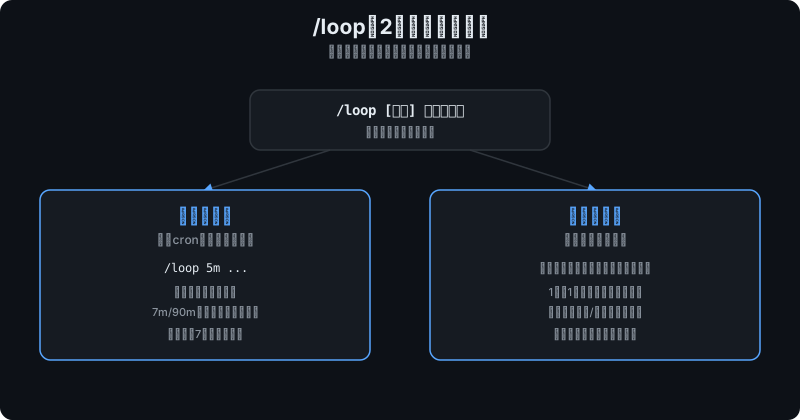
/loopは間隔とプロンプトのどちらも省略可能で、何を渡すかによって挙動が変わります。
間隔を指定して固定スケジュールで回す
間隔を指定すると、Claude Codeがそれをcron式に変換してジョブを登録します。
/loop 5m check if the deployment finished and tell me what happened間隔は先頭でも「every 2 hours」のように文中でも認識され、単位は秒(s)分(m)時間(h)日(d)に対応します。
cronの粒度は1分単位のため秒は繰り上げられ、7m/90mなど半端な間隔は近い値に丸められ、実際の間隔がClaude側から案内されます。
間隔を省略して自己ペースに任せる
間隔を省略すると固定cronでなくClaudeが実行結果を見て次の待ち時間を1分〜1時間で自律的に決める「自己ペースモード」になります。活発なら短く落ち着けば長く調整され、選んだ理由が各イテレーション末尾に表示されます。
/loop check whether CI passed and address any review comments自己ペースモードでは、ポーリングの代わりにMonitorツールで出力を逐次受け取ることもあり、トークン効率よく反応できます。
プロンプトも省略するとメンテナンスプロンプトが動く
プロンプトを省略した素の/loopは、組み込みのメンテナンスプロンプト(未完了作業の継続→PRの世話→手が空けばバグ探しや簡略化)を自己ペースで実行します。
.claude/loop.md(または~/.claude/loop.md)を用意すれば、このデフォルトプロンプトを自分の指示に差し替えられます。
スケジュール実行(Routines)との使い分け
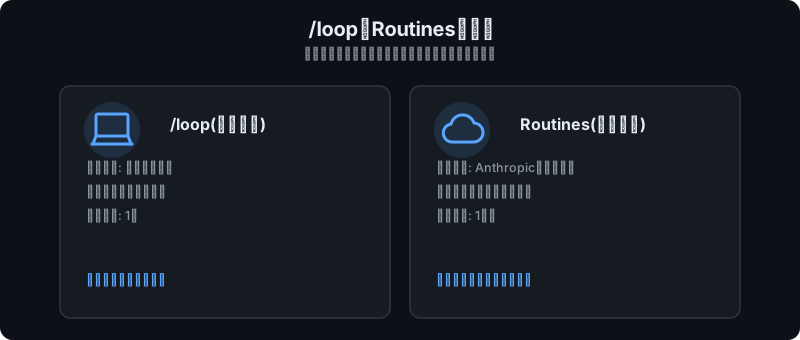
/loopはセッションが開いている間だけ動くローカル実行です。
ターミナルを閉じたりマシンをスリープさせたりすると止まるため、回し続けるには常に起動が必要で、「Claude Code常時稼働環境の作り方」のような環境が前提になります。
一方、/scheduleで作る「Routines」はAnthropic管理のクラウドインフラで動くため、ノートPCを閉じていても実行され続けます。
プロンプト・対象リポジトリ・connectorを1つの設定として保存し、次のいずれかのトリガーで起動します。
- スケジュール実行: 毎時・毎晩・毎週のプリセット、または
/schedule updateのカスタムcron式(最短1時間) - API実行: ルーチンごとのエンドポイントにトークン付きでPOSTすると起動
- GitHubイベント: PR作成やリリース公開など対象リポジトリのイベントで起動
CLIでは/schedule daily PR review at 9amのように話しかけるだけで作成でき、一回限りの実行も/schedule in 2 weeks, open a cleanup PRのように自然文で指定できます(エイリアス/routines)。
API実行・GitHubイベントの追加はWeb版(claude.ai/code/routines)での設定が必要です。両者の違いは次のとおりです。
/loop(ローカル) | Routines(/schedule) | |
|---|---|---|
| 実行場所 | 自分のマシン | Anthropicのクラウド |
| マシンの起動が必要か | 必要 | 不要 |
| セッションを開いておく必要があるか | 必要 | 不要 |
| 最短間隔 | 1分 | 1時間 |
| ローカルファイルへのアクセス | できる | できない(毎回リポジトリを新規クローン) |
| 承認プロンプト | セッションの設定を継承 | 出ない(自律実行) |
Routineの1日の実行回数にはプランごとの上限があり、達すると使用量クレジット未有効時は追加実行が拒否されます。
具体的な回数は変わるため、claude.ai/code/routinesで最新の残数を確認してください。目安は「数分おきの様子見なら/loop、マシンを落としても確実に走らせたいなら/schedule」です。
実用レシピ
CI監視・デプロイ確認
デプロイやCIの完了待ちの手動リロードを/loopに任せます。固定間隔なら/loop 5m check the deploy and tell me what happened、確認頻度を変えたいなら自己ペースが向いています。
CI環境自体に組み込みたい場合は「GitHub Actionsで動かす方法」の@claudeメンション連携も選択肢です。
定期レポート・巡回タスク
/loopにスキルを渡せば、既存のスラッシュコマンドを定期的に再実行できます。繰り返し使う定型プロンプトは.claude/loop.mdに書いておくと、素の/loopを打つだけで毎回同じ確認をさせられます。
/loop 20m /review-pr 1234開きっぱなしにできない用途はRoutinesが向いています。夜間issue整理→Slack要約投稿、デプロイ後にAPIトリガーでスモークテスト→リリースチャンネル通知、PR作成ごとにGitHubトリガーでレビューチェックリスト適用、が公式ユースケースとして紹介されています。
注意点:トークン消費と止め方
/loopの1回ごとのイテレーションは通常のターンと同じくトークンを消費するため、短い間隔で長時間放置すると使用制限に到達しやすくなります。
節約の考え方は「使用制限(5時間・週次上限)の節約術」がそのまま当てはまります。
止め方は状況次第です。実行待ちの/loopはEscキーで保留中の起動をキャンセルできますが、会話でお願いして登録したタスクはEscの対象外で、「予定されているタスクを教えて」「そのジョブをキャンセルして」と伝えて明示的に削除する必要があります。
自己ペースモードでは、完了とClaudeが判断して次回起動を自動キャンセルすることもあります。
固定間隔の/loopは自分で止めるか作成から7日で自動的に最後の1回を実行して終了するため、止め忘れて延々と動き続ける事態にはなりにくい設計です。
つまずきポイント/よくあるエラー
 ハブネコ
ハブネコ気のせいではありません。cronの粒度は1分単位のため、半端な間隔は近い値に丸められる仕様です。案内された間隔を確認しておくと安心です。
/loopを止めたつもりが次の回も動いた: 会話で登録したタスクはEscの対象外です。タスク一覧を確認し個別にキャンセルしましょう。- 指定した間隔と実際の発火間隔がずれる:
7mや90mなど半端な間隔は近い値に丸められます。案内された間隔を確認してください。 /scheduleが「Unknown command」になる: claude.aiアカウントのログインが前提で、APIキー認証やクラウドプロバイダ経由では使えません。DISABLE_TELEMETRY等のテレメトリ無効化系環境変数がある場合も同様の症状が出ます。- Routinesが「組織のポリシーで無効化されている」と表示される: Team/EnterpriseのOwnerが管理画面で無効化している場合があります。管理者に確認してください。
よくある質問
/loopとRoutinesはどちらから試すべきですか?
まずは手元のセッションで/loopを試すのがおすすめです。追加設定不要で挙動をすぐ体感できます。
マシンを閉じても走らせたい用途が出てきたら/scheduleへ移行するとよいでしょう。
/loopはスキルやスラッシュコマンドをそのまま渡せますか?
渡せます。/loop 20m /review-pr 1234のように既存のスキル呼び出しを指定すると、そのスキルが指定間隔で再実行されます。
ただし/permissionsや/modelなど組み込みコマンドや呼び出し制限されたスキルはプレーンテキストとして渡されるだけです。
Routinesの実行はどのアカウントの操作として記録されますか?
Routineが連携済みのGitHubやconnector経由で行うコミット・PR作成・Slack投稿などは、すべて自分のアカウントの操作として記録されます。チーム共有ではなく、個人のclaude.aiアカウントに紐づく機能です。

ハブネコのひとこと
固定間隔のループは自分で止めない限り7日で自動終了しますが、会話でお願いして登録したタスクはEscの対象外だと知らずに戸惑ったことがあります。予定タスクは一度一覧で確認してみてください。
まとめ
/loopは、間隔を指定すれば固定cronで、省略すれば自己ペースで、セッション内のプロンプトを繰り返し実行できるコマンドです。
止め方は待機中ならEsc、会話で登録したタスクなら明示的なキャンセルが必要で、固定間隔のループも7日で自動終了します。
マシンを閉じても確実に走らせたいなら、3種のトリガーを持つクラウド版/schedule(Routines)が適しています。
まずは/loopでCI監視やデプロイ確認から試し、常時稼働が必要になったらRoutinesや「常時稼働環境」への移行を検討してください。
スラッシュコマンド全体は「一覧と使い方」、CI連携は「GitHub Actionsで動かす方法」、トークン節約は「使用制限対策」、基本操作は「使い方完全ガイド」もご覧ください。
/loop 7mって指定したのに、案内された間隔がぼくの体感と微妙に違う気がします…気のせいでしょうか?