Codexクラウドの使い方|ChatGPTからタスクを委任する
先に結論: Codexクラウドは、ChatGPTのWeb版やモバイルアプリからGitHubリポジトリのタスクをクラウドのサンドボックス環境で実行させる機能です。タスク依頼後は差分を確認し、そのままGitHub上にPRを作成できます。
Codexクラウドとは、ChatGPTのWeb版やモバイルアプリから、GitHubリポジトリに対するコーディングタスクをAIに委任できる機能です。
依頼したタスクは手元のPCではなく、OpenAIが用意したクラウド上のサンドボックス環境で実行されるため、ローカル環境を汚さずに複数のタスクを並行して進められます。
この記事では、Codexクラウドのセットアップ方法から、タスク依頼〜差分確認〜PR作成までの使い方の流れ、CLIとの連携、注意点までを順番に解説します。
この記事の要点
- Codexクラウドは、ChatGPTのWeb版やモバイルアプリからGitHubリポジトリへのタスクをクラウドのサンドボックス環境で実行できる機能です。
- 利用にはChatGPTアカウント、対象リポジトリがGitHub上にあること、リポジトリへのアクセス権限が必要です。
- タスクの実行中はブラウザを閉じても処理が継続し、完了後に差分を確認してそのままGitHub上にPRを作成できます。
- 複数のタスクを同時に並列実行でき、ChatGPTのモバイルアプリからも依頼できます。
- 対話しながら手元で作業したい場合はCLIやIDE拡張、時間のかかる作業やバックグラウンド処理はクラウド版という使い分けが基本です。
前提・動作環境
Codexクラウドを使うには、次の条件を満たしている必要があります。
- ChatGPTアカウント:Codexクラウドの利用にはChatGPTへのサインインが前提です。利用できるプランや上限は変動しやすいため、最新情報は公式サイトで確認してください。
- 対象リポジトリがGitHub上にあること:クラウド版はGitHubリポジトリと連携して動作する仕組みのため、GitHub上にリポジトリが存在している必要があります。
- リポジトリへの権限:タスクを委任するリポジトリに対して、コードを閲覧・変更できる権限を持つGitHubアカウントでの連携が必要です。
Codexそのものの全体像がまだつかめていない方は、先にCodexとはを読んでおくと、クラウド版の位置づけが理解しやすくなります。
Codexクラウドとは何か
Codexクラウドは、CLIやIDE拡張のようにローカルのターミナルやエディタでAIを動かすのではなく、ChatGPTの画面からタスクを投げると、OpenAI側が用意したクラウドのサンドボックス環境でエージェントが作業を代行してくれる仕組みです。
2026年8月時点でも、この基本的な仕組みは変わっていません。依頼したリポジトリはあらかじめ環境に読み込まれた状態でタスクが実行されるため、手元でリポジトリをクローンしたり、依存関係をインストールしたりする手間がかかりません。
タスクの実行中はブラウザを閉じても処理が継続され、完了後にChatGPT側で差分やログを確認できます。ローカルの作業環境に影響を与えずに、時間のかかる調査や修正をバックグラウンドで進められる点が、CLI版との大きな違いです。
導入前のセットアップ手順
Codexクラウドを使い始める際は、おおむね次の手順で進めます。
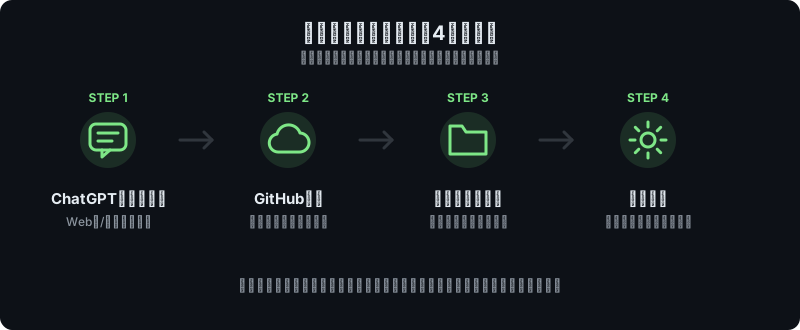
- ChatGPTでCodexクラウドにアクセスする:ChatGPTのWeb版またはモバイルアプリからCodexの画面を開きます。
- GitHubアカウントを連携する:GitHub認証を行い、Codexからのアクセスを許可します。
- 対象リポジトリを接続する:タスクを依頼したいリポジトリを選択し、Codexがアクセスできる状態にします。プライベートリポジトリの場合も、権限を付与すれば同様に接続できます。
- 環境設定を行う:必要に応じて、依存パッケージのインストールコマンドや環境変数など、タスク実行前にセットアップしておきたい内容を環境設定として登録します。ここを整えておくと、タスクごとに毎回同じ準備をやり直す必要がなくなります。
この初期設定は一度行っておけば、以降は同じリポジトリに対して繰り返しタスクを依頼できます。基本的な操作方法を含めて全体の流れをおさらいしたい場合は、Codexの使い方完全ガイドもあわせて参考にしてください。
使い方の流れ:タスク依頼からPR作成まで
セットアップが済んだら、実際にタスクを依頼する流れは次のようになります。
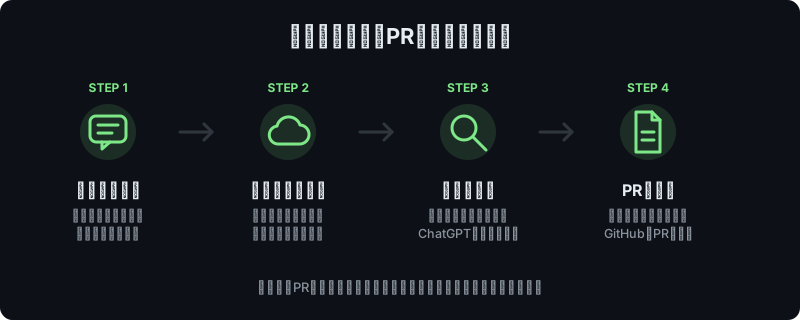
- タスクを自然言語で依頼する:「〇〇のバグを修正してほしい」「この機能にテストを追加してほしい」といった形で、やりたいことをテキストで伝えます。
- クラウド環境でタスクが実行される:依頼を受けたCodexは、サンドボックス上でコードを読み、必要な変更を加え、テストなどを実行しながら作業を進めます。
- 差分を確認する:タスクが完了すると、変更されたファイルの差分がChatGPT上に表示されます。意図した変更になっているかをここで確認します。
- PRを作成する:差分の内容に問題がなければ、そのままGitHub上にプルリクエストを作成できます。作成されたPRは、通常の開発フローと同じようにレビューや修正のやり取りが可能です。
作成されたPRに対しては、人間のレビューに加えてCodexによるレビュー連携も活用できます。PRのレビュー体制についてはPRレビュー連携で詳しく解説していますので、あわせてご覧ください。
並列タスクとモバイルでの活用
Codexクラウドの特徴のひとつが、複数のタスクを同時に走らせられる点です。具体的なやり方は「Codexで複数タスクを並列実行する方法」で解説しています。
あるタスクの実行を待っている間に、別のリポジトリや別の機能に関する新しいタスクを追加で依頼できるため、調査や軽微な修正を並行して進めたい場面で効率が上がります。
また、ChatGPTのモバイルアプリからもタスクを依頼できるため、外出先や移動中に思いついた修正依頼を投げておき、戻ってきてから差分を確認する、という使い方も可能です。PCを開かずにタスクを溜めておけるのは、クラウド版ならではのメリットといえます。
CLIやIDE拡張との連携
Codexクラウドは、CLIやIDE拡張と切り離された別物ではなく、互いに補完し合う関係にあります。細かい対話をしながら手元で作業したい場合はCLIやIDE拡張、時間のかかる作業やバックグラウンドで進めたい作業はクラウド版、というように使い分けるのが基本的な考え方です。
クラウド版で作成したタスクの状況をIDE拡張の画面から確認できるなど、入口をまたいで作業を引き継げる仕組みも用意されています。
制約・注意点
Codexクラウドを使ううえで、あらかじめ知っておきたい点を挙げておきます。
- 実行環境はサンドボックス内に限定される:クラウド上の隔離された環境でタスクが実行されるため、ローカル環境固有の設定やツールに依存する処理は、事前に環境設定として登録しておく必要があります。
- プライベートリポジトリはアクセス権限の設定が前提:プライベートリポジトリを対象にする場合、適切な権限を付与していないとCodexがリポジトリを読み込めません。
- 料金・利用上限は変動しやすい:プランによって利用できるタスク量や実行時間には制限が設けられることがあります。具体的な条件は変わりやすいため、最新情報は公式サイトで確認してください。
つまずきポイント
 ハブネコ
ハブネコサンドボックス環境にはリポジトリ固有の依存関係が自動では揃っていないことがあります。環境設定にセットアップコマンドを登録しておくと解消できます。
Codexクラウドを使い始めた際によくあるつまずきをまとめました。
- タスクを依頼してもリポジトリが認識されない:GitHub連携時の権限設定が不足しているケースが多いです。連携設定を開き、対象リポジトリへのアクセスが許可されているか確認しましょう。
- 依存関係のインストールでタスクが失敗する:サンドボックス環境にはリポジトリ固有の依存関係が自動では揃っていない場合があります。環境設定にセットアップコマンドを登録しておくことで解消できます。
- PRの内容が期待と違う:依頼文が曖昧だと、意図と異なる変更になることがあります。対象ファイルや変更範囲を具体的に伝えると、差分確認の手間が減ります。
よくある質問
Codexクラウドは無料で使えますか?
利用できる範囲はChatGPTのプランによって異なります。具体的な条件や上限は変動しやすいため、最新情報は公式サイトで確認してください。
プライベートリポジトリでも使えますか?
使えます。GitHub連携時にプライベートリポジトリへのアクセス権限を付与すれば、パブリックリポジトリと同様にタスクを委任できます。
クラウド版とCLI版はどちらを使えばよいですか?
手元で対話しながら細かく操作したい場合はCLI、時間のかかる作業を裏側で進めたい場合や外出先から依頼したい場合はクラウド版が向いています。両者は連携して使える設計になっているため、状況に応じて使い分けるのがおすすめです。

ハブネコのひとこと
ローカル環境を汚さずに複数タスクを並行で進められるのは地味に大きな違いで、外出先からスマホで依頼だけ投げておき、戻ってから差分を確認するという使い方もやりやすそうです。
まとめ
Codexクラウドは、ChatGPTからGitHubリポジトリへタスクを委任し、クラウドのサンドボックス環境で実行させる機能です。
GitHub連携とリポジトリ接続、環境設定さえ済ませておけば、タスク依頼から差分確認、PR作成までをChatGPT上で完結でき、複数タスクの並列実行やモバイルからの依頼もできます。
ローカル環境を汚さずに作業を進めたい方や、外出先からタスクを溜めておきたい方は、ぜひ活用してみてください。
基本的な使い方の全体像はCodexの使い方完全ガイド、Codex自体の概要はCodexとは、PR作成後のレビュー活用はPRレビュー連携で解説していますので、あわせてご覧ください。
クラウドにタスクを頼んだら、依存関係のインストールで失敗したってエラーが返ってきちゃって…。