Codexとは?OpenAIのAIエージェントをわかりやすく解説
先に結論: Codexは、OpenAIが提供するAIコーディングエージェントで、CLI・IDE拡張機能・クラウド版・GitHubコードレビュー連携という4つの使い方があります。2025年4月に登場した製品で、2021年発表の旧Codexモデルとは別物です。
Codexとは、OpenAIが提供するAIコーディングエージェントです。ターミナル(CLI)、IDE拡張機能、クラウド、GitHub連携という複数の形で利用でき、コードの生成・修正・レビューやPR(プルリクエスト)の作成までを任せられます。
この記事では、Codexが何者で何ができるのか、そして検索時に混同しやすい「2021年の旧Codexモデル」との違いを整理しながら、初めての方向けにわかりやすく解説します。
この記事の要点
- Codexは、OpenAIが提供するAIコーディングエージェントで、CLI・IDE拡張機能・クラウド版・GitHubコードレビュー連携という4つの使い方があります。
- 現在のCodexは2025年4月にCLIとして公開されたエージェント製品で、2021年発表のGPT-3系コード生成モデルとは別物です。
- コードの生成・修正・リファクタリング・PR作成・レビューに加え、クラウド版では複数のタスクを同時に走らせるタスクの並列委任も行えます。
- 利用にはChatGPTアカウントとプランへの加入、またはAPIキーによる従量課金のいずれかが必要です。
前提知識:Codexを理解する上で知っておきたいこと
Codexを使い始める前に、次の3点を押さえておくとスムーズです。
- ChatGPTのアカウントが必要:CLIやIDE拡張、クラウド版のいずれも、OpenAIのアカウントでのサインインが前提になります。
- 利用形態によって課金方法が異なる:ChatGPTのプランに含まれる形で使う方法と、API利用料として従量課金される方法があります。詳しい金額は変動しやすいため、最新情報は公式サイトで確認してください。
- 「コーディングの知識がなくても触れる」設計だが、コードが読めるとより活用できる:自然言語で指示を出せば動きますが、生成されたコードの意図を理解できると、修正の指示もより的確に出せます。
Codexとは何か:AIコーディングエージェントの正体
Codexは、目標やタスクを伝えると、AIが自律的にコードベースを読み、変更を加え、実行結果を確認しながら作業を進めてくれるエージェント型のツールです。
単に「コードを1行書いてくれる」だけの補完ツールとは異なり、複数のファイルにまたがる変更や、テストの実行、修正の繰り返しといった一連の作業をまとめて任せられる点が特徴です。
公式サイトでは、Codexについて「目標、アイデア、タスクから始めれば、ChatGPTがコンテキストを収集し、アクションを実行し、有用な成果物を生成する」という趣旨で説明されています。
つまり、細かい手順を逐一指示しなくても、最終的なゴールを伝えるだけで、そこに至る作業をエージェントが組み立てて実行してくれる仕組みです。
Codexの4つの使い方
Codexは1つのツールというより、目的に応じて選べる複数の「入口」を持つ製品です。
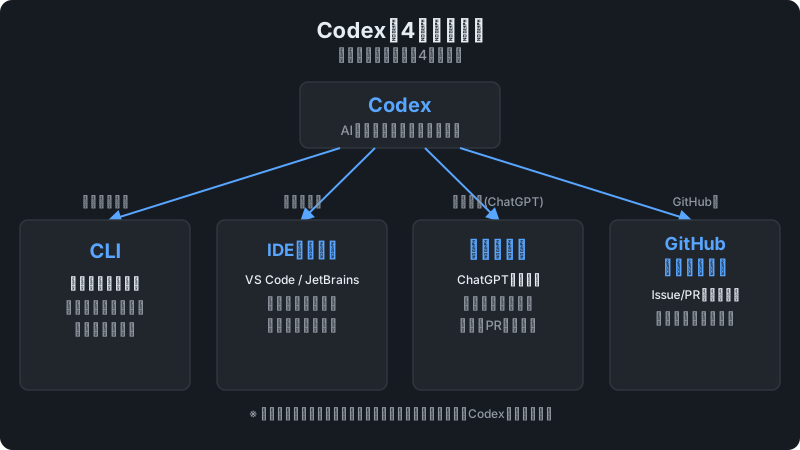
- CLI(コマンドラインツール):ターミナル上で動作し、手元のリポジトリを対象にコードの読み取り・変更・実行を行います。ローカルで素早く試したいエンジニアに向いています。
- IDE拡張機能:Visual Studio CodeやJetBrains系エディタなどに組み込み、普段のコーディング画面の中でCodexにタスクを依頼できます。手元の開発フローを崩さずに使いたい場合に便利です。
- クラウド版(ChatGPT連携):ChatGPTのアプリやWeb版から、クラウド環境上でCodexにタスクを委任できます。リポジトリをあらかじめ読み込ませた環境でタスクが実行されるため、ローカル環境を用意しなくても作業を進められます。
- GitHubコードレビュー連携:GitHub上のIssueやプルリクエストにCodexを割り当て、レビューコメントや修正提案を自動で受け取れます。人間のレビュアーと並行してAIにもチェックさせる使い方です。
どの入口から使っても、コードベースの理解や変更提案といった基本的な処理はCodexが担当します。用途や作業スタイルに合わせて使い分けるのが基本的な考え方です。
より詳しい使い方はCodexの使い方完全ガイドで解説していますので、あわせてご覧ください。
Codexでできること
Codexが得意とする作業は、主に次のようなものです。
- コードの生成・修正:新機能の実装や、既存コードのバグ修正を自然言語の指示から行います。
- リファクタリング:コードの動作を変えずに構造を整理する作業も任せられます。
- PR(プルリクエスト)の作成:変更内容をまとめ、レビューしやすい形のプルリクエストとして提出させることができます。
- コードレビュー:既存のコードや他者が書いたPRを読み、問題点や改善案を提示させられます。
- タスクの並列委任:クラウド版では複数のタスクを同時に走らせ、後からまとめて結果を確認する使い方もできます。時間のかかる調査や修正を並行して進めたい場合に有効です。
これらはいずれも「指示すれば終わり」ではなく、Codexが自らコードを実行し、結果を確認しながら作業を進める点が従来の補完ツールとの違いです。
Codexを使うために必要なもの
Codexを利用するには、基本的に次のいずれかが必要です。
- ChatGPTアカウントとプラン:クラウド版やIDE拡張、CLIの一部機能は、ChatGPTアカウントでのサインインとプランへの加入によって利用できます。2026年8月時点では、Free・Goを含む全プランでCodexを利用できますが、プランによって利用量の上限は異なります。
- APIキー:開発者向けにAPI経由でCodexの機能を呼び出す場合は、OpenAIのAPIキーを取得し、従量課金で利用する形になります。
どちらの方式が向いているかは、個人での試用なのか、チームやプロダクトへの組み込みなのかによって変わります。
料金体系は改定されることがあるため、最新の金額やプラン内容はCodexの料金まとめ、および公式サイトで確認することをおすすめします。
注意点:「Codex」という名前の混同に気をつける
Codexについて調べていると、検索結果に2021年に発表された別のCodexが混ざってくることがあります。ここは検索者が最も混乱しやすいポイントなので、整理しておきます。
- 2021年の旧Codex:GPT-3系のモデルをベースにした、自然言語からコードを生成するAPI用モデルでした。単体の「モデル」であり、自律的にファイルを操作したりコマンドを実行したりする機能は持っていませんでした。
- 現在のCodex(2025年以降):2025年4月にCLIとして公開された、コーディングタスクを自律的にこなすエージェント製品です。CLI・IDE拡張・クラウド・GitHub連携という複数の利用形態を持ち、コードの実行やテスト、PR作成まで一連の作業を担当します。
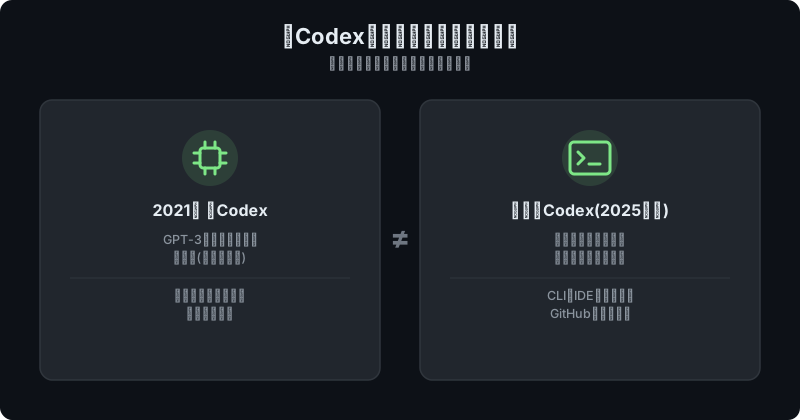
つまり、同じ「Codex」という名前でも、旧モデルは「コードを生成する部品」、現在の製品は「開発作業を代行するエージェント」という、性質の異なるものです。古い記事や情報を参照する際は、この違いを念頭に置いて読むようにしてください。
Codexの始め方(概要)
Codexを試す大まかな流れは、次のようになります。
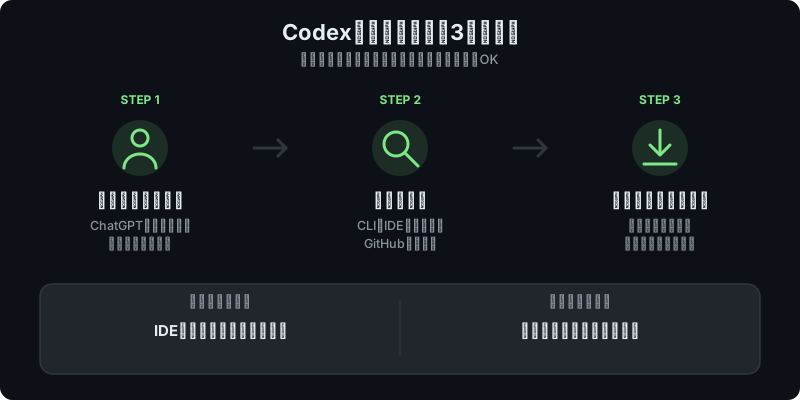
- ChatGPTアカウントを用意し、必要に応じてプランを確認する。
- 使いたい入口(CLI・IDE拡張・クラウド版・GitHub連携)を選ぶ。
- CLIの場合はインストールしてサインインし、対象のリポジトリでコマンドを実行する。
- IDE拡張の場合は該当エディタに拡張機能を追加し、サインインする。
具体的なインストール手順やコマンド例は、Codexのインストール手順で詳しく解説していますので、実際に手を動かす際はそちらを参考にしてください。
つまずきポイント
 ハブネコ
ハブネコまずは普段の作業に近い形から試すのがおすすめです。エディタで作業することが多いならIDE拡張、外出先からも頼みたいならクラウド版から始めると導入のハードルが低くなります。
Codexを初めて調べる・使う際によくあるつまずきを挙げておきます。
- 「Codex」で検索すると古い2021年のモデル情報がヒットする:記事の公開時期を確認し、2025年以降の情報かどうかをチェックしましょう。
- どの入口(CLI/IDE/クラウド/GitHub)を使えばよいか迷う:まずはIDE拡張かクラウド版など、普段の作業に近い形から試すと導入のハードルが低くなります。
- 料金体系が複雑に感じる:ChatGPTプラン内で使う場合とAPIキーで従量課金する場合があるため、自分の利用目的(個人利用か開発への組み込みか)を先に決めてから料金ページを確認すると理解しやすくなります。
よくある質問
Codexは無料で使えますか?
利用形態やプランによって異なります。ChatGPTのプランに含まれる範囲で使える場合と、APIキーによる従量課金が発生する場合があるため、最新の条件はCodexの料金まとめや公式サイトで確認してください。
Codexとプログラミングの知識がなくても使えますか?
自然言語で目標やタスクを伝えるだけで動作するため、知識がなくても触れること自体は可能です。ただし、生成されたコードの妥当性を判断したり、より的確な指示を出したりするには、基本的なコードの知識があると活用の幅が広がります。
2021年のCodexと今のCodexは同じものですか?
名前は同じですが別物です。2021年のCodexはGPT-3系のコード生成モデルで、単体の部品として使われていました。
現在のCodexは2025年以降に登場した自律型のエージェント製品で、CLI・IDE拡張・クラウド・GitHub連携という複数の使い方があり、コードの実行やPR作成まで一連の作業をこなします。
ハブネコのひとこと
「Codex」で検索すると2021年の別モデルの情報が混ざってくるので、記事の公開時期を確認する癖をつけておくと、古い情報に振り回されずに済みます。
まとめ
Codexは、OpenAIが提供するAIコーディングエージェントで、CLI・IDE拡張・クラウド・GitHubコードレビューという4つの入口から利用できます。コードの生成・修正・リファクタリング・PR作成・レビュー・タスクの並列委任まで幅広い作業を任せられる点が大きな特徴です。
検索時に紛らわしい2021年の旧Codexモデルとは別物であることも押さえておきましょう。
実際の使い方を知りたい方はCodexの使い方完全ガイドを、導入したい方はCodexのインストール手順を、費用感を確認したい方はCodexの料金まとめをあわせてご覧ください。
CLIとIDE拡張とクラウド版、結局どれから使い始めればいいのか分からなくて選べないんですけど…。