Codexで複数タスクを並列実行する方法|クラウド活用
先に結論: Codexの並列実行には、クラウドへの複数タスク委任、git worktreeを使ったローカル並列、IDE拡張とCLIの併用という3つの選択肢があります。同じファイルを触るタスクや依存関係のあるタスクは並列化に向きません。
Codexで一つのタスクが終わるのを待ってから次に着手していると、時間がいくらあっても足りません。実は複数のタスクを同時に走らせる方法はいくつも用意されており、うまく組み合わせれば調査・実装・テスト追加といった作業をまとめて進められます。
この記事では、クラウドへのタスク委任、ローカルでのgit worktree活用、IDE拡張との併用という3つの並列化の選択肢と、それぞれの具体的な手順、向き不向きのあるタスクの見分け方までを解説します。
この記事の要点
- Codexの並列実行には、クラウド委任・git worktree・IDE拡張併用の3つの選択肢があります。
- クラウド版はChatGPTのCodex画面から複数タスクを立て続けに依頼でき、手元のリソースを消費しません。
- ローカルでは
git worktree add ../project-feature-a -b feature-aのようにフォルダを分けて並列セッションを走らせます。- worktreeは新規チェックアウト扱いのため、依存パッケージのインストールをやり直す必要があります。
- 同じファイルを触るタスクや依存関係のあるタスクは競合しやすく、並列化には向きません。
前提・動作環境
この記事で扱う内容は、Codex CLI(ターミナル版)とCodexクラウド(ChatGPTから利用する版)の両方にまたがります。
クラウド版の利用にはChatGPTアカウントとGitHub連携が、ローカルでのworktree活用にはGitリポジトリとCodex CLIのインストールが前提です。
Codexの基本操作がまだの方は、先に「Codexの使い方完全ガイド」に目を通しておくと、ここからの内容が理解しやすくなります。
並列実行の3つの選択肢
Codexで複数タスクを同時に進める方法は、大きく3つに整理できます。
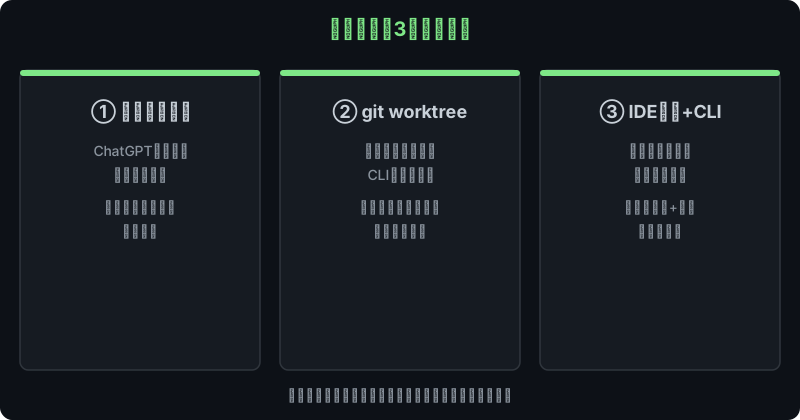
- ①クラウドへの複数タスク委任:ChatGPTのCodex画面から、複数のタスクを立て続けに依頼する方法です。実行はOpenAI側のサンドボックス環境で行われるため、手元のマシンリソースを消費せず、最も手軽に並列化を始められます。
- ②ローカルでgit worktree+複数CLIセッション:同じリポジトリを複数のフォルダにチェックアウトし、フォルダごとに別々のCodex CLIセッションを起動する方法です。ネットワークに依存せず、ローカル環境の設定をそのまま使える点が強みです。
- ③IDE拡張とCLIの併用:エディタ上のIDE拡張で対話しながら作業しつつ、別のターミナルでCLIセッションを走らせる方法です。片方で細かい調整をしながら、もう片方に別タスクを任せておけます。
どれか一つに絞る必要はなく、依頼するタスクの性質に応じて組み合わせるのが現実的です。
クラウドでの並列タスクの実践手順
もっとも手軽な並列化がクラウドへのタスク委任です。ChatGPTのCodex画面から、対象リポジトリを選んだ状態で、やりたいことをそれぞれ自然言語で入力して送信します。
1つ目のタスクの実行を待たずに、続けて2つ目、3つ目のタスクを入力欄から依頼できるため、「バグ調査」「テスト追加」「ドキュメント更新」のような独立した作業を同時に流しておく使い方がしやすくなります。
進捗管理は、タスク一覧の画面でそれぞれの状態(実行中・完了・要確認)を確認する形になります。完了したタスクから順に差分を確認し、問題なければPRを作成、意図と違えば追加の指示を出して修正させる、という流れです。
待ち時間中に別のタスクを追加投入していけば、手が空く時間を減らせます。
クラウド版のセットアップや差分確認からPR作成までの流れは「Codexクラウドの使い方」で詳しく解説していますので、初めて使う方はあわせて確認してください。
ローカルでworktreeを使った並列実行の手順
ネットワーク環境に依存せず、手元のマシンでCodex CLIを複数並走させたい場合は、git worktreeが有効です。
同じリポジトリの履歴を共有したまま、別ブランチを別フォルダにチェックアウトできるため、複数のCodex CLIセッションが互いのファイルを上書きし合う心配がありません。
git worktree add ../project-feature-a -b feature-a
git worktree add ../project-fix-bug fix-issue-789
作成したそれぞれのフォルダに移動し、Codex CLIを起動します。
cd ../project-feature-a
codex
cd ../project-fix-bug
codexターミナルを2枚(あるいはtmuxなどのマルチプレクサで分割)開き、それぞれのworktreeでCodexを起動すれば、機能開発とバグ修正を同時に進められます。作業が終わったworktreeはgit worktree removeで片付けましょう。
git worktree remove ../project-feature-aworktreeは新規のチェックアウト扱いになるため、依存パッケージのインストールをやり直す必要がある点には注意してください。
なお2026年8月のCodex CLI v0.149.0からは、並列セッションの管理を助けるコマンドが追加されています。codex agentsで実行中・過去のタスクを一覧・検索・停止できる対話型ダッシュボードが開き、codex queueを使うと実行中のセッションへ外から追加の指示を積んでおけます。複数のworktreeでセッションを並走させるとき、「どのセッションが何をしているか」をターミナルを行き来せずに把握できるようになりました。
Codex CLI自体の起動方法や承認モードの基本操作は「Codex CLIの使い方」でまとめているので、初めてCLIを使う方は先にそちらを確認しておくとスムーズです。
Claude Code版のworktree活用は「Claude Codeとgit worktreeで並列作業する方法」で解説しています。
並列化に向くタスク/向かないタスク
すべてのタスクを並列化できるわけではありません。向き不向きを見極めることが、並列実行を活かすうえで重要です。
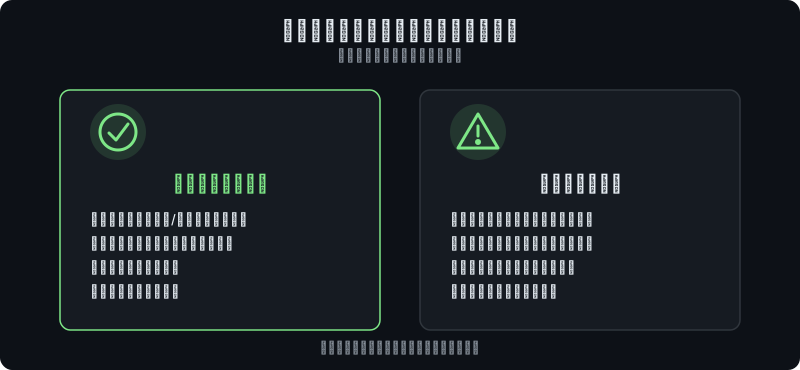
- 向いているタスク:独立したファイルやモジュールに対する修正、既存コードに影響しない機能追加、テストケースの追加、ドキュメントの更新など、互いに干渉しない作業です。
- 向かないタスク:同じファイルを複数のタスクが同時に変更する場合や、片方の実装結果を前提に次の作業を進める必要がある依存関係のある変更は、並列化すると競合やマージの手戻りが発生しやすくなります。このような場合は、順番に依頼するか、依存関係のない部分だけを切り出して並列化するのが安全です。
タスクを依頼する前に「この作業は他のタスクと同じ箇所を触るか」を一度確認する習慣をつけておくと、後からのコンフリクト解消に時間を取られずに済みます。
注意点:使用量とレビュー負荷
並列実行には便利さの裏側で気をつけたい点もあります。
- 使用量の消費が増える:2026年8月時点でも、並列で走らせるタスクの数だけリクエストやコンピュートリソースを消費する仕組みは変わっていません。プランごとの利用上限や料金体系は変動しやすいため、最新情報は公式サイトで確認してください。
- レビュー負荷が高まる:同時に完了する差分が増えると、それぞれを丁寧に確認する時間も比例して必要になります。並列化した分だけ差分確認を後回しにしてしまうと、意図しない変更に気づかず取り込んでしまうリスクがあります。並列で依頼したタスクこそ、完了ごとに差分をその場で確認する習慣が大切です。
つまずきポイント/よくあるエラー
 ハブネコ
ハブネコworktreeは新規チェックアウトなので依存関係は含まれません。作業前にそのフォルダで依存パッケージのインストールをやり直してください。
- worktreeでnode_modulesが見つからない:worktreeは新規チェックアウトなので依存関係は含まれません。作業前にそのフォルダで依存パッケージのインストールをやり直してください。
- クラウドで依頼したタスクが競合するPRを作ってしまう:同じファイルを触る複数のタスクを同時に走らせると、後から作成されたPRが先のPRと矛盾する変更になることがあります。関連するタスクは同時に投げず、順序を意識して依頼しましょう。
- 並列で動かしすぎてどのタスクが何をしているか分からなくなる:タスクごとに目的を明確にしたブランチ名やタスク名をつけておくと、あとから進捗を追いやすくなります。v0.149.0以降なら
codex agentsのダッシュボードで実行中のタスクを一覧できます。 - ローカルのworktreeセッションと気づかずクラウドのタスクを二重に依頼してしまう:同じ修正を別々の方法で並行依頼すると、無駄な確認作業が発生します。どのタスクをどちらの方法で進めているか、簡単なメモを残しておくと安心です。
よくある質問
クラウドとローカルworktree、どちらを優先すべきですか?
まずはクラウドへのタスク委任から試すのがおすすめです。セットアップの手間が少なく、待ち時間に別のタスクを追加投入するだけで並列化を体感できます。
ネットワーク環境に依存したくない場合や、ローカル固有の設定を使いたい場合はworktreeを検討してください。
何個までタスクを並列で走らせられますか?
同時に扱える上限はプランや実行環境によって変動しやすいため、具体的な数値は公式サイトで確認してください。数を増やすほどレビュー負荷も高まるため、確認しきれる範囲にとどめるのが実用的です。
並列実行中にエラーが出たタスクだけ止めることはできますか?
クラウド版はタスクごとに個別のステータスを確認できるため、問題が起きたタスクだけを確認・中断できます。ローカルのworktreeセッションも、対象のターミナルだけを終了すれば他のセッションに影響しません。
ハブネコのひとこと
並列で走らせられるタスクが増えるほど、後から差分を確認する負荷も比例して増えます。完了したその場で確認する習慣がないと、意図しない変更に気づかず取り込んでしまうリスクがあると感じました。
まとめ
Codexでの並列実行には、手軽なクラウドへの複数タスク委任、ローカルで完結するgit worktree+複数CLIセッション、IDE拡張とCLIを組み合わせる方法の3つの選択肢があります。
独立した作業は積極的に並列化しつつ、依存関係のあるタスクは順序を意識して依頼し、完了した差分はその都度確認する習慣を持つことが、並列実行を安全に活かすポイントです。
基本操作をおさらいしたい方は「Codexの使い方完全ガイド」、クラウド版の詳しい使い方は「Codexクラウドの使い方」、CLI版の操作方法は「Codex CLIの使い方」もあわせてご覧ください。
worktreeで新しい作業フォルダを作ったら、node_modulesが無くてビルドが動かなくて焦りました…。