Codex CLIの使い方|コマンド・操作方法まとめ
先に結論: Codex CLIは
codexで起動する対話モードとcodex execで完結する非対話モードを使い分けます。承認モードは読み取り専用・自動編集・フルアクセスの3段階があり、/permissionsでその場で切り替えられます。
Codex CLIは、ターミナル上でコードの調査・編集・実行までを任せられるOpenAIのコーディングエージェントです。
この記事では、codex コマンドでの起動方法から、承認モード(approval mode)によるアクセス範囲の調整、よく使うスラッシュコマンド、モデルの切り替え方までを、実際の操作の流れに沿って解説します。
読み終える頃には、初回起動からタスク依頼までの一連の操作がイメージできるようになります。
この記事の要点
- Codex CLIは
codexで起動する対話モードと、codex exec "指示"で1回のタスクを完結させる非対話モードを使い分けられます。- 承認モードは読み取り専用・自動編集・フルアクセスの3段階があり、セッション中に
/permissionsでその場で切り替えられます。/initを実行するとリポジトリを解析し、AGENTS.mdのたたき台を自動生成できます。/modelコマンドで、タスクに応じて使用モデルと推論の努力レベルを切り替えられます。codex execはCI環境やスクリプトからの呼び出しなど、バッチ処理的な使い方に向いています。
前提・動作環境
Codex CLIはmacOS・Linux・Windows(WSL含む)のターミナルで動作します。事前にインストールと、ChatGPTアカウントまたはAPIキーでのログインを済ませておいてください。
インストール手順は「Codex CLIのインストール手順」で、全体の概要や料金体系は「Codexの使い方完全ガイド」で解説しています。
Codex CLIは頻繁にアップデートされ、コマンド名やオプションが変更されることがあります。本記事は2026年8月時点の一般的な操作方法です。
手元の挙動と異なる場合は、公式サイト(developers.openai.com/codex)で最新情報を確認してください。
基本の起動と対話モード
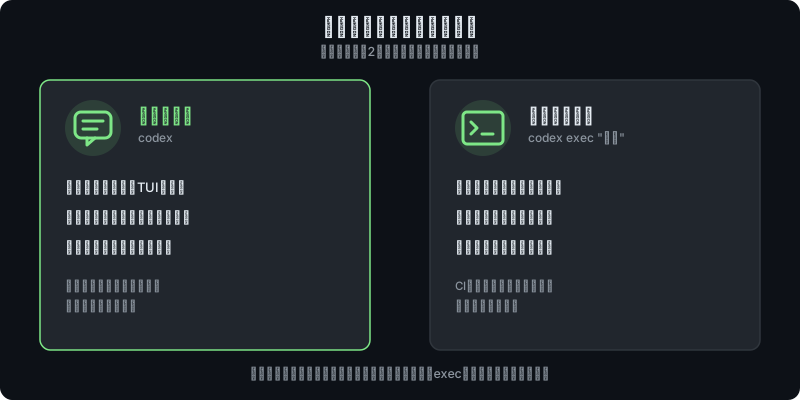
作業したいプロジェクトのディレクトリで、以下のコマンドを実行するとCodex CLIが起動します。
codex起動するとチャット形式のTUI(ターミナルUI)が立ち上がり、そのまま日本語や英語で指示を入力できます。最初から指示文を渡して起動することも可能です。
codex "READMEを読んで、テスト実行手順をまとめてください"対話セッションを開かず、1回のタスクをその場で完結させて終了したい場合は、非対話実行用のサブコマンドを使います。CI環境やスクリプトからの呼び出し、バッチ処理的な使い方に向いています。
codex exec "package.jsonのscriptsを一覧化してMarkdownの表にして"対話モードでは追加の質問や実行結果を挟みながらやり取りが続きますが、codex exec は一問一答で完結し、結果を標準出力に返して終了する点が異なります。
承認モード・サンドボックスの仕組み
Codex CLIは、ファイルの編集やコマンドの実行をどこまで自動で行ってよいかを「承認モード」で管理しています。大きく分けると次の3段階です。
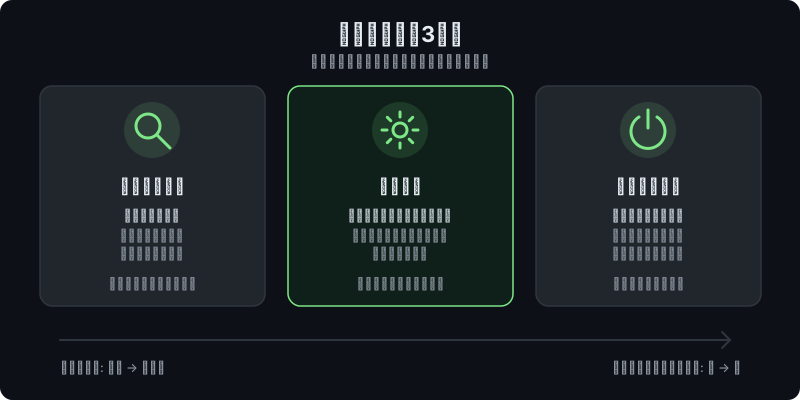
- 読み取り専用: ファイルの閲覧や提案のみを行い、編集やコマンド実行の前には必ず確認を求めます。まず挙動を把握したい場合や、レビュー目的で使う場合に向いています。
- 自動編集: ワークスペース内のファイル編集は自動で行いつつ、外部への影響が大きいコマンド(ネットワークアクセスやワークスペース外への書き込みなど)を実行する前には承認を求めます。日常的な開発作業でバランスが良いモードです。
- フルアクセス: ファイル編集とコマンド実行をほぼ確認なしで進めます。サンドボックス外への操作も含めて任せられる分、リスクも大きくなるため、信頼できるタスクや使い捨て環境での利用に限定するのが安全です。
このモードはセッション内で /permissions コマンドを実行すると、その場で切り替えられます。プロジェクトごとに固定したい場合は、設定ファイルであらかじめ既定値を指定しておくこともできます。
/permissions承認モードとあわせて、コマンドを実行する環境自体を隔離する「サンドボックス」も用意されています。ファイルシステムやネットワークへのアクセス範囲をサンドボックス側で制限することで、承認モードを緩めた場合でも意図しない変更が及ぶ範囲を絞り込めます。
初めて触るリポジトリでは読み取り専用に近い設定から始め、提案内容に慣れてきたら段階的にアクセス範囲を広げていくのがおすすめです。
サンドボックスと承認モードの正式な設定項目は「Codexのサンドボックスと承認モード」で詳しく解説しています。
主要なスラッシュコマンド
対話セッション中は、/ から始まるスラッシュコマンドでさまざまな操作ができます。よく使うものを紹介します。
/init: プロジェクトの構成やコーディング規約をCodexに読み取らせ、AGENTS.mdを生成します。新しいリポジトリで最初に実行しておくと、以降の指示が的確になります。書き方の詳細は「AGENTS.mdの書き方」を参照してください。/status: 現在のセッション設定(モデル、承認モード、使用状況など)をその場で表示します。/permissions: 承認モード(実行権限の範囲)を選択・変更します。/model: 使用するモデルと推論の努力レベルを変更します。/review: これまでの変更差分をレビューし、問題がないか確認します。/cd・/pwd(/cwd): セッション中に作業ディレクトリを移動・確認します(2026年8月のv0.149.0で追加)。別フォルダのファイルを扱いたいときに、セッションを立ち上げ直さずに済みます。
/init上記を実行すると、リポジトリ内を解析して AGENTS.md のたたき台が作成されます。ディレクトリ構成や依存関係、テストコマンドなどが自動でまとめられるので、内容を確認しながら必要な情報を書き足していくとよいでしょう。
モデルの選択・切り替え
タスクの内容に応じてモデルや推論の深さを切り替えられます。セッション中に /model を実行すると、選択肢がその場に表示されます。
/model軽い調査や単純な修正には応答が速いモデルを、設計判断が絡む複雑な実装には推論を深くしたモデルを選ぶと、速度と精度のバランスを取りやすくなります。選択したモデルはセッション中の既定値として保持され、途中で切り替えない限り同じモデルで会話が続きます。
実践的な依頼例
実際の作業でどのように指示を出すか、代表的な流れを2つ紹介します。
1. バグ調査から修正まで任せる
codex "ログイン処理でセッションが切れるバグを調査して、原因箇所を教えて"読み取り専用に近いモードのまま実行すれば、コードは変更されずに原因の特定と説明だけが返ってきます。内容を確認して問題なければ、承認モードを自動編集に切り替えてから修正の実装を依頼します。
2. テストを書かせて実行まで確認する
codex "utils/date.tsに未カバーのテストケースを追加して、テストを実行して結果を教えて"自動編集モード以上に設定しておくと、テストファイルの作成からテストコマンドの実行までを一度の指示でまとめて進めてくれます。CIのジョブなど繰り返し実行する処理は、codex exec に切り出しておくとスクリプトに組み込みやすくなります。
複数セッションの管理(codex agents / codex queue)
2026年8月20日リリースのv0.149.0で、複数セッションを扱うためのコマンドが加わりました。
codex agents: 実行中・過去のタスクを検索・起動・リネーム・停止できる対話型のダッシュボードです。複数セッションを並行して走らせているとき、どのセッションが何をしているかを一覧で把握できます。codex queue: 実行中のセッションに、外から追加の指示を送り込めるコマンドです。長いタスクの途中で「終わったらこれもやって」と積んでおく使い方ができます。
このほか同バージョンでは、untrusted承認ポリシーの廃止やcodex doctorの診断強化も行われています。古い解説記事でuntrusted設定が紹介されていても、現行版では使えない点に注意してください。
その後も安定版の更新は続いており、8月27日のv0.150.1(不具合修正)を経て、2026年8月末時点の最新安定版はv0.151.0(8月29日リリース)です。v0.151.0ではMCPサーバーのツール検出待ち時間を設定できるようになったほか、権限まわり・サンドボックス・モデル切り替えの修正が入っています。手元のバージョンは codex --version で確認できます。
複数セッションを本格的に並走させる方法は「Codexで複数タスクを並列実行する方法」で解説しています。
設定ファイルについて
既定の承認モードやモデルなどは、設定ファイルにまとめて記述しておくこともできます。ホームディレクトリ配下の設定用ディレクトリにTOML形式のファイルを置き、プロジェクトごとの既定値を管理する仕組みです。
セッションのたびに /permissions や /model で設定し直すのが手間な場合は、よく使う組み合わせを設定ファイル側に書いておくと、起動時に毎回切り替える必要がなくなります。
項目名や書式は更新される可能性があるため、詳細は公式ドキュメントの設定リファレンスを確認してください。
つまずきポイント/よくあるエラー
 ハブネコ
ハブネコできません。codex execは一問一答で完結する非対話モードです。詰めながら進めたい作業は対話モードで内容を固めてから、繰り返す部分だけcodex execに切り出すと使い分けやすいです。
- コマンド実行のたびに確認が出て進まない: 承認モードが読み取り専用のままになっている可能性があります。
/permissionsで自動編集以上に切り替えると、細かい確認をスキップできます。 codex execで対話的な追加質問ができない: 一問一答で完結する非対話モードのため、詰めながら進めたい作業には向きません。指示を対話モードで固めてから、繰り返す部分だけcodex execに切り出すと使いやすくなります。- モデルを切り替えたのに反応が変わらない:
/modelの変更は次の応答から適用され、生成中の応答には反映されません。 - フルアクセスのまま放置してしまう: 一時的に切り替えた後、元の承認モードに戻し忘れるケースがあります。作業後は
/statusで現在のモードを確認する習慣をつけましょう。 - バージョン差でコマンドが見つからない: スラッシュコマンドや設定項目はアップデートで変更されることがあります。手元の挙動と異なる場合は
/statusや公式ドキュメントで確認してください。
よくある質問
Codex CLIとChatGPTのCodex機能は何が違いますか?
ChatGPT上のCodexはブラウザ上でクラウド環境のタスクを任せる形式であるのに対し、Codex CLIは自分のマシンのターミナル上でリポジトリを直接操作します。ローカルのファイルやコマンドをそのまま扱いたい場合はCLI版が適しています。
承認モードはプロジェクトごとに変えられますか?
変えられます。セッションごとに /permissions で切り替えられるほか、設定ファイルに既定値を記述しておけば、プロジェクトを開くたびに毎回選び直す手間を減らせます。
コマンドを実行せずにコードの提案だけ受け取りたい場合はどうすればよいですか?
承認モードを読み取り専用にしておけば、ファイルの編集やコマンドの実行は行わず、提案や説明のみが返ってきます。内容を確認してから自分の手で反映することもできますし、問題なければそのまま自動編集モードに切り替えて反映を任せることもできます。
ハブネコのひとこと
フルアクセスに一時的に切り替えたあと元の承認モードに戻し忘れがちだと本文にもある通りで、作業の節目に`/status`で今のモードを確認する癖をつけておくと安心です。
まとめ
Codex CLIは、codex での対話起動と codex exec での非対話実行を使い分け、承認モード(読み取り専用・自動編集・フルアクセス)でアクセス範囲を調整しながら使うのが基本の流れです。
/init でAGENTS.mdを整備し、/permissions や /model でセッションごとに設定を調整すれば、タスクの性質に応じた安全な運用がしやすくなります。
インストールがまだの方は「Codex CLIのインストール手順」を、Codex CLI全体の使い方を体系的に知りたい方は「Codexの使い方完全ガイド」をあわせてご覧ください。
コマンドを早見表で振り返りたい方は「Codexチートシート」もあわせてご覧ください。
codex execで実行してる途中に「やっぱりこっちも直して」って追加で聞きたくなったんですけど、途中で質問できないんですか?