GitHub Copilotを学生が無料で使う方法|申請手順を解説
先に結論: 学生はGitHub Education(Global Campus)に申請し、学校メールか学生証などの書類で在学状況を証明すると、無料の「Copilot Student」プランが使えます。コード補完は無制限、チャットやコーディングエージェントなどは月200 AI Creditsの枠内で利用できます。承認は学校メールなら即日〜数日、書類審査は数日〜1〜2週間かかります。
学生であれば、GitHub Educationに申請することで、GitHub Copilotの学生向けプラン「Copilot Student」を無料で使えます。
結論から言うと、学校のメールアドレスか学生証などの書類で在学状況を認めてもらえば、コード補完はほぼ無制限、チャット・coding agent・コードレビューなどは月200 AI Creditsの枠内で使えるようになります。以前は「学生はCopilot Proを無料で使える」という説明が一般的でしたが、2026年3月の制度見直しでCopilot Student独自のプランに再編され、使えるクレジット量やモデルの扱いもProとは別建てになっています。
この記事では申請条件、手順、承認までの期間と却下されやすいケースへの対策、クレジットを長持ちさせるコツ、有効期限や卒業後の扱いを2026年8月時点の情報で解説します。
この記事の要点
- 学生無料特典は「GitHub Education(Global Campus)」への申請・審査が必要で、Copilot Freeとは別物。2026年3月の制度見直しで「Copilot Student」という独自プランに再編され、旧来の「Copilot Pro相当」という括りは実質終了している。
- 対象は学位・ディプロマ発行コースの学生やK-12段階の在学生で、13歳以上という年齢制限がある。
- 在学証明は学校発行メールアドレスか、学生証・在学証明書などの書類アップロードの2通りで、学校メールの方が早く承認されやすい。
- 承認までは学校メールで即日〜数日、書類審査は数日〜1〜2週間程度かかる(新学期など混雑期は長引く)。2026年4月下旬〜6月中旬は新規申請自体が一時停止していた時期もあったが、2026年8月時点は申請を受け付けている。
- Copilot Studentはコード補完が無制限、チャットやcoding agentなどは月200 AI Creditsが目安。モデルはAuto(自動選択)のみで、GPT-5.3-CodexやClaude Opus・Sonnet系などの手動選択はできない。
- 卒業などで在学状況を証明できなくなると特典は終了し、アカウントは自動的にCopilot Freeへ切り替わる。
前提・対象環境
- GitHubアカウント(無料。まだ持っていない場合は先に作成してください)
- 在学を証明できる学校のメールアドレス、または学生証・在学証明書などの書類
- 対象は学位・ディプロマを発行する教育機関、または中高等の在学生(教員も別枠で対象)
- 対応エディタ:Visual Studio Codeなど、Copilotに対応した各種エディタ
GitHub Copilotが学生無料になる仕組み
学生向けの無料枠は、Copilot単体の申請ではなく「GitHub Education(Global Campus)」という教育プログラムの一部として提供されています。
GitHubが在学状況を確認できた学生に対して、無料の「Copilot Student」プランを提供する仕組みです。アカウントを作るだけで使えるCopilot Freeとは別物で、事前の申請と審査が必要になります。
Copilot Studentは、2026年3月にGitHubが個人向けプラン全体を見直した際に新設されたプランです。それまでは「学生はCopilot Proを無料で使える」という説明が一般的でしたが、現在はCopilot Student独自の使用量枠(コード補完は無制限、チャット等は月200 AI Credits)が設定されており、単純な「Pro相当」とは言えなくなっている点に注意してください。
Copilot全体の機能像は「GitHub Copilotの使い方完全ガイド」も参考にしてください。
申請条件:対象になる学生・必要な書類
2026年8月時点の主な対象は次のとおりです。
- 学位・ディプロマを発行するコースに在籍している大学・専門学校などの学生
- 中学校・高校などK-12段階の在学生
- 13歳以上であること(年齢制限あり)
証明方法は次の2通りです。
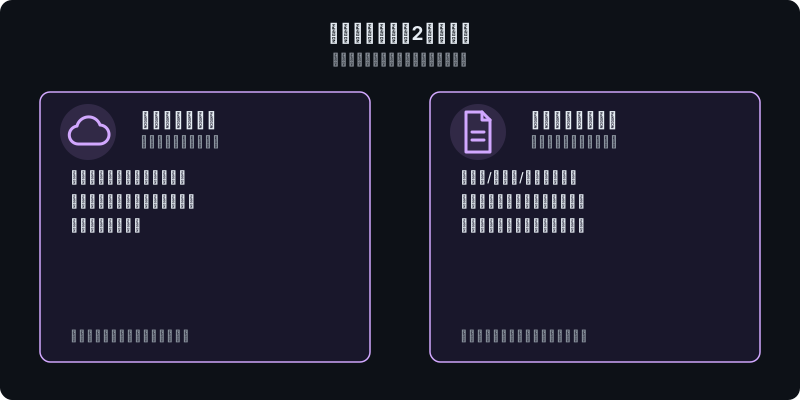
- 学校発行のメールアドレス:大学・学校のドメイン(例:
◯◯.ac.jp)のメールアドレスを登録する方法。学校ドメインが認識済みなら最も早く承認されやすいです - 書類のアップロード:学生証や在学証明書など、氏名・学校名・発行日がわかる書類の画像をアップロードする方法。学校メールがない場合はこちらを使います
書類提出は手動審査になるため、メール確認より時間がかかる傾向があります。
申請手順:GitHub Education申請からCopilot Student有効化まで
申請の流れは、大きく分けて次の4ステップです。
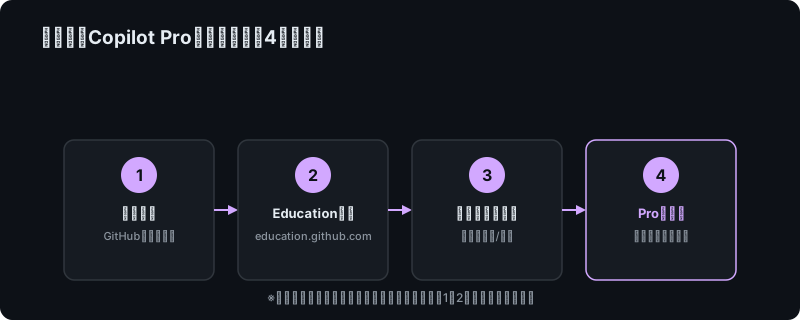
- GitHubアカウントでログインする(未作成ならgithub.comで先に作成)
- GitHub Educationの申し込みページにアクセスする アカウント設定の「Education benefits」から「Start an application」を選択するか、education.github.com から直接申請フォームを開きます。
- 学校情報と証明方法を入力する 学校名・在学期間を入力し、学校メールか書類アップロードでの確認方法を選びます。
- 審査後にCopilot Studentを有効化する 承認されるとアカウント設定にCopilotの案内が表示されるので、プロフィールアイコンから「Copilot settings」を開き、案内に従って有効化します。
承認後は追加の支払い設定をしなくてもCopilot Studentの機能がそのまま使えるようになります。
有効化できたかは、VS Codeに拡張機能を入れて確認すると分かりやすいです。
code --list-extensionsGitHub.copilot
GitHub.copilot-chat導入済みであれば、あとはコードを書き始めるだけでCopilotの提案が表示されます。VS Codeでの操作方法は「GitHub CopilotのVS Codeでの使い方」で解説しています。
承認までの期間と却下されやすいケースと対策
承認までの時間は確認方法によって差があります。学校メールなら即日〜数日、書類アップロードは数日から、新学期など申請が集中する時期は1〜2週間かかることもあるため、余裕をもって早めに申請しましょう。
なお、2026年4月下旬から6月中旬にかけては新規申請そのものが一時的に停止していた時期がありました。2026年8月時点では申請を受け付けていますが、申請ページで受付停止の案内が出る場合はGitHub Educationのお知らせや公式ステータスを確認してください。
却下されやすいのは主に次のケースです。
- 書類の写真が不鮮明:文字がぼやけていたり反射で読めなかったりすると通過しにくくなります。撮影時は影や反射を避け、全体がはっきり写るようにしてください
- 学校名や氏名の不一致:GitHubアカウントの登録名や入力した学校名が書類の記載と食い違っていると却下されやすくなります
- 発行日や有効期限が確認できない:発行日・有効期限・在学年度が読み取れる状態で提出しましょう
- 非在学中の申請:すでに卒業、または休学中で在学が確認できない場合は対象外です
対策として、書類は明るい場所で撮影し、可能なら学校メールを優先し、氏名の表記をGitHubアカウントと揃えておくとスムーズです。
有効期限と更新・卒業後の扱い
学生向けの無料特典には明確な「期限」というより、在学状況に連動した仕組みが採用されています。GitHubは在学資格を定期的に再評価しており、卒業予定日を過ぎたり長期間ログインがなかったりすると再度の確認を求められることがあります。
再認証時は申請時と同様、メールアドレスか書類で証明し直します。進学・留年で在学期間が延びる場合は、卒業見込み年度を早めに更新しておきましょう。
卒業して在学状況を証明できなくなると特典は原則終了し、アカウントは自動的にCopilot Freeへ切り替わります。引き続き無制限のコード補完やより多いクレジットを使いたい場合は、Copilot ProやPro+など有料プランへの加入が必要です。プラン別の料金・クレジット量は「GitHub Copilot料金プラン比較」で確認できます。
Copilot Freeとの違い
誰でも使える「Copilot Free」との違いを整理すると、次のようになります。
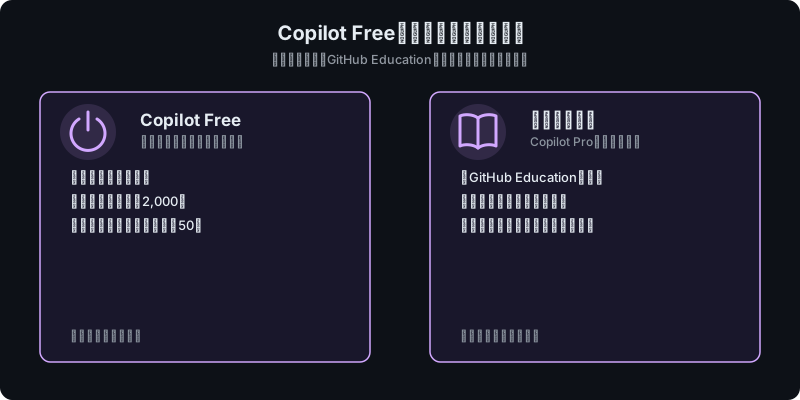
| 項目 | Copilot Free | 学生向け無料特典(Copilot Student) |
|---|---|---|
| 申請 | 不要 | GitHub Educationへの申請と審査が必要 |
| コード補完 | 月2,000件まで | 無制限 |
| チャット・coding agent等 | 月50件まで | 月200 AI Creditsが目安(2026年6月改定) |
| モデル選択 | 自動選択(Auto)のみ | 自動選択(Auto)のみ(2026年6月以降、手動選択不可) |
| 料金 | 無料 | 無料(在学中に限る) |
Copilot Freeの詳しい内容は「GitHub Copilot無料プランの始め方」で解説しています。申請が面倒ですぐ試したいだけなら、まずFreeから始めるのも選択肢です。
クレジット消費の目安と節約のコツ
2026年6月の課金改定以降、チャットやエージェント機能の利用量は「AI Credits」という単位で計算されるようになりました。
GitHub公式の告知によると、学生向けのCopilot Studentプランには毎月200クレジットが付与され、コード補完は引き続き無制限です。
またGPT-5.3-CodexやClaude Opus・Sonnet系など一部の高性能モデルは学生プランでは自分で選べなくなり、Autoモードによる自動振り分けが基本になっています。
一方で2026年8月時点のXでは、「1回の利用で30クレジットほど消費され、月200クレジットではすぐに使い切ってしまう」という趣旨の報告も見られます。
エージェント的な重い処理や長い文脈のやり取りほど消費が大きくなるため、次の点を意識すると枠を長持ちさせやすくなります。
- コード補完を主軸にする: コード補完はクレジットを消費しないため、日常の入力支援は補完で完結させ、チャットへの依頼は要所に絞ります。
- 1回の依頼を欲張らない: 多数のファイルを一度に処理させるような重い依頼は消費が跳ねやすいので、質問を小さく区切って投げます。
- 枠が足りなければ有料プランを検討: 学生プランからCopilot ProやPro+へのアップグレードも可能です。各プランのクレジット枠は「料金プラン比較」で確認できます。
なお「1回30クレジット」はあくまで一部利用者の報告値で、実際の消費量は使われるモデルややり取りの長さで大きく変わります。
自分の消費ペースは、GitHubの設定画面(Billing)で実際の使用量を確認しながらつかむのが確実です。
つまずきポイント/よくあるエラー
 ハブネコ
ハブネコ反映まで数時間から72時間ほどかかることがあります。慌てず時間を置いてから、プロフィールアイコンの「Copilot settings」で状態を確認してみてください。
- 申請したのに何日も音沙汰がない:混雑期は審査に1〜2週間かかります。1週間以上待っても進展がなければサポートに問い合わせましょう
- 承認メールは来たのにCopilotが有効にならない:反映まで数時間〜72時間程度かかることがあります。時間を置いて再確認してください
- 書類を何度出しても却下される:氏名・学校名の表記揺れや写真の不鮮明さが原因であることが多いです。登録名を書類の表記に合わせ、鮮明な画像を再提出してみてください
- 申請ページに「受付を一時停止しています」と表示される:過去に数ヶ月単位で新規受付が止まったことがあります。時間を置いて再度確認するか、GitHub Educationのお知らせを確認しましょう
よくある質問
高校生でも申請できますか?
できます。K-12段階の在学生も対象ですが、年齢制限(13歳以上)があるため、詳しい条件はGitHub Educationの申し込みページで確認してください。
学校メールがない場合はどうすればいいですか?
学生証や在学証明書などの書類をアップロードして申請できます。氏名・学校名・発行日または有効期限がはっきり読み取れる画像を用意しましょう。
以前の「Copilot Pro相当」という説明はもう古いですか?
はい。2026年3月の制度見直しで、学生向け特典は独自の「Copilot Student」プランとして再編されました。コード補完は引き続き無制限ですが、チャットやエージェント機能は月200 AI Creditsという独自の枠で管理されており、単純にProと同じ内容ではありません。
一度承認されれば卒業までずっと使えますか?
在学状況が続く限り使えますが、GitHubは資格を定期的に再評価しています。卒業予定日を過ぎると再認証を求められることがあるため、情報は最新の状態にしておきましょう。
まとめ
学生はGitHub Educationに申請し、学校メールか学生証などの書類で在学状況を証明することで、無料の「Copilot Student」プランを使えます。以前の「Copilot Pro相当」という説明は2026年3月の制度見直しで実質終わり、現在はコード補完無制限・月200 AI Creditsという独自の枠で運用されています。
承認までは学校メールなら数日以内、書類審査だと1〜2週間かかることもあるため、書類は鮮明に、氏名や学校名の表記はGitHubアカウントと揃えましょう。特典は在学状況に連動し、卒業などで確認できなくなるとCopilot Freeや有料プランへ切り替わります。クレジットが足りない場合は、補完中心の使い方に寄せる、依頼を小さく区切るといった工夫で枠を長持ちさせられます。
まず無料で試したい方は「GitHub Copilot無料プランの始め方」、全体の使い方は「GitHub Copilotの使い方完全ガイド」、有効化後の操作は「GitHub CopilotのVS Codeでの使い方」もあわせてご覧ください。

ハブネコのひとこと
「学生=Copilot Proが無料」という古い理解のまま使っていると、月200クレジットの枠に驚くかもしれません。まずは補完中心で使ってみて、チャットは要所に絞るのがおすすめです。
GitHub Educationから承認メールが届いたのに、Copilotの画面を見てもまだFreeプランのままなんです。何か手続き忘れてますか?