GitHub Copilot Spacesの使い方|コンテキスト集約と共有
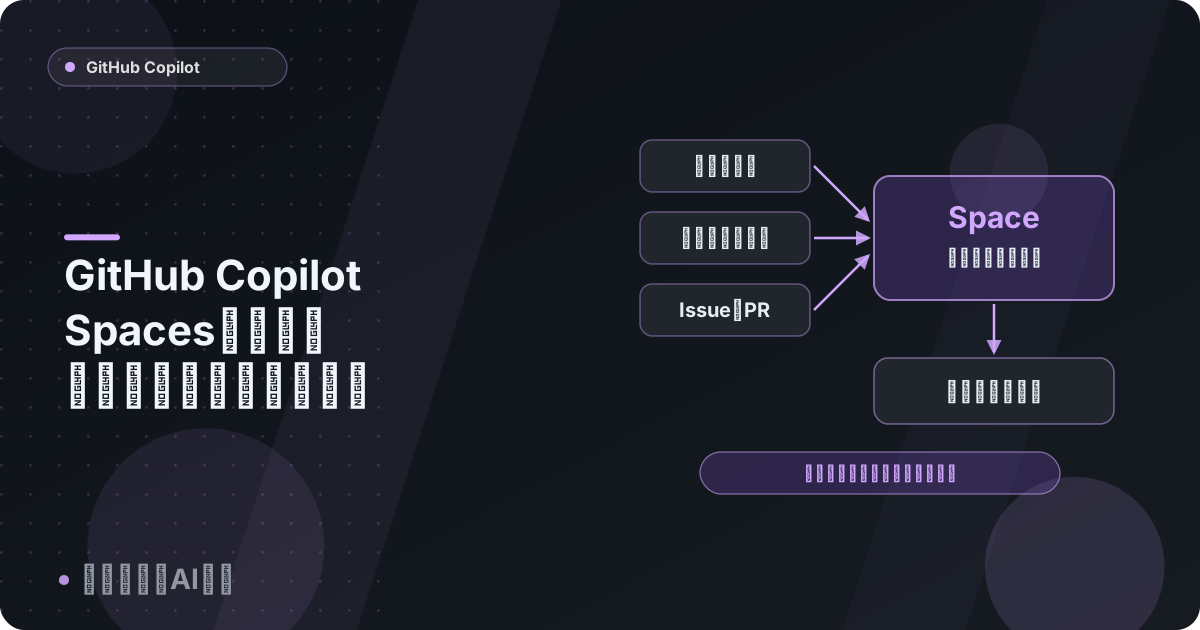
先に結論: Copilot Spacesは、リポジトリ・ファイル・Issue・メモなどを「Space」に集約し、Copilot Chatの回答をその情報に基づかせる機能です。github.com/copilot/spacesから作成でき、2026年8月時点でCopilot Freeを含む全プランで利用できます。
「Copilotに質問するたびに同じ背景説明を貼り付けている」「複数リポジトリにまたがる質問に的確に答えてほしい」と感じていませんか。
この記事では、Copilot Spacesの作成手順、追加できるソースの種類、チーム共有、IDE連携までを2026年8月時点の仕様で解説します。
Copilot全体の始め方は「GitHub Copilotの使い方完全ガイド」をご覧ください。
この記事の要点
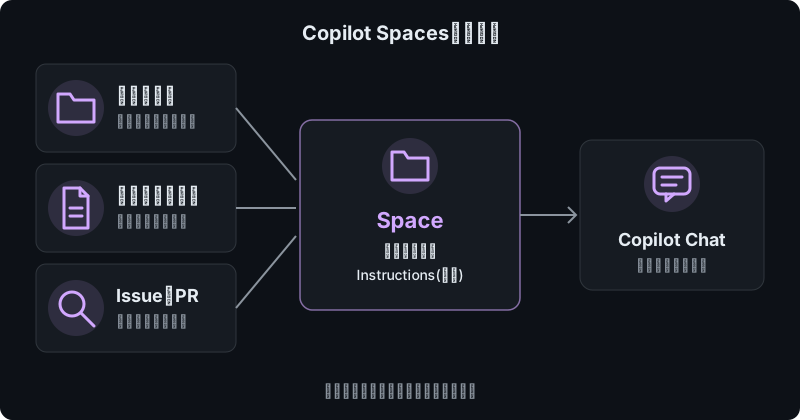
- Copilot Spacesはリポジトリ・ファイル・PR・Issue・自由記述メモ・画像を1つのSpaceに集約し、Copilot Chatに参照させる機能。
- 2025年5月にプレビュー公開、9月24日にGA(一般提供)となり、2026年8月時点でCopilot Freeを含む全プランで利用できる。
- Spaceは github.com/copilot/spaces から作成し、組織所有にするとadmin・editor・viewerの3段階の権限で共有できる。
- IDEからはリモートGitHub MCPサーバー経由でSpaceの内容を参照できる。
- Spaceでの質問はCopilot ChatのリクエストとAIクレジットを消費し、消費量はモデルとトークン量で変わる。
前提・動作環境
Copilot Spacesを使うにはGitHubアカウントとCopilotライセンスが必要で、Copilot Freeを含む全プランで利用できます。
操作はブラウザ(github.com)で完結します。IDEから参照する場合は、リモートGitHub MCPサーバーに対応したVS CodeなどのIDEが必要です。
本記事は2026年8月時点の公式ドキュメントに基づいています。更新が速い機能のため、細部は公式サイトで最新情報を確認してください。
Copilot Spacesとは
Copilot Spacesは、Copilotに参照させたいコンテキスト(文脈情報)を「Space」という単位に整理してまとめておく機能です。
通常のCopilot Chatが開いているリポジトリ周辺の文脈を頼りに答えるのに対し、Spaceでは自分で選んだ情報の束を毎回の回答の土台にできます。
2025年5月29日にプレビュー公開、9月24日にGAとなり、その後も公開Space(2025年12月)やSpaces APIのGA(2026年5月)など更新が続いている、開発の活発な機能です。
Spaceを作成する手順
- ブラウザで
github.com/copilot/spacesを開き、「Create space」をクリックします。 - Spaceの名前を付け、所有者を自分にするか所属組織にするかを選びます。
- 「Add sources」からリポジトリ・ファイル・フォルダなどの参照元を追加します。
- 「Instructions」欄に、このSpaceでCopilotに期待する役割を自由記述で書きます。
- Space内のチャットで質問すると、追加したソースに基づいた回答が返ります。
Instructionsの記述例は次のとおりです。
このSpaceは決済サービスのAPI仕様に関する質問に答えるためのものです。
回答には必ず参照したファイル名を含めてください。
仕様が不明な場合は推測せず「ソースに記載なし」と答えてください。
追加できるソースと精度を上げるコツ
2026年8月時点でSpaceに追加できるソースは次のとおりです。
- リポジトリ: GitHub上のリポジトリを丸ごと参照対象にできます
- ファイル・フォルダ: リポジトリ内の特定ファイル・フォルダを指定できます
- Pull Request・Issue: 議論の経緯や仕様変更の背景を参照させられます
- 自由記述テキスト: 議事録・設計方針・用語集などのメモを直接書けます
- 画像・アップロードファイル: 構成図やスクリーンショットも追加できます
注意点として、リポジトリを追加しても全体を読み込むわけではなく、質問ごとに関連箇所を検索して取得する仕組みです。
そのため、よく参照するファイルやフォルダは個別にソースへ追加したほうが回答の精度が上がります。
なお、Copilot Enterpriseで使われていたナレッジベースは、Copilot Spacesへ変換する導線が2025年10月に提供されています。
チームで共有する
組織所有のSpaceは、admin・editor・viewerの3段階の権限でメンバーに共有できます。閲覧のみのメンバーと編集できるメンバーを分けられるため、チームの「生きたナレッジハブ」として運用できます。
個人所有のSpaceも、非公開のままにする・特定ユーザーへ共有する・閲覧専用で一般公開する、の3通りから選べます(公開Spaceは2025年12月追加)。
新メンバーのオンボーディング資料や、問い合わせ対応のFAQ集をSpaceにしておくと、「詳しい人に聞く前にSpaceに聞く」という流れを作れます。
IDE連携とcopilot-instructions.mdとの使い分け
Spaceはgithub.com上の機能ですが、リモートGitHub MCPサーバーを設定すると、VS CodeなどのIDEのCopilot ChatからもSpaceの内容を参照できます。MCPの設定手順は「GitHub Copilot MCPサーバーの設定方法」で解説しています。
似た機能に.github/copilot-instructions.mdによるカスタム指示がありますが、役割が異なります。
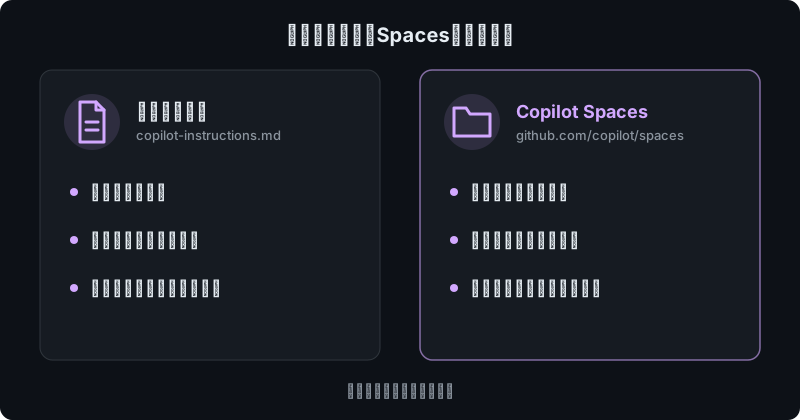
リポジトリ内の開発ルールを常に効かせたいならカスタム指示、リポジトリを横断するテーマ別の質問環境を作りたいならSpacesが向いています。書き方は「copilot-instructions.mdの書き方」をご覧ください。
Claude Codeで同じ発想に当たるのが CLAUDE.md によるプロジェクト知識の集約で、「CLAUDE.mdの書き方」で解説しています。
つまずきポイント
 ハブネコ
ハブネコリポジトリ添付は全読み込みではなく、質問のたびに関連箇所を検索して取り出す仕組みです。答えてほしい内容が決まっているなら、該当するファイルやフォルダを個別にソースへ追加すると精度が上がりますよ。
- Spaceでの質問はChatリクエストとAIクレジットを消費します。Copilot Freeでは月間のChat回数上限に食い込む点に注意してください
- 組織のポリシー設定によってはSpacesを利用できない場合があります。表示されないときは管理者に確認してください
- Spaceを乱立させると管理が大変になります。まずはチームで1〜2個から始めるのがおすすめです
よくある質問
無料プラン(Copilot Free)でも使えますか?
使えます。ただしSpaceでの質問は通常のCopilot Chatと同じく月間の利用枠を消費します。上限の詳細は公式サイトで確認してください。
VS CodeからSpaceを使えますか?
リモートGitHub MCPサーバーを設定すると、IDEのCopilot ChatからSpaceを参照できます。設定手順は「GitHub Copilot MCPサーバーの設定方法」で解説しています。
copilot-instructions.mdと併用するとどうなりますか?
役割が違うため併用できます。リポジトリ内での開発規約はカスタム指示に、リポジトリ横断のナレッジはSpaceに置く、という分担が実用的です。

ハブネコのひとこと
Spaceは「Chatに毎回貼り付けていた説明の置き場」と考えると導入しやすいです。最初から完璧に作り込まず、質問して物足りなかったらソースを足す、の繰り返しで育てるのがおすすめです。
まとめ
Copilot Spacesは、散らばったコンテキストを1か所に集約してCopilot Chatの回答精度を上げる機能で、Copilot Freeを含む全プランで使えます。
リポジトリ丸ごとよりも関連ファイルの個別追加、個人利用よりもチーム共有で真価を発揮します。
Chatでの質問のコツは「GitHub Copilot Chatの使い方」、Copilot全体の活用は「GitHub Copilotの使い方完全ガイド」をご覧ください。
リポジトリを丸ごと3つも追加したのに、回答が的外れなんです…。全部読んでくれていないんでしょうか?