GitHub Copilot Next Edit Suggestionsの使い方|有効化と活用
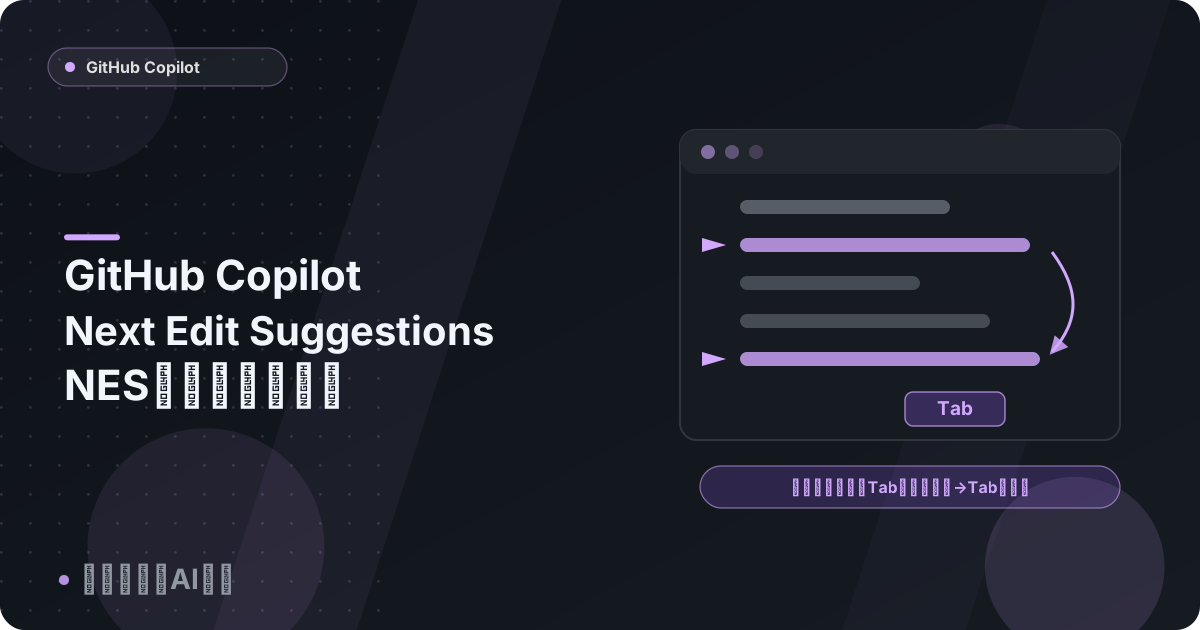
先に結論: Next Edit Suggestions(NES)は、直前の編集内容から「次に修正すべき箇所と内容」を予測し、Tabキーだけでジャンプ・適用できる機能です。VS Codeでは設定
github.copilot.nextEditSuggestions.enabledをオンにすると使えます。
変数名を1か所変えたら、関連する修正があちこちに残ってしまい、探して回った経験はありませんか。
この記事では、GitHub CopilotのNext Edit Suggestions(以下NES)の有効化手順、Tabキーでの基本操作、表示のカスタマイズ、2026年2月に加わった長距離NESまでを2026年8月時点の仕様で解説します。
Copilot全体の始め方は「GitHub Copilotの使い方完全ガイド」をご覧ください。
この記事の要点
- NESは直前の編集から次の編集箇所と内容を予測する機能で、Tabキーでジャンプし、もう一度Tabキーで適用できる。
- VS Codeでは設定
github.copilot.nextEditSuggestions.enabledを明示的に有効化する必要がある(2026年8月時点)。- 提案がある場所はエディタ左端(ガター)の矢印で示され、画面外の提案は矢印の向きで位置がわかる。
- 2026年2月に、同一ファイル内の離れた箇所も提案する長距離NES(
github.copilot.nextEditSuggestions.extendedRange)が追加された。- Visual Studio 2022(17.14以降)・Visual Studio 2026・JetBrains系IDEでもNESを利用できる。
前提・動作環境
VS CodeとGitHub Copilot拡張機能、Copilotライセンスがあれば利用できます。Copilot Freeでも動作しますが、月間の利用枠の扱いなど詳細は公式サイトで確認してください。
Visual Studio 2022(バージョン17.14以降)・Visual Studio 2026、JetBrains系IDEにもNESは提供されています。本記事はVS Codeを中心に、2026年8月時点の仕様で解説します。
NESとは何か(通常の補完との違い)
通常のインライン補完は、カーソル位置の「続き」を灰色のゴーストテキストで提案します。
一方NESは、直前の編集の流れを手がかりに、カーソルから離れた場所も含めて「次に直すべき箇所」を見つけて提案します。
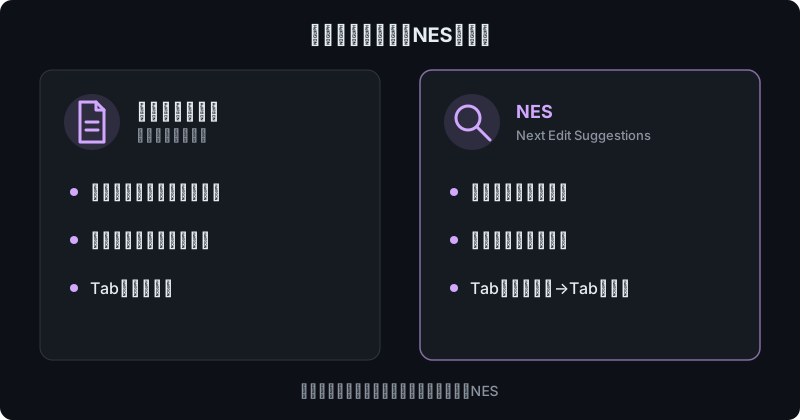
たとえばクラス名をPointからPoint3Dに変えると、NESは残りの参照箇所やコンストラクタの修正を順に提案してくれます。
有効化する手順
VS Codeのsettings.jsonに次の1行を追加します(設定画面で「nextEditSuggestions」を検索してチェックを入れても同じです)。
{
  "github.copilot.nextEditSuggestions.enabled": true
}2026年8月時点では既定で無効のため、設定で明示的に有効化しない限りNESは動きません。
Visual Studio 2022では「ツール > オプション > GitHub > Copilot」の「Enable Next Edit Suggestions」で有効化します。JetBrains系IDEでの導入は「JetBrainsでGitHub Copilotを使う方法」をご覧ください。
基本操作:Tabキーで修正を連鎖適用する
NESの操作はTabキーが中心です。
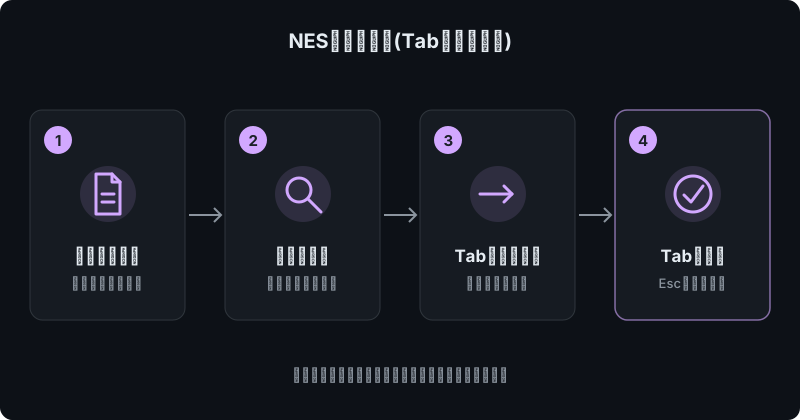
- コードを編集すると、提案がある行のガター(左端)に矢印が表示されます。
- Tabキーを押すと提案箇所へジャンプします。
- もう一度Tabキーを押すと修正が適用されます。不要ならEscキーで却下します。
提案が画面の外にある場合は、矢印が上向き・下向きになって位置を教えてくれます。Tabキーを押すだけで修正箇所を渡り歩けるため、ファイル内を手で検索する手間が減ります。
NESが役立つ場面
- リネームの伝播: 変数名・クラス名を1か所変えると、残りの箇所の変更を順に提案します
- ミスの修正:
bol→boolのようなタイポや、&&と||の取り違えのようなロジック誤りを検出します - 構文の一括更新:
printf()をstd::coutへ書き換えるような繰り返し修正を支援します - ペースト後の調整: 貼り付けたコードを周囲のスタイルに合わせる修正を提案します
表示のカスタマイズ
提案の見せ方は次の設定で調整できます。
editor.inlineSuggest.edits.showCollapsed: 提案内容をジャンプするまで隠し、矢印だけ表示しますeditor.inlineSuggest.edits.renderSideBySide: 変更前後を横並びで表示するかを制御しますgithub.copilot.nextEditSuggestions.fixes: エラー診断を起点にした修正提案を有効にします
提案が頻繁に出て気が散る場合は、showCollapsedで「必要なときだけ見る」運用にすると快適です。
長距離NES(extendedRange)
2026年2月に、NESの提案範囲をファイル全体へ広げる「長距離NES」が追加されました。設定は次のとおりです。
{
  "github.copilot.nextEditSuggestions.extendedRange": true
}従来のNESはカーソル付近の提案が中心でしたが、長距離NESは数画面離れた関連箇所への修正もジャンプ先として提案できます。
公式ブログによると、編集位置を予測する専用モデルと提案生成モデルの2段構成で実現しており、A/BテストではNES経由で書かれたコード量が23%増えたと報告されています。
つまずきポイント
 ハブネコ
ハブネコNESは編集を始めてから動く機能なので、ファイルを開いただけでは何も出ません。試しに変数名を1つ変えてみて、ガターに矢印が出るか確認してみてください。それでも出なければ拡張機能の更新を確認しましょう。
- NESは編集をトリガーに動くため、コードを書き始めるまで何も表示されません
- Tabキーは提案が表示されているときだけNESに使われます。通常のインデント入力と完全に競合するわけではありませんが、挙動に違和感があれば
showCollapsedの利用を検討してください - 提案が出ない場合は、VS Code本体とCopilot拡張機能を最新版へ更新してから再確認してください
- Business・Enterprise契約では、組織のポリシー設定により挙動が異なる場合があります。公式サイトで確認してください
よくある質問
無料プラン(Copilot Free)でも使えますか?
使えます。ただしFreeプランには月間の利用枠があるため、上限の詳細は公式サイトで確認してください。
提案がうるさいので一時的に隠せますか?
editor.inlineSuggest.edits.showCollapsedを有効にすると、ジャンプするまで提案内容が隠れ、矢印だけが表示されます。Visual Studioにも同様の「Collapse Next Edit Suggestions」設定があります。
どのエディタで使えますか?
2026年8月時点でVS Code・Visual Studio 2022(17.14以降)・Visual Studio 2026・JetBrains系IDEで利用できます。VS Codeでの全体的な設定は「VS CodeでGitHub Copilotを使う方法」をご覧ください。

ハブネコのひとこと
NESはリファクタリング中に真価を発揮します。名前を1つ変えたらTabキーを連打して提案を見て回る、という癖をつけると修正漏れがぐっと減りますよ。
まとめ
NESは、直前の編集から次の修正箇所を予測し、Tabキーだけで連鎖的に適用できる機能です。
github.copilot.nextEditSuggestions.enabledで有効化し、リファクタリング時にはextendedRangeの長距離NESも試してみてください。
Tabキー以外の操作は「GitHub Copilotショートカット一覧」、補完中心のCopilotとエージェント型ツールの違いは「GitHub CopilotとClaude Codeの違いを比較」で解説しています。
Copilot全体の活用は「GitHub Copilotの使い方完全ガイド」をご覧ください。
設定をオンにしたのに何も提案されなくて…。ぼく、設定する場所を間違えたんでしょうか?