GitHub Copilotとは?できること・仕組みをわかりやすく解説
先に結論: GitHub Copilotは、コード補完から始まりチャット・Agent Mode・Copilot coding agent・コードレビューまでを備える開発ワークフロー支援AIです。GitHubアカウントがあれば無料のCopilot Freeプランからすぐに試せます。
GitHub Copilotとは、GitHubが提供するAIコーディング支援ツールです。
結論から言うと、コードの続きを提案してくれる「補完」機能から始まったツールですが、現在はチャットでの相談、複数ファイルにまたがる修正を自律的にこなす「エージェント機能」まで持つ、開発ワークフロー全体を支援するAIアシスタントに進化しています。
この記事では、GitHub Copilotがそもそも何なのか、何ができるのか、どんな環境で使えるのかを、初めて触れる方向けに整理して解説します。
この記事の要点
- GitHub Copilotはコード補完・チャット・Agent Mode・Copilot coding agent・コードレビューまでを備えるAIコーディングアシスタント。
- Agent Modeはエディタ上で同期的に動く機能、Copilot coding agentはGitHub上のIssueを起点にクラウドで非同期に動きPRを作成する機能で、両者は異なる。
- VS Code・JetBrains系IDE・Visual Studio・GitHub CLI・github.com上のブラウザなど幅広い環境に対応している。
- OpenAIのGPT、AnthropicのClaude、GoogleのGeminiなど複数社のAIモデルを用途に応じて切り替えられる。
- GitHubアカウントがあれば無料の「Copilot Free」プランからクレジットカード登録なしで試せる。
前提:GitHub Copilotを使うために必要なもの
GitHub Copilotを使うには、まずGitHubアカウントが必要です。GitHubアカウント自体は無料で作成でき、Copilotにも無料で使える「Copilot Free」プランが用意されています。
クレジットカードの登録なしで一定回数まで補完やチャットを試せるため、有料プランを契約する前にまず無料枠で使用感を確かめるのがおすすめです。上位プラン(Pro・Pro+・Businessなど)になるほど、利用できるモデルの幅やエージェント機能の利用上限が広がります。
プランごとの違いは変動しやすいため、契約前に必ず公式サイトで最新情報を確認してください。
より詳しい料金比較は「GitHub Copilotの料金プラン比較」、無料プランでの始め方は「GitHub Copilot無料プランの始め方」で解説していますので、あわせて参考にしてください。
GitHub Copilotとは何か
GitHub Copilotは、GitHubとOpenAI・Anthropicなどが協力して開発しているAIコーディングアシスタントです。もともとはエディタでコードを書いている最中に、続きのコードをリアルタイムに提案してくれる「コード補完」ツールとして登場しました。
提案された内容はTabキーひとつで受け入れられるため、タイピングの手間を減らしながらテンポよく実装を進められます。
その後Copilotは機能を拡張し、選択したコードについて質問したり修正を依頼したりできる「チャット」、タスクを渡すと複数ファイルの編集やコマンド実行までを自律的にこなす「エージェント機能」、GitHub上のIssueを割り当てるとプルリクエストまで自動で作成してくれる「Copilot coding agent」を備えるようになりました。
単なる補完ツールではなく、開発ワークフロー全体をカバーするAIアシスタントへと成長している点が、現在のGitHub Copilotの大きな特徴です。
GitHub Copilotでできること
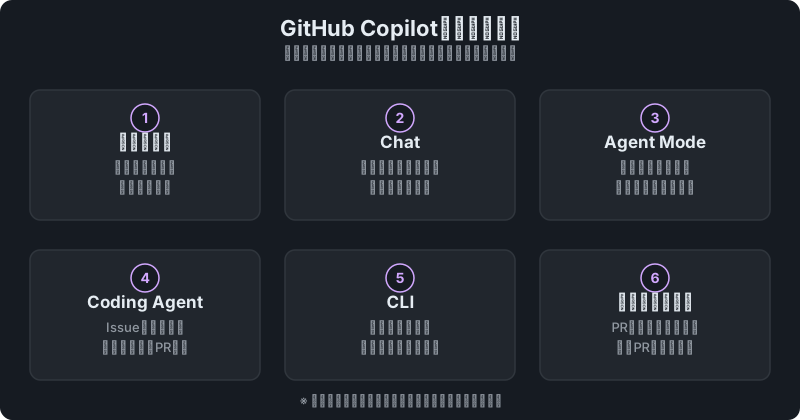
GitHub Copilotで代表的にできることは、次のとおりです。
- コード補完:コードを入力している最中に、次の行やまとまった処理をAIが提案します。もっとも基本的で歴史の長い機能です。
- チャット:選択したコードの説明を求めたり、バグ修正やリファクタリングを自然言語で依頼したりできます。
- エージェント実行(Agent Mode):エディタ上でタスクを指示すると、変更すべきファイルの判断から複数ファイルの編集、ターミナルコマンドの実行までを自律的に繰り返して完了させます。
- Copilot coding agent:GitHub上でIssueをCopilotに割り当てると、クラウド上で自律的に調査・実装・テストを行い、プルリクエストを作成してくれます。Agent Modeが同期的なのに対し、Issueを起点に非同期で動く点が異なります。
- コードレビュー:プルリクエストの差分にレビューコメントを提案し、指摘内容をもとに修正PRを自動生成する機能もあります。
補完で日々の実装を効率化しつつ、まとまったタスクはエージェントに任せる、という使い分けができるのがGitHub Copilotの強みです。
より実践的な操作方法は「GitHub Copilotの使い方完全ガイド」でまとめる予定ですので、基本を理解したら参考にしてください。
対応エディタ・環境
GitHub Copilotは幅広い開発環境に対応しています。代表的なものは次のとおりです。
- VS Code:拡張機能を入れるだけで、補完・チャット・エージェント機能をすべて利用できます。情報も多く、初めて使う方に向いています。
- JetBrains系IDE:IntelliJ IDEAやPyCharmなど、JetBrains製IDE向けにもプラグインが提供されています。
- Visual Studio:.NET開発などで使われるVisual Studioにも統合されています。
- GitHub CLI・ターミナル:コマンドラインからCopilotに質問したり、コマンドの提案を受けたりできます。
- GitHub上(github.com):プルリクエストのレビューやIssueへのタスク割り当てなど、ブラウザ上でも機能を利用できます。
このように、エディタの中だけでなくGitHubのワークフロー全体でCopilotを活用できるようになっている点も押さえておきたいポイントです。
利用できるAIモデル
GitHub Copilotは、単一のAIモデルだけで動いているわけではありません。
2026年8月時点で、OpenAIのGPTシリーズ、AnthropicのClaudeシリーズ、GoogleのGeminiシリーズなど複数の会社のモデルから用途に応じて選択できます。
チャットやエージェント実行の際にモデルを切り替えられるため、精度重視のタスクと速度重視のタスクで使い分けることも可能です。
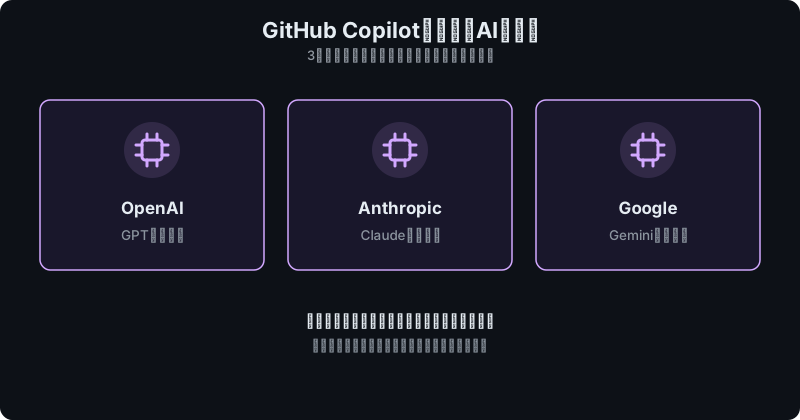
ただし利用できるモデルの種類は、契約プランやVS Code・Visual Studio・CLIといった利用環境によって異なります。モデルのラインナップは追加・変更が比較的頻繁な分野でもあるため、最新の対応状況は公式ドキュメントで確認してください。
始め方の概要
GitHub Copilotを使い始める流れは、大きく次のようになります。
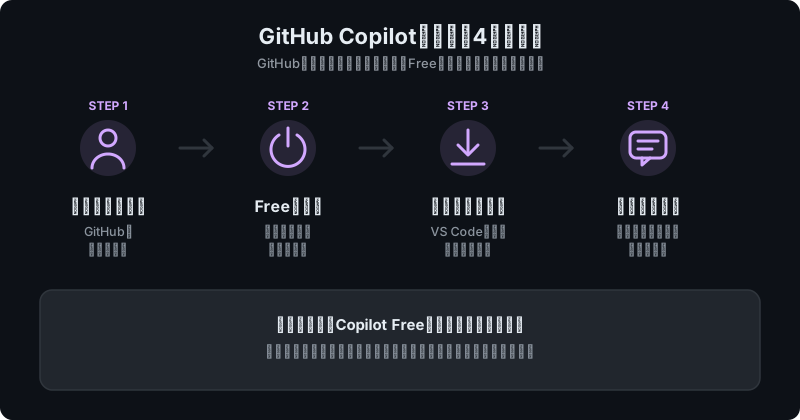
- GitHubアカウントを作成する(未作成の場合)
- GitHubの設定からCopilotを有効化し、無料のCopilot Freeプランで試す
- 使っているエディタ(VS Codeなど)にCopilotの拡張機能をインストールする
- コードを書いて補完を試したり、チャットで質問したりして使用感を確かめる
- 必要に応じてPro以上の有料プランへアップグレードし、エージェント機能などを活用する
無料プランでも補完やチャットの基本機能は一定回数まで利用できるため、まずはコストをかけずに試してみるのがおすすめです。具体的な設定手順は「GitHub Copilot無料プランの始め方」で詳しく解説しています。
つまずきポイント・よくある誤解
 ハブネコ
ハブネコ補完もエージェントの生成物も、あくまで提案です。特にセキュリティに関わる処理や外部ライブラリの使い方は、採用する前に必ず内容を確認する習慣をつけましょう。
- 「Copilot=補完ツール」だと思い込んでしまう:現在のCopilotはチャットやエージェント実行まで含む総合的なアシスタントです。補完機能だけで評価すると、本来の実力を見誤ってしまいます。
- 無料プランと有料プランの違いを把握していない:Copilot Freeでは利用回数やモデルの選択肢に制限があります。エージェント機能を本格的に使いたい場合はPro以上が前提になっていることもあるため、プラン表を確認してから使い方を検討しましょう。
- Agent ModeとCopilot coding agentを混同する:前者はエディタ上で指示してその場で完結する同期的な機能、後者はGitHub上でIssueを割り当てクラウド上で非同期に動きプルリクエストを作る機能です。挙動が異なるため使い分けが必要です。
- 提案されたコードをそのまま採用してしまう:補完もエージェントの生成物もあくまで提案です。セキュリティに関わる処理や外部ライブラリの使い方は、必ず内容を確認してから採用しましょう。
よくある質問
GitHub Copilotは無料で使えますか?
はい、Copilot Freeという無料プランが用意されており、GitHubアカウントがあればクレジットカード登録なしで一定回数まで補完やチャットを試せます。
エージェント機能など一部の機能は有料プラン以上が前提になっている場合があるため、詳しくは「GitHub Copilot無料プランの始め方」を参照してください。
GitHub Copilotはどのプログラミング言語に対応していますか?
Python、JavaScript、TypeScript、Java、C#、Goなど、主要なプログラミング言語に幅広く対応しています。学習に使われているコードの量が多い言語ほど提案の精度が高くなる傾向がありますが、マイナーな言語でも一定の補完・チャット機能は利用できます。
GitHub CopilotとChatGPTは何が違いますか?
ChatGPTは汎用的な対話AIであるのに対し、GitHub Copilotは開発環境(エディタやGitHub)に深く統合され、実際のコードベースやファイル構成を踏まえて提案・編集を行える点が異なります。
エディタから離れずに補完からエージェント実行まで完結できるのが、Copilotならではの強みです。
まとめ
GitHub Copilotは、コード補完から始まり、チャット・エージェント実行・コードレビューまでをカバーするAIコーディングアシスタントへと進化しています。
VS CodeやJetBrains、Visual Studio、CLI、GitHub上など幅広い環境で利用でき、OpenAIやAnthropic、Googleなど複数のAIモデルから選択できる点も特徴です。
GitHubアカウントがあれば無料プランからすぐに試せるので、まずはCopilot Freeで補完やチャットの使用感を確かめてみるとよいでしょう。
より実践的な使い方は「GitHub Copilotの使い方完全ガイド」、料金プランの詳細な比較は「GitHub Copilotの料金プラン比較」でそれぞれ解説していますので、あわせてご覧ください。

ハブネコのひとこと
Agent ModeとCoding Agentを最初は同じようなものだと思っていましたが、その場で完結するか非同期で進むかの違いを知っておくと使い分けに迷わなくなります。
Copilotが出してくれたコードをそのまま貼って動いたので安心してたら、あとでセキュリティ的にまずい書き方だったと指摘されました…ぼく、確認を怠ってました。