NotebookLMに本・教科書を丸ごと読み込ませる方法|分割アップロード実践
※本記事にはアフィリエイト広告(Amazonアソシエイト)のリンクを含みます。
先に結論: 本や教科書は1本のままアップロードすると精度が落ちやすいため、章ごとに分割して追加するのがおすすめです。ソース数上限は無料版50個・Plus100個・Pro300個・Ultra500〜600個です。
「300ページの教科書をそのまま1本のPDFでアップロードしたら、関係ない章の話まで回答に混ざってしまった」。NotebookLM(Gemini Notebook)で本や教科書を扱う際、多くの人がぶつかるのがこの精度低下の壁です。
この記事では、分厚い資料を章ごとに分割してアップロードする具体的な手順と、読み込んだあとにまとめノートやクイズを作る型を、実務の流れとして解説します。
この記事の要点
- 1冊まるごと1ファイルでアップロードすると、関係ない章の情報が回答に混ざり精度が落ちやすくなります
- PDFの章ごと分割にはiLovePDFなど無料ツールが使え、ファイル名は「章番号+章タイトル」で統一すると管理しやすくなります
- 紙の本はスキャン→OCRでテキスト化してから追加しますが、著作権上は個人の学習目的の範囲にとどめる必要があります
- 章ごとに「まとめノート生成」→「クイズ・フラッシュカード生成」の順で進める型はExam Saverとも呼ばれる手法です
- ソース数上限は無料版(Standard)50個・Plus100個・Pro300個・Ultra500〜600個で、超えそうならノートブックを分けます(2026年8月時点)
前提・対象範囲
この記事は2026年8月時点のNotebookLM(無料版・Plusプラン)と、iLovePDFなど無料PDFツールの仕様をもとにしています。
基本操作は「NotebookLM使い方完全ガイド」、ソース追加の基本は「NotebookLMのソース追加方法」もあわせてご覧ください。
なぜ本を1本のままアップロードすると精度が落ちるのか
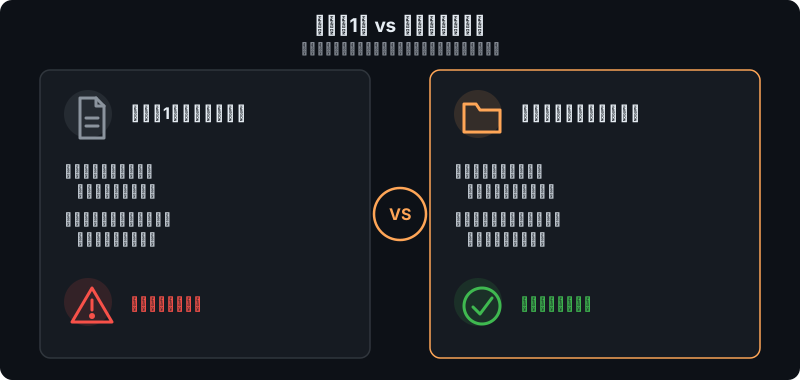
NotebookLMは、追加した資料だけを根拠に回答する仕組みです。しかし1つのソースに情報量が多すぎると、関係のない章の内容まで回答に混ざりやすくなるという問題が起きます。
例えば医学書のように分量の多い資料を1本のまま読み込ませて長時間使い続けると、途中で会話がかみ合わなくなったように感じる不調を訴える例も報告されています。
章ごとに分けておけば、質問のたびに関係する範囲だけを参照させやすくなります。分割は単なる整理術ではなく、回答精度を保つための実務と捉えましょう。
分割アップロードの実務手順
実際に本や教科書を分割してNotebookLMに読み込ませる手順を4ステップで見ていきます。
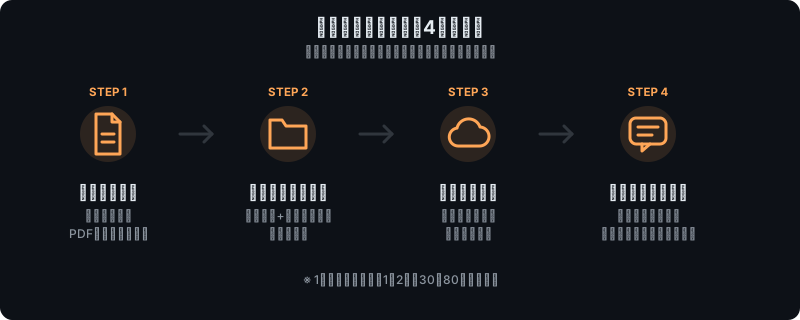
- 章ごとにPDFを分割する:iLovePDFなど無料のPDF分割ツールで、目次を参考に章単位でファイルを分けます
- ファイル名を統一する:「第3章_循環器系」のように章番号+章タイトルの形式で名付け、あとから探しやすくします
- NotebookLMに追加する:分割した章ファイルをまとめて選択し、ソースとして一括アップロードします
- 章ごとに質問して確認する:「この章の要点を3つにまとめて」のように章を指定して質問し、意図した範囲だけが参照されているか確認します
1ファイルあたりのページ数の目安
NotebookLMは1ソースあたり最大約50万語まで扱えるため、文字中心の章なら数十ページでも上限に届きにくいですが、図表や写真が多い章はファイルサイズ(最大200MB)の方が先に上限に達することがあります。
目安として1ファイルは1〜2章・30〜80ページ程度に収めると、精度と管理のしやすさのバランスが取りやすくなります。
iLovePDFの無料版は、ページ範囲を指定する「カスタム範囲」と、一定ページ数ごとに自動で分ける「固定範囲」の2つのモードを備えており、章の区切りが分かっている本なら前者が便利です。
無料版は100MBまでのファイルに対応し、アップロードしたファイルは一定時間後に自動削除される仕組みです(2026年8月時点)。
紙の本はスキャン→OCRでテキスト化する
紙の教科書や参考書は、まずスキャンして画像PDFを作り、次にOCR(文字認識)処理でテキスト化してから追加します。
スマホのカメラでも代用できますが、ページ数が多い本はドキュメントスキャナーを使うと歪みや影が出にくく、OCRの認識精度も安定します。定番機は毎分40枚の両面読み取りに対応したリコー(PFU)のScanSnap iX1600です。
Amazonで購入する画像のままのPDFはNotebookLMが文字を認識できず、うまく読み込めないことがあるため注意してください。
なお、市販の教科書や問題集をスキャン・OCR化して使う場合は、あくまで個人の学習目的にとどめ、データの共有や再配布は避けてください。著作権法上、私的利用の範囲を超える複製は認められていません。
Google Playブックスで買った本はそのまま追加できる
電子書籍で持っている本のうち、Google Playブックスで購入した対象タイトルは、ファイル化を経由せずソースとして直接追加できるようになりました。公式ヘルプによると、利用には次の条件があります。
- Playブックスを購入したのと同じGoogleアカウントでログインしている必要があります。
- 追加できるのは購入済みの「対象タイトル」のみで、対象外のタイトルは一覧に表示はされるもののグレーアウトして選べません。
- 現時点で読み込まれるのはテキストのみです(図版は対象外)。
- 追加してからソースとして表示されるまで、最大1分ほどかかることがあります。
一方、Kindleなど他ストアの電子書籍には対応しておらず、DRM(コピー保護)付きの電子書籍からファイルを取り出して読み込ませることもできません。他ストアの本や紙の本を使いたい場合は、紙版をスキャン→OCR化する前述の方法が引き続き現実的な選択肢になります。
読み込んだあとの型:まとめノート→クイズで一気に復習する
章ごとに読み込んだら、次はNotebookLMの生成機能を使って復習教材に落とし込みます。分量の多い章を圧縮したノートに変えてから覚える、という進め方が効率的です。
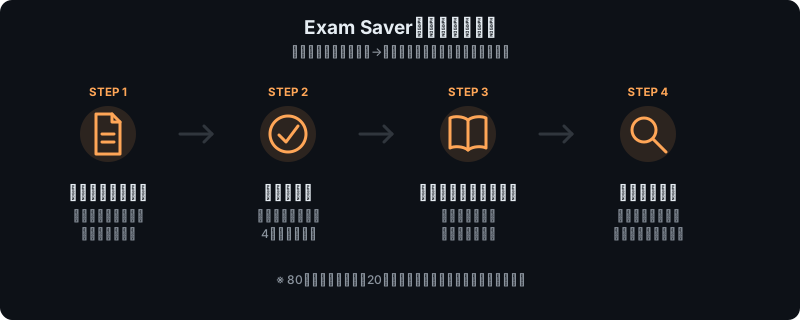
- 章ごとにまとめノートを生成する:「この章の重要ポイントを箇条書きで要約して」と指示し、圧縮したノートを作ります
- クイズを生成する:Studioパネルから「テスト」を選び、まとめノートの内容をもとに4択問題を作成します
- フラッシュカードを生成する:用語や年号など暗記が必要な項目はフラッシュカードにして繰り返し確認します
- 弱点だけを復習する:間違えた範囲だけ元の章に戻って質問し直し、次の章に進みます
この流れを章ごとに繰り返せば、1冊分の教材でも復習の負担を大きく減らせます。生成されるクイズはあくまで参考問題で、正誤判定の完全な正確性は保証されません。
学習フロー全体の組み立て方は「NotebookLM勉強活用術」で詳しく紹介しています。
プラン別ソース上限との付き合い方
章ごとに分割すると、当然ながら1冊あたりのソース数は増えます。上限を把握したうえで分割しましょう。
ソース数の上限は、無料版(Standard)で1冊あたり最大50個、Plusで100個、Proで300個、Ultraで500〜600個です(2026年8月時点)。
20章ある教科書を章ごとに分割すると、それだけで20ソースを消費します。参考書や過去問も同じノートブックに入れる場合は、上限に近づきやすい点に注意してください。
上限に近づいたら、次のいずれかで対応します。
- 前半・後半でノートブックを分ける(例:「生理学_前半」「生理学_後半」)
- 使い終わった章のソースを削除する
- 有料プランへの変更を検討する
上限の詳しい内訳や対処法は「NotebookLMのソース上限・制限と対処法」で一覧にしています。
つまずきポイント
 ハブネコ
ハブネコそれは文字が読み取れていないサインです。画像のままではなく、OCR処理をしてから追加すれば、正しく参照できるようになります。
- 章をまたぐ質問には弱くなる:章ごとに分けると、複数章にまたがる質問(例:「1章と5章の違いを比較して」)には答えにくくなることがあります。またいで復習したい章は、あえて1つのソースにまとめておく方法もあります。
- ファイル名を統一し忘れると管理が破綻する:数十ファイルに分割すると、あとから元の章が分からなくなりがちです。分割した直後にリネームする習慣をつけましょう。
- スキャンPDFをそのまま追加してしまう:OCR処理をしていない画像PDFは文字として認識されず、質問しても資料に基づいた回答が返ってきません。
うまく読み込めない・生成が途中で止まるなどの症状が続く場合は、「NotebookLMが使えない時の対処法」もあわせて確認してください。
よくある質問
1冊の教科書は何ファイルくらいに分けるのが目安ですか?
目次の章立てに沿って、1ファイル1〜2章・30〜80ページ程度が目安です。図表が多い章はファイルサイズの上限に注意し、必要ならさらに細かく分けてください。
分割せずに1本のままアップロードしてはいけませんか?
ファイルサイズと語数の上限内であれば読み込めますが、章数が多い資料ほど関係ない範囲の情報が回答に混ざりやすくなります。復習の精度を優先するなら分割をおすすめします。
スキャンした本のページ順がバラバラになってしまいました。どうすればいいですか?
iLovePDFなどのPDF結合・並べ替え機能でページ順を修正してから、あらためて章ごとに分割し直してください。

ハブネコのひとこと
章ごとに分割してからソースに追加する一手間は面倒に感じますが、あとで「この章について」とピンポイントで聞けるようになるので、結局は復習の時短につながります。
まとめ
本や教科書をNotebookLMに読み込ませるときは、1本のまま追加せず章ごとに分割してアップロードすることで回答精度を保てます。
ファイル名を章番号+章タイトルで統一し、まとめノート→クイズ・フラッシュカードの順で復習すれば、大量のページ数でも効率よく学習を進められます。
基本操作は「NotebookLM使い方完全ガイド」、ソース追加の基本は「NotebookLMのソース追加方法」、学習フロー全体は「NotebookLM勉強活用術」、うまく読み込めない場合は「NotebookLMが使えない時の対処法」もあわせてご参照ください。
ぼく、スキャンした教科書をそのままソースに追加してしまって、質問しても「資料に書かれていません」しか返ってこなくて焦りました…。