NotebookLMとClaudeの違いを比較|どちらを使うべき?
先に結論: NotebookLMとClaudeは役割が異なるツールです。手元の資料を根拠に深掘りしたいときはNotebookLM、文章作成やコーディングまで幅広く相談したいときはClaudeが向いています。
結論から言うと、NotebookLMとClaudeは競合するツールではなく、役割がそもそも違う相棒同士です。
NotebookLMは自分がアップロードした資料をもとに調査・整理してくれる専用ツール、Claudeは会話から文章作成、資料分析、プログラミングまでこなす汎用のAIアシスタントです。この記事では両者の性格の違いから得意分野、料金、使い分けのコツまで中立的な視点で整理します。
この記事の要点
- NotebookLMはアップロードした資料のみを根拠に回答する調査特化型、Claudeは一般知識も使う汎用AIアシスタントです
- NotebookLMのStudio機能は音声概要・動画概要・マインドマップなどを生成し、ClaudeのProjects機能はプロジェクト単位で資料や指示を管理できます
- どちらも無料プランがあり、有料プランは主に利用上限の引き上げが中心です
- 手元の資料を深掘りしたいときはNotebookLM、文章作成やコーディングまで幅広く相談したいときはClaudeが向いています
- NotebookLMで資料を整理し、その要約をClaudeで企画書や提案文にまとめ直すという併用パターンも有効です
NotebookLMとClaude、そもそもの性格の違い
NotebookLMは「アップロードした資料に基づいて調べ物や整理をする」ことに特化したツールです。手元のPDFや議事録、Webページなどをソースとして読み込ませると、その内容だけを根拠にして要約したり質問に答えたりしてくれます。
資料にない情報については基本的に答えないという姿勢をとっているため、出どころのはっきりした調べ物に向いています。
一方のClaudeは、特定の資料に縛られない汎用のAIアシスタントです。日常の相談ごとや文章作成、企画のアイデア出し、プログラムのコード生成まで、幅広い話題に対応できます。
もちろんファイルをアップロードして資料の分析を頼むこともできますが、そのときも一般的な知識と組み合わせて答えを組み立ててくれるのが特徴です。
言い換えると、NotebookLMは「決まった資料の中を深掘りする調査員」、Claudeは「なんでも相談できる万能アシスタント」というイメージです。
NotebookLMに手元の資料と関係のない一般知識を求めても、期待した答えが返ってこないことがある点には注意しましょう。
NotebookLMそのものの詳しい特徴は「NotebookLMとは?」でも解説しています。
得意分野の比較表
両者の得意分野を表にまとめます。
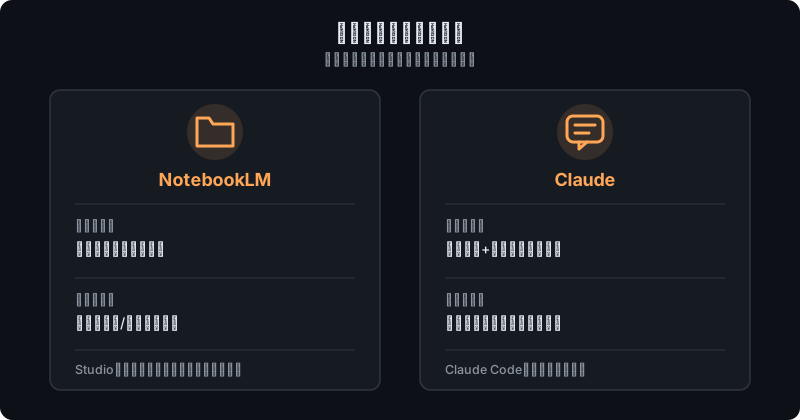
| 項目 | NotebookLM | Claude |
|---|---|---|
| 情報の根拠 | アップロードした資料のみを根拠に回答 | 学習済みの一般知識に加え、アップロード資料も参照可能 |
| 得意な作業 | 資料の要約・整理、音声/動画への変換 | 文章作成、企画立案、プログラミング、雑談まで幅広く対応 |
| 生成できるもの | 音声概要、動画概要、マインドマップ、レポートなど(Studio機能) | 文章、コード、画像・資料の分析結果など汎用的なアウトプット |
| 長い資料の扱い | 複数の資料をまとめて横断的に扱うのが得意 | Projects機能でプロジェクトごとに資料や指示をまとめて管理できる |
| 開発者向け機能 | 特になし | コーディングに特化したClaude Codeという製品もある |
NotebookLMの「Studio」機能では、資料をもとにポッドキャスト風の音声や図解のマインドマップなどをワンクリックで生成できます。
一方Claudeは「Projects」という機能で、プロジェクトごとに関連ファイルや指示内容をまとめておき、そのプロジェクト内で一貫した文脈を保ちながら会話を続けられるのが特徴です。
長文の資料をまとめてアップロードして読み込ませ、要点を聞いたり文章の校正を頼んだりする使い方にも向いています。
料金の違い
料金体系も比較しておきましょう。
| 項目 | NotebookLM | Claude |
|---|---|---|
| 無料プラン | あり(ノートブック数・ソース数などに上限) | あり(利用量に上限) |
| 有料プラン | Plus(Google One AIプレミアムなど上位プランに内包) | Pro・Maxなど複数の月額プランを用意 |
| 主な違い | 上限の引き上げが中心で、機能そのものは共通部分が多い | 上位プランほど利用量が増え、Claude Codeなど追加機能も使える |
料金や上限の数値は改定されやすい分野のため、この記事では具体的な金額は割愛しています。契約前には必ず公式サイトで最新情報を確認してください。
なお、この比較は2026年8月時点の一般的な傾向をもとにしたものです。NotebookLMの料金の詳細は「NotebookLMの料金まとめ」でも解説しています。
シーン別の使い分け
どちらを使うべきかは、やりたいことによって変わります。
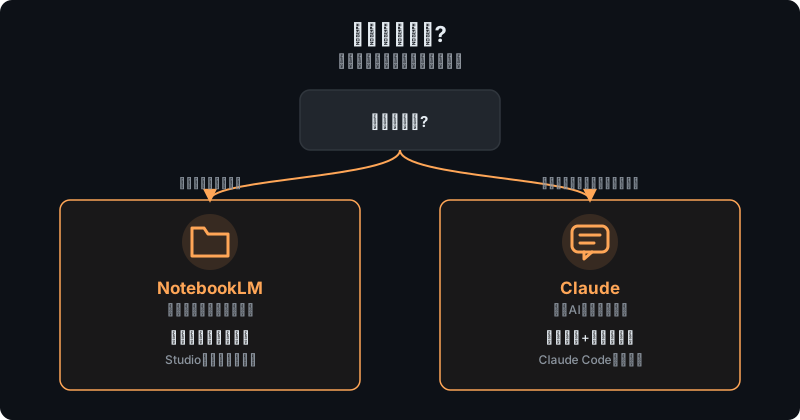
- 手元の論文や議事録を整理したい: NotebookLMが向いています。アップロードした資料だけを根拠に要約してくれるため、資料の内容から外れた回答になりにくいです。
- 複数の資料を横断して聞きたい: NotebookLMにまとめてソースを追加しておけば、資料をまたいだ質問にも答えてくれます。基本的な操作は「NotebookLMの使い方完全ガイド」を参考にしてください。
- 企画書やメールの文章を書きたい: Claudeが向いています。資料がなくても、条件を伝えるだけで文章の下書きを作ってくれます。
- プログラムのコードを書きたい・直したい: Claudeの出番です。開発者向けには、コーディングに特化したClaude Codeとは何かという製品も用意されています。
- 雑談的に相談しながらアイデアを広げたい: 資料に縛られないClaudeの方が自由度の高いやり取りができます。
「資料を深掘りしたいか、幅広く相談したいか」で選ぶのが基本の目安になります。
似た比較として、ChatGPTとの違いが気になる方は「NotebookLMとChatGPTの比較」もあわせてご覧ください。
併用パターンという選択肢
実際には、どちらか一方を選ぶのではなく両方を組み合わせて使う人も増えています。たとえば、大量の資料はまずNotebookLMに読み込ませて要点を整理し、そこで得た要約や気づきをClaudeに渡して企画書や提案文にまとめ直す、という流れです。
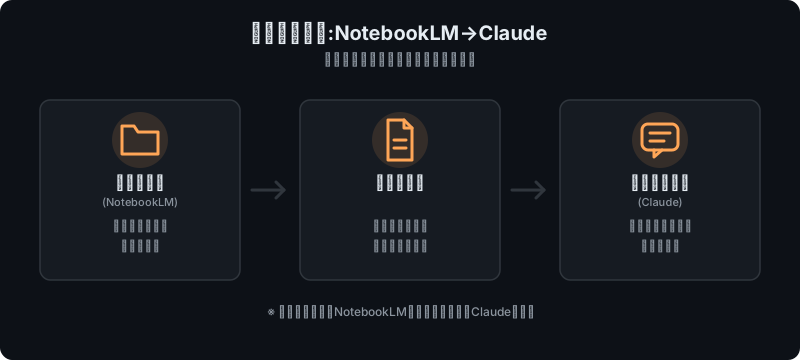
資料の裏付けが必要な部分はNotebookLMで確認し、文章の仕上げや表現の調整はClaudeに任せることで、それぞれの得意分野を活かせます。
学生であれば、授業資料の理解にはNotebookLM、レポートの構成や言い回しの相談にはClaude、といった役割分担も相性がよい組み合わせです。
ビジネスパーソンの場合も、社内資料の調査にはNotebookLM、社外向けの文章作成や打ち合わせの準備にはClaude、というように場面で使い分けると無理がありません。
よくある質問
NotebookLMとClaude、初心者はどちらから始めるべきですか?
手元に整理したい資料がある方はNotebookLM、資料の有無にかかわらず何でも相談したい方はClaudeから始めるとよいでしょう。両方とも無料プランで基本機能を試せます。
NotebookLMでもClaudeのように自由な会話はできますか?
NotebookLMはアップロードした資料を根拠に回答する設計のため、資料と関係のない自由な雑談には向いていません。自由な会話を重視するならClaudeの方が適しています。
開発者はClaudeをどう使えますか?
文章の相談だけでなく、コーディングに特化したClaude Codeという製品を使えば、プログラムの作成や修正をエージェントのように任せることもできます。
非エンジニアの方には、「Claude Codeは非エンジニアでも使える?」という入門記事もありますので、プログラミング知識がなくても興味がある方は参考にしてください。
まとめ
NotebookLMとClaudeは、どちらが優れているというより目的が異なる二つのツールです。手元の資料を根拠に調べ物を整理したいならNotebookLM、資料の有無を問わず幅広く相談したいならClaudeが向いています。
実務では両方を併用し、調査はNotebookLM、文章の仕上げや開発作業はClaudeに任せるという役割分担も有効です。まずはそれぞれの無料プランで、自分の使い方に合うかどうかを試してみてください。
NotebookLMの基本操作は「NotebookLMの使い方完全ガイド」、そもそもの概要は「NotebookLMとは?」もあわせてご覧ください。
ハブネコのひとこと
NotebookLMとClaudeを競合として比べるより、調査はNotebookLM・仕上げはClaudeと役割を分けて使ってみると、それぞれの強みがはっきり見えてきます。