NotebookLM(Gemini Notebook)とは?できること・特徴をわかりやすく解説
先に結論: NotebookLMはアップロードした資料だけを情報源に要約・質問応答・音声動画解説を生成するGoogleの無料AIツールです。回答の根拠を資料に限定する「ソースグラウンディング」によりハルシネーションが起こりにくくなっています。
「NotebookLMって聞いたことはあるけど、結局何ができるツールなの?」と感じている方は多いのではないでしょうか。
NotebookLMは、Googleが提供している無料のAIツールで、自分がアップロードした資料をもとに、要約や質問への回答、音声・動画による解説などを作ってくれるサービスです。
2026年7月にGemini Notebookへ改称されましたが、本記事では広く定着している「NotebookLM」表記で解説します(機能は同一です。改称の詳細はNotebookLMがGemini Notebookに改称した件のまとめを参照してください)。
この記事では、NotebookLMの基本的な仕組みから、できること、向いている人まで、専門知識がなくても分かるようにやさしく説明します。
この記事の要点
- NotebookLMはGoogleが提供する無料のAIツールで、アップロードした資料だけを情報源に要約・質問応答・音声/動画解説を生成します
- ChatGPTと異なり回答の根拠を自分の資料に限定する「ソースグラウンディング」という仕組みにより、ハルシネーションが起こりにくくなっています
- 対応ソースはPDF・Googleドキュメント/スライド・Word/PowerPoint・WebページURL・YouTube動画・音声ファイルなど幅広い形式です
- 基本的な機能はすべて無料で利用でき、上限が緩和された有料プラン(Plus/Pro)も用意されています
- 2026年7月にGemini Notebookへ改称されましたが機能は同一で、本記事では広く定着している「NotebookLM」表記で解説しています
NotebookLMとは
NotebookLMは、Google が開発した「資料に基づいて答えてくれるAIノートツール」です。PDFやWebページ、YouTube動画などの資料を読み込ませると、その内容をもとにAIが要約したり、質問に答えたりしてくれます。
なお、Googleの案内ページでは「Gemini Notebook」という名称で紹介されている場合もありますが、検索でよく使われる「NotebookLM」という名称でこの記事では統一して解説します。
ノート(notebook)という名前の通り、使い方のイメージは「自分専用の資料フォルダに、賢いアシスタントが付いている」ような感じです。授業のプリント、会議の議事録、論文など、手元にある資料をまとめて読み込ませておけば、後から何度でも質問できます。
ChatGPTなど他のAIとの根本的な違い
ChatGPTのような一般的なAIチャットは、インターネット上の膨大な情報をもとに、幅広い話題に答えられるのが特徴です。一方でNotebookLMは、自分がアップロードした資料だけを情報源にして回答するという点が大きく異なります。
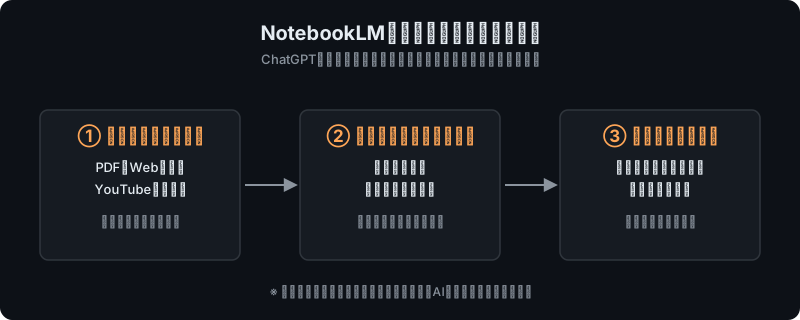
これを「ソースグラウンディング」と呼びます。回答の根拠が常に自分の資料に限定されるため、AIが事実と異なる内容をもっともらしく答えてしまう「ハルシネーション」が起こりにくいのが利点です。
しかも、回答には引用元の資料箇所が示されるため、どこに書かれていた情報かをすぐに確認できるのも安心材料です。「AIの答えを鵜呑みにするのは不安」という方でも使いやすいツールといえます。
NotebookLMでできること
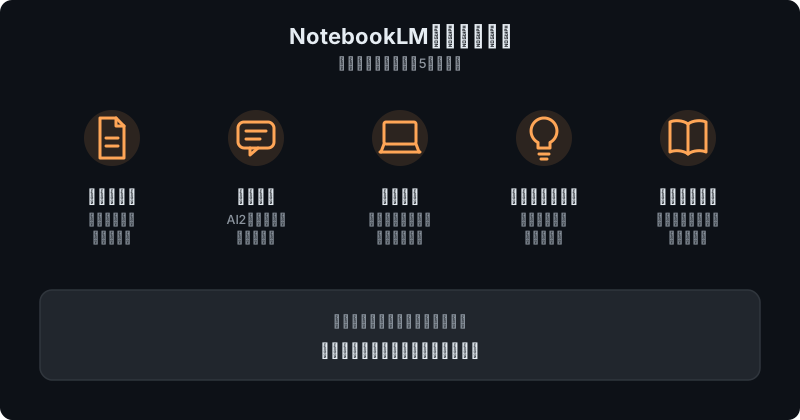
NotebookLMには、資料の理解を助けるための機能がいくつも用意されています。代表的なものを紹介します。
- 資料への質問・要約: アップロードした資料全体、または特定のファイルについて質問すると、資料の内容だけをもとに答えてくれます。
- 音声概要(Audio Overview): 資料の内容を、まるでラジオ番組のように2人のAIが会話形式で解説してくれる音声を自動生成します。通勤中や家事をしながらでも内容を耳で理解できます。
- 動画解説(Video Overview): ナレーション付きのスライド動画を自動で作成し、資料の要点を視覚的に確認できます。
- マインドマップ: 資料の構成や要点のつながりを図として可視化してくれるため、全体像をつかみやすくなります。
- 学習ガイド・クイズ・フラッシュカード: 内容の理解度を確認するための問題や暗記カードを自動で作成できるので、テスト勉強や研修資料の復習にも役立ちます。
これだけ多機能でありながら基本的な使い方はシンプルで、詳しい手順はNotebookLMの使い方完全ガイドで解説しています。
対応しているソースの種類
NotebookLMに読み込ませられる資料の形式は幅広く用意されています。
- PDF、テキストファイル(.txt)、Markdownファイル
- Googleドキュメント、Googleスライド
- Word、PowerPointなどのOfficeファイル
- WebページのURL
- YouTube動画のURL(字幕から内容を読み込みます)
- 音声ファイル(mp3など)
紙のノートと違い、動画や音声まで資料として扱えるのはNotebookLMならではの強みです。授業の録音、セミナーの動画、参考記事のURLなどをひとつのノートブックにまとめておけば、それらを横断して質問できるようになります。
料金は無料で使える
NotebookLMは2026年8月時点でも、基本的な機能を無料で利用できるのが大きな魅力です。Googleアカウントさえあれば、追加の費用をかけずに資料の要約や音声概要の生成を試せます。
ただし無料プランには、ノートブックの作成数や1日あたりの質問回数、音声概要の生成回数などに上限があります。より多くの資料を扱いたい方や、仕事で日常的に使いたい方向けに、上限が緩和された有料プラン(Plus/Pro)も用意されています。
無料プランと有料プランの詳しい違いは、NotebookLMの料金まとめで詳しく比較していますので、あわせて確認してみてください。
どんな人に向いているツールか
NotebookLMは、次のような方に特に向いています。
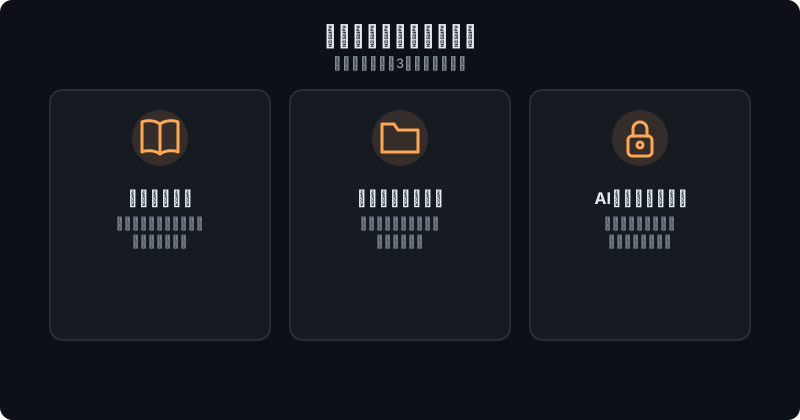
- 学生・研究者: 教科書や論文、講義資料を読み込ませて、要点整理や試験対策に活用できます。
- ビジネスパーソン: 会議の議事録や社内マニュアル、大量の資料を短時間で把握したいときに役立ちます。
- AIツールに不安がある方: 資料に基づいた回答しか返ってこないため、情報源が不明なまま回答を信じてしまうリスクを減らせます。
はじめて触る場合でも操作は難しくありません。実際の登録から最初のノート作成までの流れは、NotebookLMの始め方で順を追って紹介しています。
よくある質問
NotebookLMは日本語に対応していますか?
対応しています。日本語の資料を読み込ませて日本語で質問することができ、音声概要なども日本語で生成できます。
無料でどこまで使えますか?
要約や質問応答、音声概要の生成といった主要な機能は無料プランでも利用できます。ただし、ノートブック数や1日の利用回数には上限があるため、詳しくは料金に関する記事を参考にしてください。
アップロードした資料の内容は外部に公開されますか?
自分が作成したノートブックの内容は、基本的に本人だけが閲覧できる非公開の状態で扱われます。共有設定を自分で変更しない限り、他人に内容が公開されることはありません。
まとめ
NotebookLMは、自分の資料だけを情報源にして回答してくれる、Google製のAIリサーチツールです。
要約や質問応答に加えて、音声概要や動画解説、マインドマップなど、資料を「理解する」ための機能が充実している点が大きな特徴です。無料でも十分に使えるので、まずは手元の資料をひとつアップロードして試してみるのがおすすめです。
ハブネコのひとこと
資料にない情報は基本的に答えに含まれない、というソースグラウンディングの仕組みこそが、NotebookLMを安心して使える一番の理由だと思います。