NotebookLM(Gemini Notebook)の始め方|無料で使う手順をわかりやすく解説
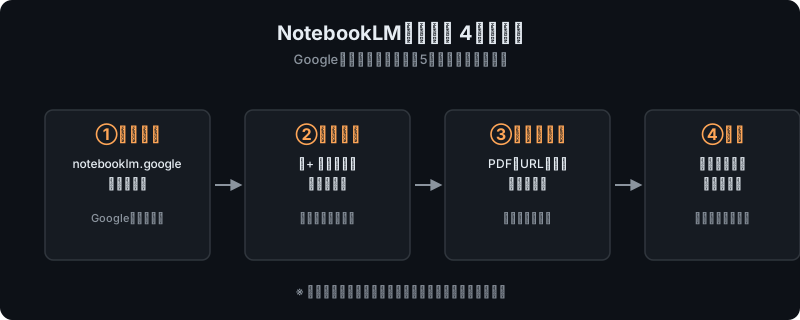
先に結論: NotebookLMはGoogleアカウントさえあれば無料で今日から使い始められます。notebooklm.googleにログインし、ノートブック作成→ソース追加→チャットで質問という4ステップで使えます。
NotebookLMは、Googleが提供しているAIノートアシスタントです。
2026年7月にGemini Notebookへ改称されましたが、本記事では広く定着している「NotebookLM」表記で解説します(機能は同一です。詳しくはNotebookLMがGemini Notebookに改称した件のまとめを参照してください)。
手元の資料をアップロードするだけで、AIがその内容を読み込み、質問に答えたり要約を作ったりしてくれます。この記事では、パソコンやスマホが苦手な方でも迷わないように、アクセスから最初の質問までの手順を順番に解説します。
読み終える頃には、あなたも自分のノートブックを作って使い始められるようになります。
この記事の要点
- NotebookLMはGoogleアカウントさえあれば無料で今日から使い始められ、クレジットカードの登録は不要です
- notebooklm.google にアクセスしてログイン→ノートブック作成→ソース追加→チャットで質問という4ステップで使い始められます
- 編集画面は「ソース」「チャット」「Studio」という3つのパネルで構成されています
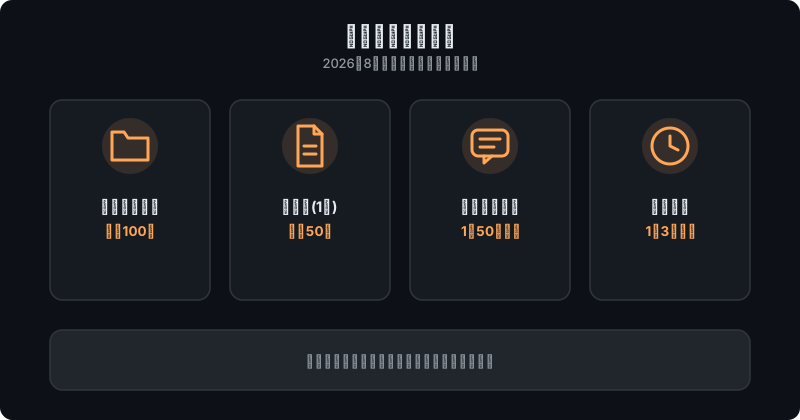
- 無料版はノートブック最大100件、1冊あたりソース最大50件、チャット質問1日50回、音声概要生成1日3回までという上限があります
- 公式スマホアプリ(iPhone/Android)も用意されており、パソコン版と同じGoogleアカウントでログインすればノートブックが同期されます
始める前に準備するもの
NotebookLMを使うために特別な準備は必要ありません。Googleアカウントさえあれば、誰でも無料で今日から使い始められます。
クレジットカードの登録や有料プランへの申し込みは不要です。
- Googleアカウント(GmailなどでOK。持っていない場合は無料で新規作成できます)
- インターネットに接続されたパソコンまたはスマートフォン
- Google Chrome、Microsoft Edge、Safariなど最新版のブラウザ
なお、NotebookLMの基本的な特徴や、どんな場面で役立つのかを先に知っておきたい方は、NotebookLMとはで概要をまとめていますので合わせてご覧ください。
NotebookLMの始め方(4ステップ)
ここからは実際の操作手順です。順番に進めれば、5分ほどで最初のノートブックが完成します。
ステップ1:notebooklm.google にアクセスしてログインする
ブラウザで「notebooklm.google」と検索するか、直接アドレスバーに入力してアクセスします。画面右上の「ログイン」ボタンから、普段お使いのGoogleアカウントでサインインしてください。
すでにGoogleにログイン済みのブラウザであれば、そのまま自動でNotebookLMのトップページが表示されます。
ステップ2:新規ノートブックを作成する
トップページに表示される「新規作成」または「+ 新しいノートブック」ボタンをクリックします。すると、真っさらなノートブックが1つ作成され、編集画面に移動します。
名前は後からいつでも変更できるので、最初は特に気にしなくて大丈夫です。
ステップ3:最初のソースを追加する
ノートブックを開くと、ソースを追加する画面が表示されます。PDFやWordファイルのアップロード、Googleドライブ内の資料の選択、Webページのリンク貼り付け、YouTube動画のURL、テキストの直接貼り付けなど、複数の方法から選べます。
試しに1つ資料をアップロードしてみましょう。取り込みが完了すると、AIが自動で内容を要約してくれます。
ソースとして使えるファイル形式や追加できる件数について詳しく知りたい方は、ソース追加方法の記事で詳しく解説しています。
ステップ4:チャットで質問してみる
ソースの取り込みが終わったら、画面中央のチャット欄に質問を入力してみましょう。「この資料の要点を3つ教えて」「専門用語をやさしく説明して」といった質問を投げかけると、追加した資料の内容に基づいてAIが回答してくれます。
回答には必ず出典元の箇所が示されるため、内容が正しいか自分で確認しながら使えます。
画面の見方(3つのパネル構成)
NotebookLMの編集画面は、大きく3つのパネルに分かれています。それぞれの役割を知っておくと迷わず操作できます。
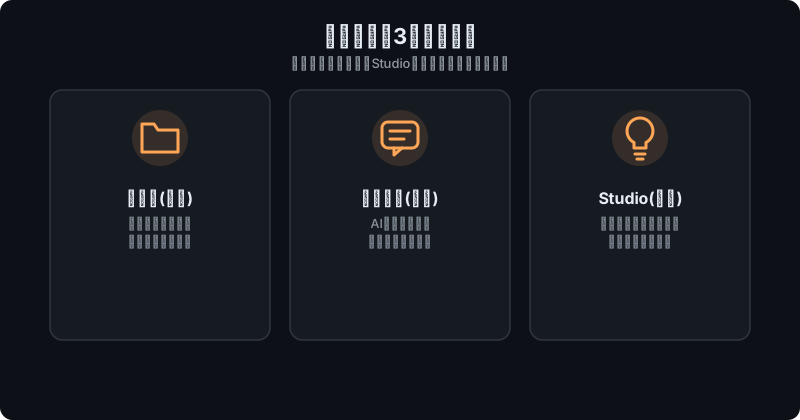
- ソース(左側):アップロードした資料の一覧が並びます。資料を追加・削除したり、チャットで参照する資料にチェックを入れたりする場所です。
- チャット(中央):AIとの対話画面です。質問を入力すると、ソースの内容をもとに回答が返ってきます。
- Studio(右側):音声概要、マインドマップ、クイズ、レポートなど、資料をもとにした成果物を自動生成できるパネルです。
それぞれの機能をもっと詳しく使いこなしたい方は、NotebookLMの使い方完全ガイドで活用方法をまとめていますので参考にしてください。
スマホアプリでも使える
NotebookLMは公式のスマホアプリが用意されており、iPhone・Androidの両方に対応しています。
App StoreまたはGoogle Playで「NotebookLM」を検索してインストールし、初回起動時にパソコン版と同じGoogleアカウントでログインするだけで、作成済みのノートブックがそのまま同期されます。
通勤・通学中に音声概要を聞いたり、外出先でチャットに質問したりといった使い方ができるため、パソコン版と併用すると便利です。
無料版の制限(上限)
無料版でも十分に使えますが、いくつか上限が設定されています。2026年8月時点で、無料版ではノートブックを最大100件、1つのノートブックにつきソースを最大50件まで追加できます。
あわせて、チャットでの質問は1日50回まで、音声概要の生成は1日3回までという上限があります。
個人で資料をまとめたり勉強に使ったりする範囲であれば、無料版の上限で困ることは少ないはずです。より多くのノートブックやソースを扱いたい場合は有料プランへのアップグレードも用意されていますが、まずは無料版で使い勝手を試してみることをおすすめします。
上限の数値は今後変更される可能性があるため、正確な最新情報は必ず公式サイトで確認してください。
最初につまずきやすいポイント
 ハブネコ
ハブネコ取り込み処理にまだ時間がかかっているだけかもしれません。要約が表示されるまで数十秒待ってから、もう一度質問してみてください。
初めて使うときによくあるつまずきポイントをまとめました。事前に知っておくと安心です。
- 対応ブラウザを使う:古いバージョンのブラウザや一部のブラウザでは表示が崩れたり動作が不安定になったりすることがあります。Chrome、Edge、Safariなど最新版のブラウザを使いましょう。
- 年齢制限がある:NotebookLMの利用には一定の年齢制限が設けられています。学校や職場のGoogleアカウントで年齢制限が別途かかっている場合、管理者の設定によっては利用できないことがあります。
- 地域や言語による違い:提供されている機能や対応言語は地域によって異なる場合があります。使いたい機能が表示されないときは、アカウントの言語設定や地域設定を見直してみてください。
- ソースが反映されない:ソースを追加した直後は取り込み処理に少し時間がかかることがあります。要約が表示されるまで数十秒待ってから質問してみましょう。
よくある質問
本当に無料で使えますか?
はい、Googleアカウントがあれば無料で利用を開始できます。クレジットカードの登録は不要です。
ノートブック数やチャット回数などに無料版ならではの上限はありますが、個人利用であれば十分な範囲です。
スマホだけで完結できますか?
公式アプリを使えばスマホだけでも一通りの操作が可能です。ただし、長い資料をまとめて取り込む作業や、複数のソースを見比べる作業はパソコンの大きな画面のほうが作業しやすいため、用途に応じて使い分けるのがおすすめです。
会社の機密資料をアップロードしても大丈夫ですか?
資料の取り扱いポリシーはアカウントの種類や設定によって異なります。業務で使う場合は、会社の情報管理ルールを確認したうえで、アップロードしてよい資料かどうかを事前に判断してから利用してください。
ハブネコのひとこと
実際にやってみると、ログインからソース追加まで本当に数分で終わります。まずは手元の資料を1つ試しに読み込ませてみるのが、いちばんの近道だと思います。
まとめ
NotebookLMは、Googleアカウントさえあれば誰でも無料ですぐに使い始められるAIノートアシスタントです。
notebooklm.google にアクセスしてログインし、ノートブックを作成、資料をソースとして追加し、チャットで質問してみる、という4つのステップを踏めば、初めての方でも迷わず使えるはずです。
まずは手元の資料を1つアップロードして、要約や質問の便利さを実際に体験してみてください。
より詳しい使い方を知りたい方はNotebookLMの使い方完全ガイドを、NotebookLMそのものについて基礎から知りたい方はNotebookLMとはを、資料の追加方法をさらに詳しく知りたい方はソース追加方法をあわせてご覧ください。
資料をアップロードした直後に質問してみたら、内容を全然拾ってくれなくて…どうしてですか?