NotebookLMクイズ・フラッシュカードの使い方|暗記学習を効率化
先に結論: クイズは4択形式、フラッシュカードは一問一答形式で、どちらもアップロードした資料の内容だけをもとに生成されます。難易度・問題数・トピックを指定してカスタマイズでき、無料版でも利用できます。
教科書や講義資料を読み込ませるだけで、その内容にぴったり合ったテスト問題や暗記カードを作りたい、と思ったことはありませんか。
NotebookLMの「クイズ」と「フラッシュカード」を使えば、アップロードした資料だけをもとにした問題集を数十秒で自動生成できます。
この記事では、生成の手順からカスタマイズの方法、解答・解説の確認方法、資格試験対策での活用例までまとめて解説します。
この記事の要点
- クイズは4択形式、フラッシュカードは一問一答形式で、どちらもアップロードした資料の内容だけをもとに生成されます
- 難易度(初級・中級・上級)や問題数、トピックの範囲を指定してカスタマイズできます
- 閲覧のみの権限で共有されたノートブックでは、クイズ・フラッシュカードを生成できません
- フラッシュカードは「間違えたカードのみ」を選んで表示し直し、苦手分野を繰り返し復習できます
- 無料版でも利用できますが、生成できる問題数・カード枚数の上限は変更されることがあります
クイズ・フラッシュカードとは
クイズは、資料の内容をどれだけ理解できているかを試す4択形式の問題です。一方フラッシュカードは、用語や日付、重要な概念を表と裏に分けて覚える一問一答形式の暗記カードです。
どちらもNotebookLMにアップロードした資料の内容だけをもとに作られるため、市販の問題集のように的外れな設問が出ることが少なく、自分が今読んでいる資料にぴったり合った学習ができます。
暗記したい語句や年号にはフラッシュカード、内容の理解度を確認したいときにはクイズ、というように使い分けるのがおすすめです。
基本的な操作に不安がある方は、先にNotebookLM使い方完全ガイドで全体の流れを確認しておくとスムーズです。
クイズ・フラッシュカードの生成手順
生成の流れはとてもシンプルです。
- NotebookLMでノートブックを開き、学習したい資料(教科書のPDF、講義ノート、Webページなど)をソースとして追加する
- 画面右側の「Studio」パネルを開く
- 「クイズ」または「フラッシュカード」を選択する
- 必要に応じて内容を調整し、生成を実行する
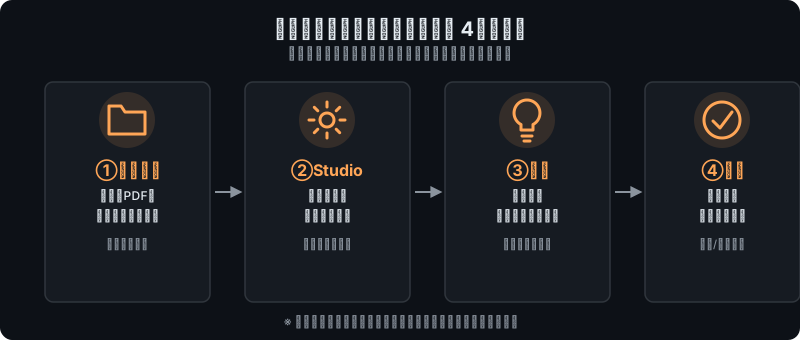
生成はバックグラウンドで進むため、待っている間にノートブックの別の作業を続けても問題ありません。数十秒ほどで、資料の内容に基づいた問題や暗記カードが一式できあがります。
なお、この機能を使うにはノートブックへの編集権限が必要になるため、閲覧のみの権限で共有されたノートブックでは生成できない点に注意してください。
難易度・問題数のカスタマイズ
生成前に鉛筆アイコンなどから設定パネルを開くと、内容を細かく調整できます。
- 難易度:「初級」「中級」「上級」から選べます。基礎固めをしたいときは初級、応用力を試したいときは上級を選ぶとよいでしょう。
- 問題数・カード枚数:「少ない」「標準」「多い」から選べます。スキマ時間の復習には少なめ、じっくり網羅的に確認したいときは多めが便利です。
- トピックの指定:「第3章の年号だけに絞ってほしい」のように、文章で範囲やスタイルを指定することもできます。
こうした設定を組み合わせることで、同じ資料からでも目的に合わせた難易度・分量の問題を作り分けられるのが大きな魅力です。テスト範囲が決まっている場合は、トピック指定でその範囲だけに絞り込むと効率よく復習できます。
より体系的な勉強法については、NotebookLMの勉強活用術もあわせて参考にしてください。
解答・解説の確認方法
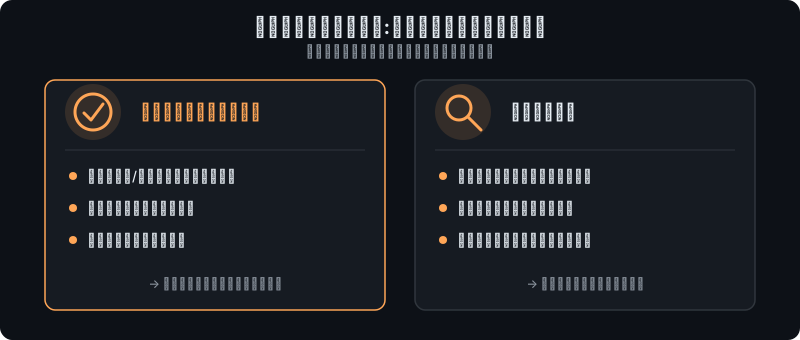
フラッシュカードでは、1枚ずつ表示されるカードに対して「わかった」(チェックマーク)または「わからなかった」(バツ印)を選んで進めていきます。一通り終えたあとに「間違えたカードのみ」を選び直せば、苦手な部分だけを繰り返し復習できます。
クイズでは、回答するとその場で正誤がわかり、間違えた問題には解説が表示されます。さらに、フラッシュカードとクイズのどちらでも「詳しく見る」のような操作から、なぜその答えになるのかを資料の該当箇所を示しながら詳しく説明してもらえます。
自分の言葉での理解があいまいなまま丸暗記してしまうのを防げるのがポイントです。
なお、生成したフラッシュカードを普段使っているAnkiなどの外部の暗記アプリに取り込みたいというニーズもあり、内容をCSV形式などでエクスポートする非公式のChrome拡張機能もいくつか公開されています。
公式の連携機能ではないため、導入する場合は提供元や要求される権限を事前に確認しておくと安心です。
クイズの問題と答えが一致しないときの対処法
クイズを生成した際、選択肢と正解の組み合わせがずれている、解説の内容が問題文とかみ合っていないといった報告が利用者から寄せられることがあります。気になる場合は、まずトピック指定で出題範囲を絞り込んでから生成し直してみてください。
範囲が広すぎるとソース内の複数の情報が混ざり合い、整合性が崩れやすくなります。
範囲を絞っても改善しない場合は、該当する問題を資料の原本と照らし合わせ、根拠となる記述が実際にソース内にあるかを確認しましょう。クイズの正誤判定や解説をそのまま鵜呑みにせず、重要な内容は一度元の資料と突き合わせてから覚えるようにすると安心です。
資格試験・テスト勉強での活用例
クイズ・フラッシュカードは、次のような場面で特に力を発揮します。
- 資格試験の対策:テキストや過去の学習メモをアップロードし、章ごとにクイズを作成すれば、理解が甘い分野を早めに見つけられます。社労士やJSTQBのように公式サイトでシラバス(出題範囲表)が公開されている試験なら、シラバスとテキストをあわせて読み込ませ、「この出題範囲に沿って予想問題を作って」と頼むと、範囲の抜け漏れを防ぎながら演習できます。
- 定期テストの復習:授業ノートから一問一答のフラッシュカードを作り、通学時間などのスキマ時間に繰り返し確認できます。
- 語学学習:単語帳や例文集をもとに、意味や用法を問うフラッシュカードを作れば、単語の暗記がゲーム感覚で進みます。
資料の全体像を先につかんでおきたい場合は、マインドマップの使い方で内容を図解的に整理してから問題を作ると、理解と暗記の両方をバランスよく進められます。
つまずきポイント
 ハブネコ
ハブネコ閲覧のみの権限で共有されたノートブックでは生成できない仕組みなのです。自分のノートブックとして複製するか、編集者権限をもらってみてください。
クイズ・フラッシュカードを使う際に、次のような点でつまずきやすいので確認しておきましょう。
- 編集権限がないと生成できない:共有されたノートブックを閲覧しているだけの場合、クイズやフラッシュカードのボタンが表示されないことがあります。自分のノートブックとして複製するか、編集権限をもらう必要があります。
- 資料が少ないと問題の幅が狭くなる:ソースが1〜2ページ程度と極端に少ないと、似たような問題ばかりになりがちです。関連する資料をある程度まとめてアップロードすると、バリエーション豊かな問題が作られやすくなります。
- トピック指定があいまいだと狙った範囲にならない:「重要なところ」のような曖昧な指示より、「第2章の用語だけ」のように具体的に指定したほうが、意図した範囲の問題になりやすいです。
生成できる問題数やカード枚数の上限は変更されることがあるため、具体的な数値は公式サイトで最新情報を確認してください。2026年8月時点でも、こうした細かい仕様は今後アップデートされる可能性があります。
よくある質問
クイズとフラッシュカードは無料版でも使えますか?
はい、無料版のNotebookLMでも利用できます。生成できる回数や分量には制限がある場合があるため、詳しくは公式サイトで確認してください。
生成した問題は他の人と共有できますか?
はい、作成したクイズやフラッシュカードは、リンクを使って友人や同僚と共有できるようになっています。共有機能の詳しい仕様は変更されることがあるため、最新情報は公式サイトを確認してください。
間違えた問題だけを繰り返し復習することはできますか?
できます。フラッシュカードでは「間違えたカードのみ」を選んで表示し直せますし、クイズでも解説を読んで理解を確認したうえで再挑戦できます。

ハブネコのひとこと
クイズの選択肢と解説がかみ合わないと感じたら、トピック指定で範囲を絞って生成し直すと落ち着くことが多いです。焦らず範囲を狭めてみてください。
まとめ
NotebookLMのクイズ・フラッシュカードは、資料をアップロードするだけで、その内容に沿ったテスト問題や暗記カードを自動で作れる機能です。
難易度や問題数、トピックを指定して自分に合った学習セットを作り、間違えた問題を繰り返し復習していくことで、資格試験やテスト勉強の効率を大きく高められます。
まずは手元の教科書や講義ノートをアップロードして、クイズやフラッシュカードを作ってみてください。
基本操作をまだ一通り把握できていない方はNotebookLM使い方完全ガイド、勉強法をさらに深めたい方はNotebookLMの勉強活用術、資料全体を図解で整理したい方はマインドマップの使い方もあわせてご覧ください。
共有してもらったノートブックでぼくがクイズを作ろうとしたのに、ボタンがどこにも見当たりません。なぜでしょうか?