NotebookLMマインドマップの使い方|資料を図解で整理する方法
先に結論: マインドマップは、資料の内容を中心テーマから枝分かれする図として自動生成する機能です。ノードをクリックしてその場でチャットに質問でき、無料版でも利用できます。
長い資料を読んでも、結局どこが要点だったのか頭の中で整理しきれない、という経験はないでしょうか。
NotebookLMの「マインドマップ」機能を使えば、アップロードした資料の内容を自動で枝分かれした図にまとめてくれるため、全体像とトピック同士のつながりを一目で把握できます。
この記事では、マインドマップの作り方から枝の展開・質問の仕方、ダウンロード方法、勉強や仕事での活用例までやさしく解説します。
この記事の要点
- NotebookLMのマインドマップは、アップロードした資料の内容を中心テーマから枝分かれする図として自動生成する機能です
- 枝を開いて詳細を確認できるほか、ノードをクリックするとその場でチャットに質問を投げかけられます
- マインドマップは手動編集ができず、ダウンロードして画像などのファイルとして共有できます
- 2026年8月時点でマインドマップの生成・閲覧はスマートフォンアプリに対応していません
- 無料版のNotebookLMでもマインドマップ機能自体は利用できます(1日の生成件数はプランによって上限があります)
マインドマップとは
マインドマップとは、NotebookLMにアップロードした資料をもとに、AIが内容を分析して「中心テーマ」から枝分かれする図解として自動生成してくれる機能です。
文章を上から順に読んでいくのではなく、資料全体がどんなトピックで構成され、それぞれがどう関連しているのかを視覚的に把握できるのが特徴です。
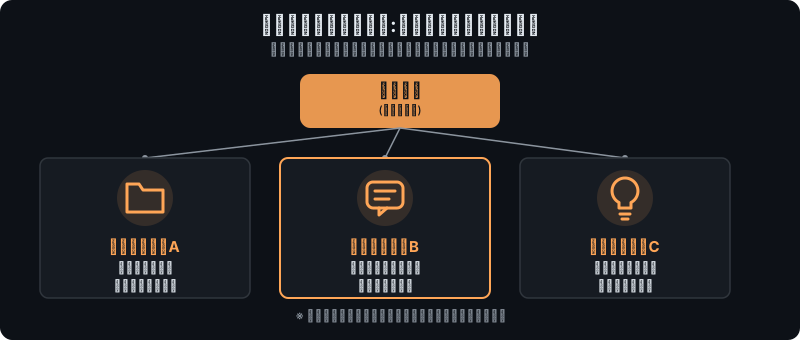
生成されたマインドマップは手動で枝を追加したり削除したりする編集はできませんが、その分、資料の内容を忠実に反映した構造をすぐに確認できます。長文のレポートや複数のソースをまとめて読み込ませたときほど、整理の効果を実感しやすい機能です。
利用にはGoogleアカウントでのログインと、ノートブックへのソース(資料)の追加が必要です。ソースの追加方法に不安がある場合は、ソースの追加方法もあわせて確認しておくとスムーズです。
マインドマップの生成手順
生成の手順は次のとおりです。
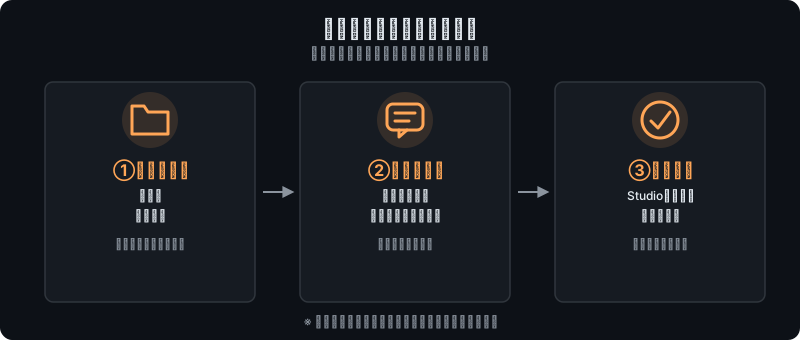
- NotebookLMでノートブックを開き、資料をソースとして追加する
- 画面下部のチャット欄にある「マインドマップ」のチップ(候補ボタン)を選択する
- しばらく待つと、Studioパネルのメモの中にマインドマップが生成される
生成されたマインドマップはStudioパネルのメモとして保存されるため、あとから見返すこともできます。作り直したい場合は、メモのその他アイコンから一度削除してから、再度チャットで生成し直します。
NotebookLMの基本的な操作全体がまだ不安な方は、先にNotebookLM使い方完全ガイドに目を通しておくと、ノートブックの作り方やソースの管理方法とあわせて理解が深まります。
枝の展開・ノードをクリックして質問する
生成されたマインドマップは、次のように操作できます。
- ズームとスクロール:画面を拡大・縮小したり動かしたりして、マインドマップの好きな部分に注目できます。
- 枝の開閉:各トピックの枝をクリックすると、サブトピックが展開されて詳細を確認でき、もう一度クリックすれば折りたたんで全体像に戻せます。
- ノードをクリックして質問する:気になるトピックのノードを選ぶと、そのままチャット欄にそのトピックについての質問を投げかけられます。資料の該当箇所をもとにAIが回答してくれるため、図を眺めながら疑問点をその場で解消できます。
この「見て終わり」にならない対話的な操作性こそが、マインドマップを単なる図解ではなく理解を深めるツールにしているポイントです。気になった枝は遠慮なく質問して、資料の理解を掘り下げてみましょう。
ダウンロードして共有する方法
作成したマインドマップを他の人と共有したい場合、方法は主に2つあります。
- ノートブック自体を他のユーザーと共有し、マインドマップも含めて閲覧してもらう
- マインドマップのウィンドウから「ダウンロード」を選び、画像などのファイルとして保存してから共有する
現時点でマインドマップの生成・閲覧はスマートフォンアプリには対応していません。外出先で確認したい場合は、パソコンやタブレットのブラウザからNotebookLMにアクセスしましょう。
勉強・仕事での活用例
マインドマップは、次のような場面で特に役立ちます。
- 試験勉強や資格学習:教科書や講義資料をソースにして、章ごとの要点や関連性を図で俯瞰しておくと、暗記に頼らず内容の全体構造を理解できます。より詳しい勉強法はNotebookLMの勉強活用術でも紹介しています。
- 会議資料やレポートの読み込み:分厚い議事録や報告書を図解しておけば、要点同士のつながりを短時間で把握でき、会議前の予習や資料作成の下準備に役立ちます。
- 企画やアイデア出しの土台づくり:複数の参考資料を一度にソースへ追加し、トピックの関連性を俯瞰することで、企画書やプレゼン資料の構成を考えるヒントにもなります。
つまずきポイント
 ハブネコ
ハブネコマインドマップは手動での編集に対応していません。内容を変えたいときは、もとのソースを整理してから作り直すのが確実です。
マインドマップがうまく生成されない、期待した内容にならないというときは、以下を確認してみてください。
- ソースが少なすぎないか:資料が極端に短い、あるいは内容が薄いと、枝分かれの少ない単純なマインドマップになりがちです。関連する資料を複数追加してみましょう。
- マインドマップのチップが表示されない:ソースを追加した直後は候補が表示されるまで少し時間がかかることがあります。チャット欄を再読み込みするか、少し待ってから確認してください。
- 内容を修正したい:マインドマップ自体は手動編集ができないため、内容を変えたい場合はソースを整理し直してから再生成するのが確実です。
- スマートフォンで表示できない:前述のとおりモバイルアプリは非対応のため、パソコンのブラウザから利用してください。
それでも改善しない場合は、ソースの中身自体を見直し、ソースの追加方法を再確認するのもおすすめです。
よくある質問
マインドマップは無料でも使えますか?
はい、無料版のNotebookLMでもマインドマップ機能自体は利用できます。ただし1日に生成できる件数はプランによって上限が異なります。
具体的な上限数は変更されることがあるため、最新情報は公式サイトで確認してください。
マインドマップの枝は自分で編集できますか?
いいえ、2026年8月時点で手動による枝の追加・削除はできません。内容を変えたい場合は、もとになるソースを調整してから再生成する必要があります。
生成したマインドマップはスマートフォンでも見られますか?
現時点ではモバイルアプリでの生成・閲覧には対応していません。確認する場合はパソコンやタブレットのブラウザからNotebookLMにアクセスしてください。

ハブネコのひとこと
マインドマップは眺めるだけで終わらせず、気になった枝をクリックして質問まで進めると、単なる図解以上に理解が深まる感覚があります。
まとめ
マインドマップを使えば、資料を最初から読み込まなくても、AIが整理してくれた全体像から理解を始められます。生成はチャットの候補ボタンを選ぶだけとシンプルですが、枝を開いて詳細を確認したり、ノードをクリックしてその場で質問したりできる対話的な操作性が大きな魅力です。
まずは手元の資料をソースに追加して、実際にマインドマップを作ってみてください。
より詳しい基本操作はNotebookLM使い方完全ガイド、勉強への活かし方はNotebookLMの勉強活用術、資料の取り込み方はソースの追加方法もあわせてご覧ください。
ぼくが作ってもらったマインドマップの枝の言葉を直したかったのに、クリックしても編集画面が出てきませんでした。