NotebookLMの共有方法|ノートブックを共同利用する手順
先に結論: NotebookLMのノートブックは「閲覧者」または「編集者」の権限を指定してメールアドレスで共有できます。編集者はソースの追加・削除やさらなる共有もできるため、機密資料は共有範囲に注意が必要です。
資料を作った本人しか中身を見られないままでは、チームでの活用は広がりません。
NotebookLMには、作成したノートブックを他のGoogleアカウントの相手と共有する機能があり、閲覧してもらうだけでなく編集を任せることもできるため、共同作業がぐっとやりやすくなります。
この記事では、共有の基本手順から権限の違い、リンク共有の設定、活用時の注意点までやさしく解説します。
この記事の要点
- ノートブックは「閲覧者」または「編集者」の権限を指定し、メールアドレスで招待して共有できます
- 閲覧者はソースの追加・削除・編集ができず、編集者はソース編集に加えさらに別の人へも共有できます
- 「リンクを知っている全員」に共有すると、想定していない相手にも資料の内容が届く可能性があります
- 2026年8月時点でスマートフォンアプリからは共有設定を変更できず、ブラウザからの操作が必要です
- 共有されたノートブックを開くには、相手もGoogleアカウントでのログインが必要です
共有の基本手順|メールアドレスで招待する
ノートブックを開いた状態で、画面右上にある「共有」ボタンをクリックします。開いた画面で共有したい相手のメールアドレスを入力し、権限(閲覧者または編集者)を選んでから送信すると、相手に共有の通知が届きます。
相手がGoogleアカウントでログインしてリンクを開けば、そのノートブックにアクセスできるようになります。
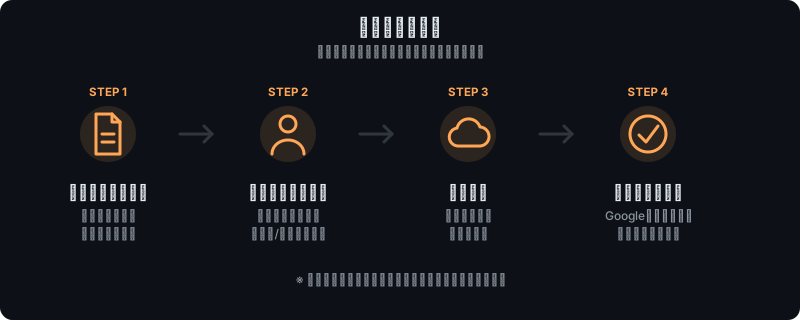
なお、2026年8月時点でスマートフォン向けの公式アプリからは共有設定を変更できず、共有ボタンを操作するにはパソコンまたはスマートフォンのブラウザからNotebookLMにアクセスする必要があります。
基本的な操作にまだ不安がある方は、先にNotebookLM使い方完全ガイドで全体の流れを確認しておくとスムーズです。
閲覧者と編集者の権限の違い
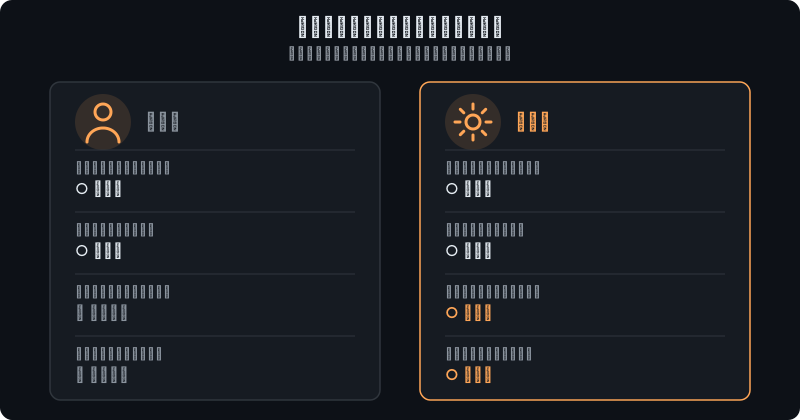
共有時に選べる権限は「閲覧者」と「編集者」の2種類です。閲覧者は資料や生成済みのノートを見ることはできても、ソースの追加や削除、編集はできません。
一方で編集者は、ソースの追加・削除やノートの編集に加えて、そのノートブックをさらに別の人へ共有することも可能です。
質問して回答を得たり、音声概要や動画解説といった生成済みのコンテンツを聞いたり見たりする操作は、閲覧者・編集者のどちらでも行えます。相手にどこまで作業を任せたいかによって、権限を使い分けるとよいでしょう。
リンクを知っている全員に共有する設定
メールアドレスを一人ずつ指定する方法のほかに、「リンクを知っている全員」にアクセス権を与える設定も用意されています。共有画面のアクセス設定から範囲を切り替えるだけで、招待していない相手でもリンクさえ知っていれば閲覧できるようになります。
ただし、「リンクを知っている全員」に設定すると、想定していない相手にも資料の内容が届いてしまう可能性があります。
授業やゼミで広く配布したい場合など、公開範囲を広げる意図がはっきりしているとき以外は、メールアドレスを指定した個別共有にとどめておくほうが安心です。
チーム・ゼミでの活用例
共有機能は、複数人で同じ資料をもとに議論したい場面で特に役立ちます。
- 職場のプロジェクトチームで、議事録や仕様書を一つのノートブックにまとめ、メンバー全員が同じ内容をもとに質問できるようにする
- ゼミや研究会で、論文や参考資料をノートブックに集約し、学生同士が編集者として資料を追加し合いながら学習を進める
- 部署内のマニュアルをノートブックに整理し、新しく入ったメンバーには閲覧者権限だけを渡して情報をひとつに揃える
このような業務での活用アイデアは、NotebookLM仕事活用術でも具体的な手順つきで紹介しています。
共有時の注意点|機密資料の扱い
共有機能は便利な反面、資料の中身をそのまま相手に開放することになる点は忘れてはいけません。個人情報や取引先の内部情報など、機密性の高い資料をアップロードしたノートブックを共有する際には、共有相手の範囲を必ず限定してください。
編集者権限を渡した相手は、さらに別の人へ共有を広げられる点にも注意が必要です。社内の機密資料を扱う場合は、権限を渡す前に共有先の一覧を見直し、不要になった相手へのアクセスは早めに取り消すようにしましょう。
データの学習利用や保存の扱いについて詳しく知りたい方は、NotebookLMの安全性もあわせてご確認ください。
つまずきポイント
 ハブネコ
ハブネコ権限を「閲覧者」のまま招待すると、ソースの追加はできません。編集をお願いしたい相手には「編集者」を選び直して招待してみてください。
共有がうまくいかない、相手が編集できないといったときは、以下を確認してみてください。
- 相手がGoogleアカウントでログインしているか(Googleアカウントを持っていないと共有されたノートブックを開けません)
- 権限を「閲覧者」のまま招待していないか(編集してほしい場合は「編集者」を選び直す必要があります)
- スマートフォンのアプリから共有設定を試みていないか(前述の通り、共有設定の変更はブラウザからの操作が必要です)
- 会社や学校のGoogleアカウントを使っている場合、管理者側の設定で共有が制限されていないか
よくある質問
共有した相手はNotebookLMのアカウントを持っていなくても見られますか?
いいえ、共有されたノートブックを開くにはGoogleアカウントでのログインが必要です。相手がGoogleアカウントを持っていない場合は、あらかじめ作成してもらう必要があります。
編集者に共有すると、元の資料を削除されてしまうこともありますか?
編集者はソースの追加だけでなく削除もできる権限を持っています。誤って削除されるのが心配な場合は、閲覧者権限で共有するか、事前にノートブックを複製してから共有するとよいでしょう。
共有を後から取り消すことはできますか?
はい、共有設定の画面からいつでもアクセス権を削除したり、権限を変更したりできます。共有相手が不要になった場合は、早めにアクセスを取り消しておくと安心です。
ハブネコのひとこと
編集者権限を渡すとその人がさらに別の人へ共有できてしまう点は、招待するときについ見落としがちです。機密資料は権限を絞ってから渡すことをおすすめします。
まとめ
NotebookLMの共有機能を使えば、メールアドレスを指定した個別招待や、リンクを知っている人への公開など、目的に応じた方法でノートブックを他の人と共同利用できます。閲覧者と編集者では操作できる範囲が異なるため、相手にどこまで任せたいかを踏まえて権限を選びましょう。
機密性の高い資料を扱う場合は、共有範囲を必要最小限にとどめることも忘れないでください。
基本操作をまだ確認していない方はNotebookLM使い方完全ガイド、業務での具体的な活用例はNotebookLM仕事活用術、データの扱いが気になる方はNotebookLMの安全性もあわせてご覧ください。
ぼくが資料を追加してほしくて共有したのに、相手から「追加ボタンが出てこない」と言われました。招待の仕方が違ったんでしょうか?