NotebookLM仕事活用術|議事録・資料読み込みの実例
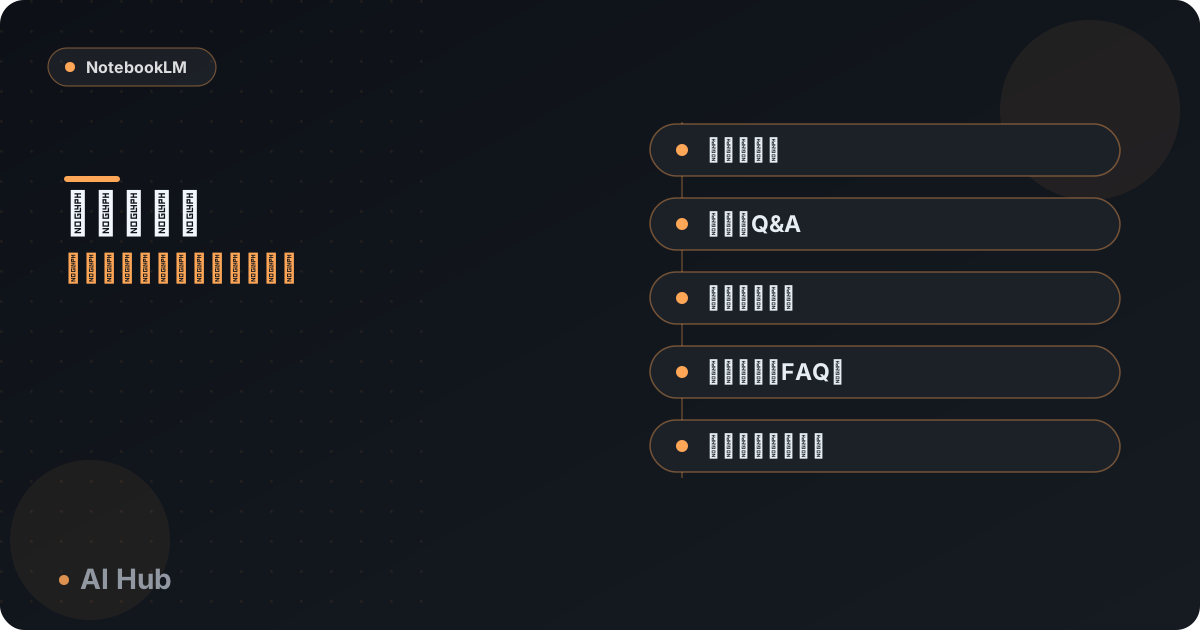
先に結論: NotebookLMは仕事で、会議議事録の要点整理・仕様書への質問・複数レポートの比較・マニュアルのFAQ化・新人教育資料の音声化に活用できます。共有機能を使えばチームでの運用も可能です。
「NotebookLMは便利そうだけど、実際の仕事でどう使えばいいのか分からない」という方は多いのではないでしょうか。NotebookLMは、会議の議事録や仕様書といった手元の資料を読み込ませ、その内容をもとに要点整理や質問対応をしてくれるAIノートです。
この記事では会議・資料読解・マニュアル整備・新人教育の活用例を手順つきで紹介し、共有方法や会社利用時の注意点も解説します。
この記事の要点
- NotebookLMは会議の議事録整理・仕様書への質問・複数レポートの比較・マニュアルのFAQ化・新人教育資料の音声化に活用できます
- 共有機能は「閲覧(Viewer)」と「編集(Editor)」の権限でチーム運用できます
- 社外秘情報は社内の情報管理ルールとGoogleアカウントの利用制限を確認する必要があります
- 無料版でも音声概要・FAQ生成・共有機能は利用でき、違いは主にノートブック数やソース数の上限です
- Google Workspace契約企業では管理者がNotebookLM Plusの機能を有効化できる場合があります
前提・対象範囲
この記事は2026年8月時点のNotebookLM(無料版・Plus・Workspace)の仕様をもとにしています。利用にGoogleアカウントが必要です。
- 画面の見方や基本操作を知りたい方は「NotebookLM使い方完全ガイド」
- ファイル形式や上限を確認したい方は「ソース追加方法」
活用例1:会議の音声・議事録から要点と決定事項を抽出する
会議の議事録作成は地味に時間がかかります。NotebookLMなら録音データや文字起こしを読み込ませるだけで要点整理を任せられます。
- ノートブックを作成し、録音ファイル(mp3など)や文字起こしをソースとして追加します
- チャット欄に「決まったことを箇条書きでまとめて」「持ち越しの論点はどれ?」と質問します
- 回答には発言箇所の参照がつくため、元の音声・テキストで正しさを確認できます
録音を聞き直さなくても、決定事項とネクストアクションだけを短時間で拾い出せるのが大きなメリットです。議事録の下書きとして使い、最後に人の目で仕上げましょう。
詳しい手順は「NotebookLMで議事録作成」もご覧ください。
活用例2:長い仕様書・契約書に質問しながら読み進める
数十ページの仕様書や契約書を最初から読むのは大変です。NotebookLMに読み込ませれば必要な条項だけをピンポイントで質問できます。
- 仕様書・契約書のPDFをソースとして追加します
- 「支払い条件について書かれている箇所は?」「損害賠償の上限額は?」のように具体的に質問します
- 該当箇所の引用元が示され、原文を見て意味を確認できます
ただし法的な最終判断はAIの回答だけに頼らず、必ず担当部署や専門家に確認するようにしてください。整理した要点はAI開発ツールの指示ファイル(CLAUDE.mdやAGENTS.md)に転記すれば前提知識として活用できます。
書き方は「CLAUDE.mdの書き方」「AGENTS.mdの書き方」で解説しています。
活用例3:複数の業界レポートを横断して比較読解する
競合分析や市場調査では複数レポートを見比べる作業が発生します。関連レポートを1つのノートブックにまとめれば、資料をまたいだ比較が一度にできます。
- 比較したい業界レポートやニュース記事を複数ソースとして追加します
- 「各レポートで共通して指摘されている課題は?」「A社とB社の戦略の違いをまとめて」と質問します
- Studioパネルでレポート形式の出力を生成すれば、会議資料としてそのまま使えます
1本ずつ読むより効率よく共通点・相違点を洗い出せます。
活用例4:マニュアルをFAQ化してチームに共有する
社内マニュアルや手順書は作っただけでは読まれないことも多いです。NotebookLMのStudio機能を使えば内容をFAQ形式に自動でまとめ直せます。
- マニュアルや手順書のPDF・ドキュメントをソースとして追加します
- Studioパネルから「FAQ」形式の出力を選び、生成します
- 生成されたノートブックを共有機能でチームメンバーに公開します
問い合わせの多い項目をFAQ化しておけば、対応時間を減らせます。
活用例5:新人教育資料を音声概要にして通勤中にも学べるようにする
新人研修用の資料を音声概要(Audio Overview)に変換すれば画面を見なくても内容を耳から学べ、文章が負担な資料も対話形式の音声にすると理解しやすくなります。
- 研修資料や社内ルールのドキュメントをソースとして追加します
- Studioパネルから音声概要を生成します(短時間なら「ブリーフ」形式が向く)
- 生成された音声をリンクで共有し、通勤時間などに聞いてもらいます
資料を読む時間が取りにくい新人にも、耳から要点をインプットしてもらえるのが利点です。
資料タイプ別に向いているStudio機能の早見表
活用例を「どのStudio機能が向いているか」で整理すると次のようになります。資料がどのタイプに近いかの目安にしてください。
| 資料タイプ | 向いているStudio機能 | ポイント |
|---|---|---|
| 議事録・会議の録音 | 文字起こし+チャットでの抽出 | 決定事項とタスクを拾い下書きにする |
| 仕様書・契約書 | チャットでの逐条質問 | 引用元を確認しながら読み進める |
| 業界レポート・競合資料 | 複数ソースの横断比較 | 資料をまたいだ共通点・相違点を洗い出す |
| マニュアル・手順書 | FAQ生成 | 問い合わせの多い項目を先回りして解消 |
| 研修・教育資料 | 音声概要・動画解説 | 耳や映像から学べる形にする |
| 経営会議・決裁用の資料 | スライド生成 | 要点を絞った説明用スライドに整形 |
資料の種類ごとに向いているStudio機能を先に見極めてから使い始めると、闇雲にすべての機能を試すより早く成果につながります。目的に応じて複数を組み合わせるのも検討してみてください。
チームでの共有方法
NotebookLMのノートブックはGoogleアカウントを持つ相手と共有でき、権限を選べます。
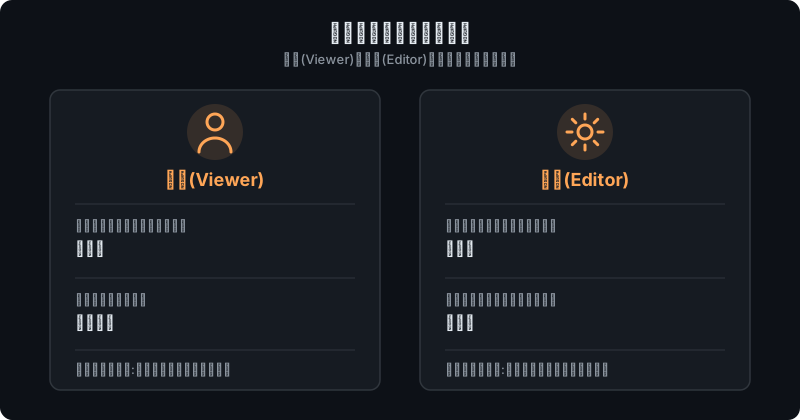
- 閲覧(Viewer):内容の閲覧とチャットでの質問はできますが、ソースの追加・削除はできません
- 編集(Editor):閲覧に加えて、ソースの追加・削除やノートブック設定の変更もできます
見てもらうだけでよい場合は閲覧権限、複数人で育てるノートブックは編集権限がおすすめです。詳細は「NotebookLMの共有方法」で解説しています。
会社で使う際の注意点
業務資料の読み込みには、いくつか注意点があります。
- 社外秘・個人情報を含む資料のアップロード前に社内の情報管理ルールを確認すること
- 会社支給のGoogleアカウントにNotebookLMの利用制限がないか確認すること
- 取引先の資料など第三者の権利が関わる資料は共有・アップロードの可否を事前に確認すること
データの扱いは「NotebookLMの安全性・データの扱い」で解説しています。業務前に一度目を通すと安心です。
無料版で十分か、Plus・Workspace版を検討する目安
個人利用なら無料版で十分です。次のようなケースではPlus・Workspace版への切り替えを検討する価値があります。
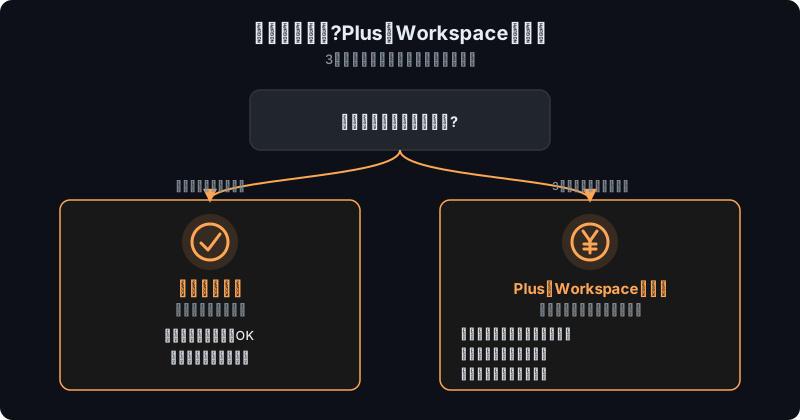
- 部署・プロジェクト単位で複数ノートブックを常時運用し、ソース数の上限に頻繁に達する
- チームメンバー全員が毎日のようにチャットで質問し、1日あたりの回数上限に引っかかる
- 会社としてアカウントの利用状況を管理・可視化したい
Google Workspace契約企業では管理者がPlus機能を有効化できる場合があるため、個人契約前に社内のIT管理者へ確認するとよいでしょう。
よくある質問
会議の録音データをそのままアップロードしても大丈夫ですか?
音声ファイルもソースとして追加できますが、社外参加者や機密議題を含む場合は社内ルールに沿って判断してください。
FAQ化した内容はそのまま社外に公開してよいですか?
社内向けFAQを社外公開する前に、情報が公開して問題ないか確認しましょう。共有範囲は閲覧・編集の権限で調整できます。
無料版とPlusで、業務用途としての機能自体に差はありますか?
音声概要やFAQ生成、共有機能は無料版でも使えます。違いは主にノートブック数やソース数、1日の利用回数の上限です。
まとめ
NotebookLMは、会議の議事録整理、長い仕様書への質問、複数レポートの比較、マニュアルのFAQ化、新人教育資料の音声化まで幅広い業務シーンで活用できます。共有機能で権限を分ければチームでノートブックを育てることも可能です。
社外秘の資料は社内ルールの確認とデータの扱いへの理解が欠かせません。
基本操作は「NotebookLM使い方完全ガイド」、資料の追加方法は「ソース追加方法」、機密情報の扱いは「NotebookLMの安全性・データの扱い」もあわせてご覧ください。
ハブネコのひとこと
社外秘資料をアップロードする前に社内ルールを確認するくだりは地味ですが、便利さに気を取られて後回しにしがちな注意点だと感じました。