Claude Codeを常時稼働させるVPS比較|ConoHa・さくら・Xserver
※本記事にはアフィリエイト広告(A8.net)のリンクを含みます。
先に結論: Claude Code常時稼働にはRAM4GB以上のVPSが公式要件です。気軽に検証したいならConoHa VPSの時間課金、安定運用重視ならさくらのVPSのSLA、ディスクI/O重視ならXserver VPSのNVMe SSDが選択の決め手になります。
◯ 用途別のおすすめ
- まず数日試したい → ConoHa VPS(時間課金)
- 安定運用・SLA重視 → さくらのVPS
- ディスクI/O・コスパ重視 → Xserver VPS
△ VPS以外を検討したい人は
- 自宅に機材を置ける → 中古ミニPCで自宅サーバー入門
- 4方式の全体比較から選びたい → Claude Code常時稼働環境の作り方
\ 初期費用0円・時間課金なら即やめられる /
「Claude Code常時稼働環境の作り方」では、ミニPC・VPS・Mac mini・普段のPCの流用という4方式を紹介しました。
このうち「自宅に機材を置きたくない」「まずは月額課金で手軽に試したい」という方が検討することになるのがVPS(仮想専用サーバー)です。
この記事は前回の続編として、VPSでClaude Codeを常時稼働させる路線を深掘りし、必要スペックの目安、ConoHa VPS・さくらのVPS・Xserver VPSの3社比較、セットアップの流れ、注意点を2026年8月時点の公式情報にもとづいて解説します。
この記事の要点
- Claude Codeの公式システム要件はRAM4GB以上、対応LinuxはUbuntu 20.04以上・Debian 10以上などです(2026年8月時点)。
- VPSは電気代や設置場所が不要な一方、月額課金が継続的に発生する点が自宅機との最大の違いです。
- ConoHa VPSは時間課金にも対応し検証用途に向き、さくらのVPSは老舗の安定感とSLA、Xserver VPSはNVMe SSDとコスパが特徴です。
- 2GBプランは各社にありますが公式要件の4GB未満のため、tmuxで複数プロセスを動かすなら4GBプランを軸に検討するのが無難です。
- VPS上でもClaude Codeの料金体系・使用制限はローカル環境と変わりません。
前提・動作環境
Claude Codeの2026年8月時点の公式システム要件は、OSがmacOS 13.0以上・Windows 10(1809以上)・Ubuntu 20.04以上・Debian 10以上・Alpine Linux 3.19以上、ハードウェアがRAM4GB以上・x64またはARM64プロセッサです。
VPSではLinuxを選ぶのが基本になるため、本記事はUbuntu/Debianを前提にします。
インストールはcurl -fsSL https://claude.ai/install.sh | bashで完結しNode.jsは不要です(npm経由のみNode.js 22以上が必要)。
Tailscale+SSH+tmuxの基本構成は「Claude Code常時稼働環境の作り方」で解説済みです。
VPSと自宅ミニPC、何が違うのか
VPSはデータセンター側のサーバーの一部を切り出して借りる仕組みで、電気代・設置スペース・停電リスクを気にする必要がありません。一方で月額課金が止まらない限り発生し続け、手元の環境そのものではなくクラウド上の別環境になる点は理解しておく必要があります。
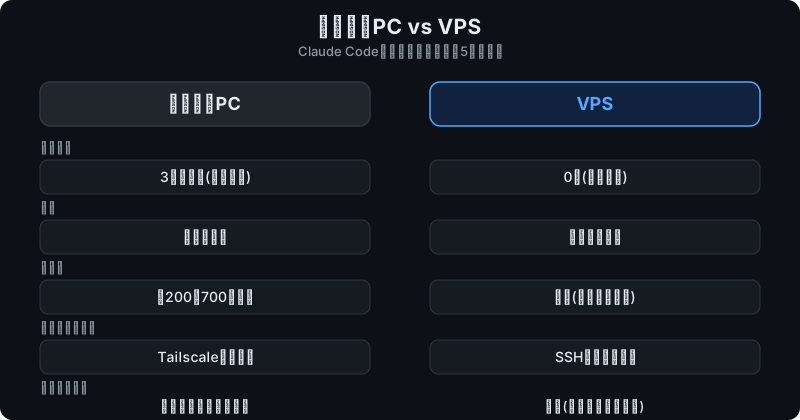
自宅にすでにミニPCやNASがあり常時稼働させる余地があるなら限界費用はほぼゼロです。これから機材を用意するなら、初期費用・電気代・回線の安定性をVPSの月額料金と比較して判断します。
自宅設置の選択肢は「中古ミニPCで自宅サーバー入門」も参考にしてください。
自宅に置く場合のファン音と電気代がネックになっているなら、「静音ミニPCの選び方」で騒音dBと消費電力の基準を確認してから比較すると判断しやすくなります。
必要スペックの目安
公式要件はRAM4GB以上です。各社が用意する2GBプランは公式の最小要件を満たしていないため、tmux上でgitやビルドツールを併用する常用構成では4GBプランを基準に考えるのが安全です。
ストレージはリポジトリのクローンやビルド成果物を置く前提でSSD/NVMe 50GB以上を選んでおくと安心で、CPUコア数は各社とも2GB/4GBクラスで3〜4コア相当を割り当てており不足しにくい水準です。
ConoHa・さくら・Xserver 3社比較
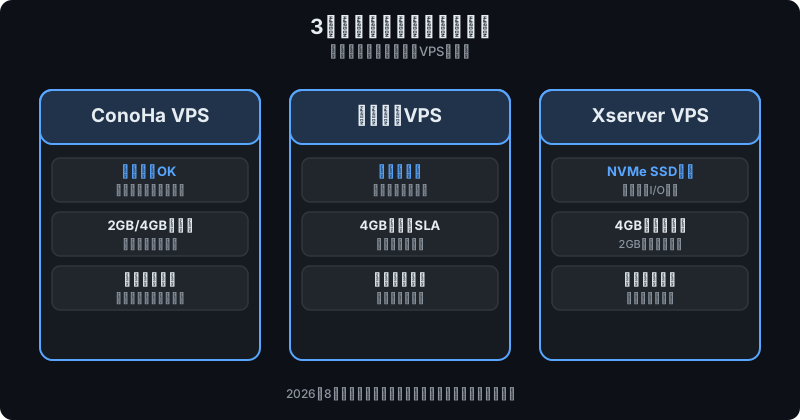
Claude Codeの常時稼働先としてよく比較される国内VPS3社の、2026年9月時点の料金・スペックは次のとおりです。料金プランは変動が激しいため、契約前に必ず各社公式サイトで最新情報を確認してください。
| 項目 | ConoHa VPS | さくらのVPS | Xserver VPS |
|---|---|---|---|
| メモリ2GB | 3コア/SSD100GB・長期契約月額1,259円〜、時間課金3.7円/時 | 仮想3コア/SSD100GB・月額1,738円(年払い換算約1,594円) | 2026年7月14日から新規受付を一時停止中 |
| メモリ4GB | 4コア/SSD100GB・長期契約月額2,189円〜、時間課金6.6円/時 | 仮想4コア/SSD200GB・月額3,520円(年払い換算約3,227円) | 4vCPU/NVMe SSD150GB・12ヶ月契約で月額2,200円〜(1ヶ月契約2,640円) |
| 特徴 | 時間課金で検証しやすい | 老舗の安定感、4GB以上はSLA対応 | NVMe SSDと初期契約割引 |
| 向いている人 | 数日だけ試したい人 | 安定性を重視したい人 | ディスクI/Oを最優先したい人 |
ConoHa VPS:時間課金で気軽に試せる
月額の長期契約プランに加えて時間単位の課金を選べるのがConoHaの特徴です。メモリ2GBなら1時間3.7円、4GBなら6.6円で使った分だけ支払えるため、「数日だけ試したい」という検証用途に向いています。
\ 初期費用0円・データ転送量無料 /
ConoHa VPS単体の特徴・料金プラン・申し込み手順は「ConoHa VPSでClaude Codeを24時間稼働させる方法」で詳しく解説しています。
さくらのVPS:老舗の安定感とSLA
石狩・大阪・東京と複数のデータセンターを選べる国内老舗のVPSです。4GBプラン以上ではSLA(稼働率保証)が提供されており、安定性を重視する用途に向いています。
年払いにすると月額換算でやや割安になります。
\ 初期費用0円・クレジットカード払いなら2週間無料お試し /
さくらのVPS単体の特徴・料金プラン・申し込み手順は「さくらのVPSでClaude Codeを24時間稼働させる方法」で詳しく解説しています。
Xserver VPS:NVMe SSDとコスパ
全プランでNVMe SSDを採用しており、ディスクI/Oが絡む作業で体感速度に差が出やすいのが特徴です。ただし2026年7月14日からメモリ2GBプランは新規受付を一時停止中のため、実質的に4GBプランがエントリーラインになります。
\ 初期費用0円・全プランNVMe SSD標準搭載 /
Xserver VPS単体の特徴・料金プラン・申し込み手順は「Xserver VPSでClaude Codeを24時間稼働させる方法」で詳しく解説しています。
セットアップの流れ
VPS契約後にClaude Codeを常時稼働させるまでの流れは、自宅機と大きくは変わりません。
- OSにUbuntuを選んでVPSを構築:契約時のOSテンプレートでUbuntu(20.04以上)を選びます。
- SSHで接続し公開鍵認証を設定:初期パスワードでログイン後、公開鍵認証に切り替えパスワード認証を無効化します。
claudeをインストールしログイン:curl -fsSL https://claude.ai/install.sh | bashを実行し、ブラウザ認証でログインします(npm経由の場合のみNode.js導入が必要)。- tmuxでセッションを永続化:
tmux new -s claudeでセッションを作り、その中でclaudeを起動します。 - スマホからSSHで接続して進捗確認:外出先からの接続方法は「Claude Code常時稼働環境の作り方」で詳しく解説しています。
より詳細な手順(自動起動の設定、落ちたときの再開方法など)は前回記事に譲ります。構築した環境を外部にも公開したくなったら、続けて「自宅サーバーをポート開放なしで公開する」も参考にしてください。
注意点
- 料金体系・使用制限はローカルと同じ:VPS上で動かしても料金プランや5時間ローリングウィンドウ・週次上限は変わりません。節約のコツは「使用制限対策」を参照してください。
- APIキーやログイン情報の管理:不特定多数がアクセスしうるネットワーク上にあるため、認証情報はリポジトリに含めず環境変数で管理します。
- セキュリティの基本設定:SSHのパスワード認証無効化、ファイアウォールでの不要ポート遮断、OSアップデートの定期適用は最低限行いましょう。
- 無料枠・トライアルの期限:終了後に自動課金が始まる場合があるため、契約プランと請求サイクルを事前に確認します。
つまずきポイント
 ハブネコ
ハブネコSSH接続が切れるとプロセスも終了してしまう仕様です。常時稼働させたいなら、あらかじめtmuxを経由して起動しておく必要があります。
- 2GBプランでビルドが固まる:公式要件の4GB未満のため、大きいリポジトリや並行ビルドでメモリ不足になることがあります。
- SSH鍵を登録せずパスワードのまま公開状態に:初期設定のままだと攻撃対象になりやすく、公開鍵認証への切り替えを最優先で行うべきです。
- tmuxを経由せず直接claudeを起動:SSH接続が切れた瞬間にプロセスも終了するため、常時稼働にはtmuxが必須です。
よくある質問
VPSと自宅ミニPC、結局どちらがおすすめですか?
自宅に置く手間や電気代を避けたいならVPS、初期費用を払ってでも月額課金を抑えたいならミニPCが向いています。
どちらもTailscale+SSH+tmuxの基本構成は共通なので、「Claude Code常時稼働環境の作り方」で全体像を比較して選ぶとよいでしょう。
2GBプランでもClaude Codeは動きますか?
短時間の検証なら動く場合もありますが、公式のシステム要件はRAM4GB以上です。tmux上でgitやビルドツールを併用する常用構成では、余裕を見て4GBプランから検討することをおすすめします。
3社以外のVPSサービスは検討しなくてよいですか?
海外大手のAWS LightsailやDigitalOceanなども選択肢に入りますが、この記事では国内で日本語サポートが受けやすい3社に絞って紹介しました。海外リージョンを使う場合は通信の遅延や請求通貨(ドル建て)にも注意してください。
ハブネコのひとこと
各社の2GBプランはつい安さで選びたくなりますが、公式要件のRAM4GB未満だと知ると、やはり4GBを基準に考え直すことになりました。
まとめ
Claude CodeをVPSで常時稼働させる場合、公式のシステム要件であるRAM4GB以上を軸に、ConoHa VPS・さくらのVPS・Xserver VPSから用途に合ったプランを選ぶのが基本線です。
気軽に試したいならConoHaの時間課金、安定運用重視ならさくらのSLA、ディスクI/O重視ならXserverのNVMe SSDが判断材料になります。
セットアップの詳しい手順は「Claude Code常時稼働環境の作り方」、基本操作全般は「Claude Codeの使い方完全ガイド」を参照してください。
外部公開には「自宅サーバーをポート開放なしで公開する」、自宅設置の選択肢は「中古ミニPCで自宅サーバー入門」もあわせてご覧ください。
用途が決まっている方は、各社の公式サイトで最新プランを確認してください。
\ 初期費用0円なら気軽に試せる /
SSHをそのまま繋いでclaudeを起動していたら、接続が切れた瞬間に作業ごと消えてしまいました…!