Claude Code JetBrains連携|IntelliJ・PyCharmでの使い方
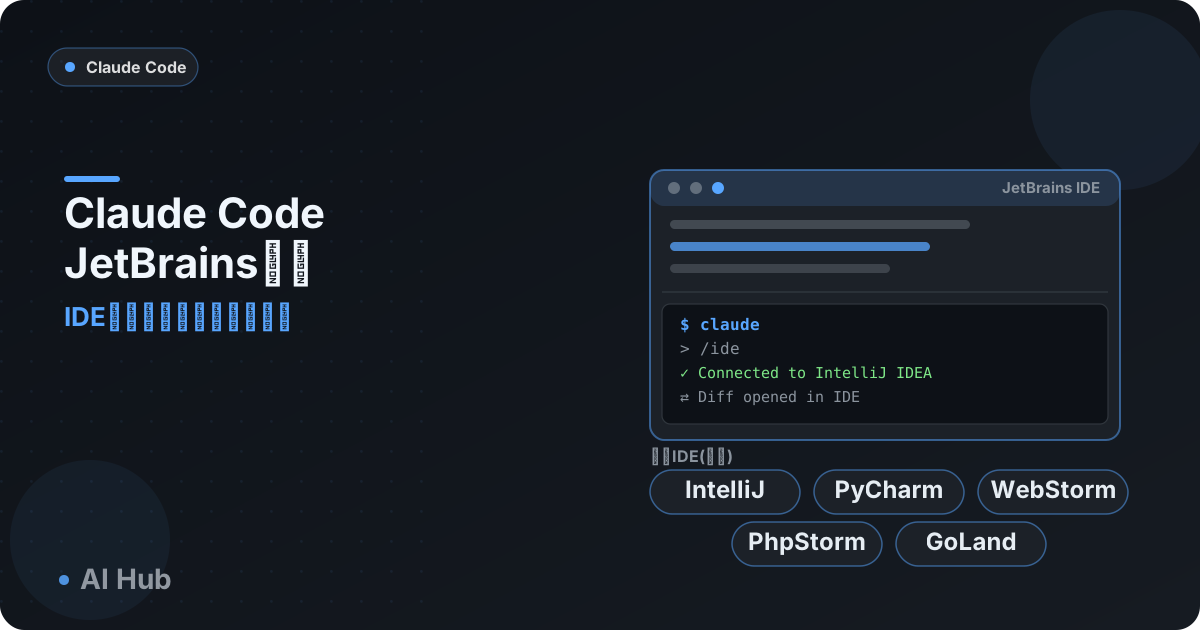
先に結論: Claude CodeはIntelliJ IDEAやPyCharmなどJetBrains系IDEにも公式プラグインで連携できます。CLIのインストール確認→Marketplaceでのプラグイン導入→IDE再起動という順に進めれば使えます。
Claude CodeはIntelliJ IDEAやPyCharm、WebStormといったJetBrains系IDEにも公式プラグインで連携できます。CLIを統合ターミナルで起動しつつ、差分をIDEのビューアで確認したり、選択範囲やLint診断を自動共有したりできる仕組みです。
この記事ではインストール手順と基本機能、VSCode版との違いを2026年8月時点の公式ドキュメントに基づいて解説します。全体像は「Claude Codeの使い方完全ガイド」で紹介しています。
この記事の要点
- 公式JetBrainsプラグイン(2026年8月時点)は、IntelliJ IDEA・PyCharm・Android Studio・WebStorm・PhpStorm・GoLandなどで動作します。
- プラグインはCLI本体を内蔵せず、統合ターミナルで動くclaudeコマンドに/ideコマンドで接続する構成です。
- クイック起動はCmd+Esc(Mac)/Ctrl+Esc(Windows/Linux)、ファイル参照ショートカットはCmd+Option+K/Alt+Ctrl+Kです。
- acceptEditsモード(編集自動承認)はIDE設定ファイルの書き換えリスクが指摘されており、JetBrainsでは手動承認モードの利用が推奨されます。
- VSCode拡張機能はCLIのコピーを内蔵しますが、JetBrainsプラグインはCLIを内蔵しない点が異なります。
対応IDEと前提
Claude Codeの公式JetBrainsプラグインは、IntelliJ IDEA・PyCharm・Android Studio・WebStorm・PhpStorm・GoLandをはじめ、ほとんどのJetBrains系IDEで動作します。前提として以下が必要です。
- Claude Codeの標準CLI: プラグインはCLI本体を内蔵しておらず、統合ターミナルで
claudeコマンドを実行して接続する仕組みです。事前にCLIのインストールが必須です(「Windowsインストール手順」「Macインストール手順」参照)。 - アカウント: Claude Pro/Max/Team/Enterpriseのいずれか、またはClaude Consoleアカウント(APIキーは不要)。
- JetBrainsプラグイン: JetBrains Marketplaceで公開されている「Claude Code [Beta]」プラグイン。
CLI未インストールのままプラグインだけ入れると「Cannot launch Claude Code」と表示されるため、先にCLIを動作確認しておくのが安全です。
インストール手順
- 「Windowsインストール手順」または「Macインストール手順」に沿ってCLIをインストールし、ターミナルで
claude --versionが通ることを確認します。 - IDEでSettings → Plugins → Marketplaceを開き、「Claude Code」で検索してインストールします。
- IDEを完全に再起動します。設定が反映されない場合は複数回の再起動が必要になることがあります。
- IDEの統合ターミナルで
claudeを実行すると、初回はログイン画面が表示されるので認可します。
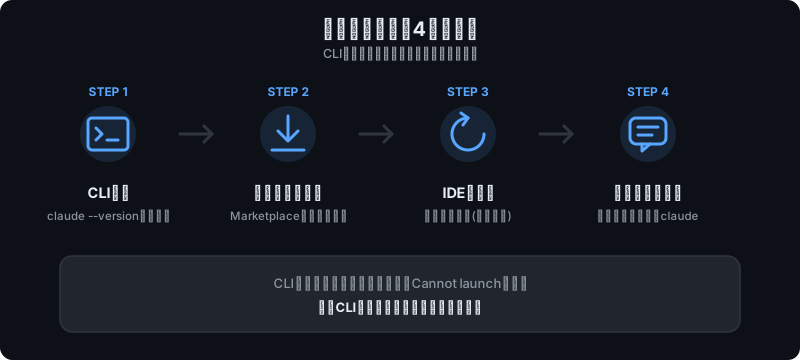
外部ターミナルから起動している場合は、claude起動後に/ideコマンドを実行するとJetBrains IDEに接続できます。接続に成功すると「Connected to IntelliJ IDEA.」のようなメッセージが表示されます。
IDEにプラグインが未インストールの状態で/ideを実行すると、自動でプラグインをインストールし再起動を促してくれます。
claude/ide基本の使い方と主な機能
IDEのプロジェクトルートと同じディレクトリでClaude Codeを起動すると、IDEと同じファイルにアクセスできます。主な機能は次のとおりです。
- クイック起動:
Cmd+Esc(Mac)/Ctrl+Esc(Windows/Linux)、またはUI上のClaude Codeボタンからすぐに呼び出せます。 - 差分表示: 編集内容をターミナルではなくIDEの差分ビューアで表示します。
/configの「Diff tool」をautoにするとIDE表示、terminalにすると従来のターミナル表示に切り替えられます。 - 選択範囲・診断の自動共有: 選択中のテキストやアクティブファイルが自動的にClaudeへ共有され、Lint・構文エラーなどのIDE診断も会話に取り込まれます。
- ファイル参照ショートカット:
Cmd+Option+K(Mac)/Alt+Ctrl+K(Windows/Linux)で@src/auth.ts#L1-99のような行範囲付き参照を挿入できます。
プラグイン側の設定は**Settings → Tools → Claude Code [Beta]**から、Claudeコマンドのパス指定や自動アップデートの有無などを変更できます。
WSL環境ではwsl -d Ubuntu -- bash -lic "claude"のようにコマンドを指定します。
VSCode版との違い
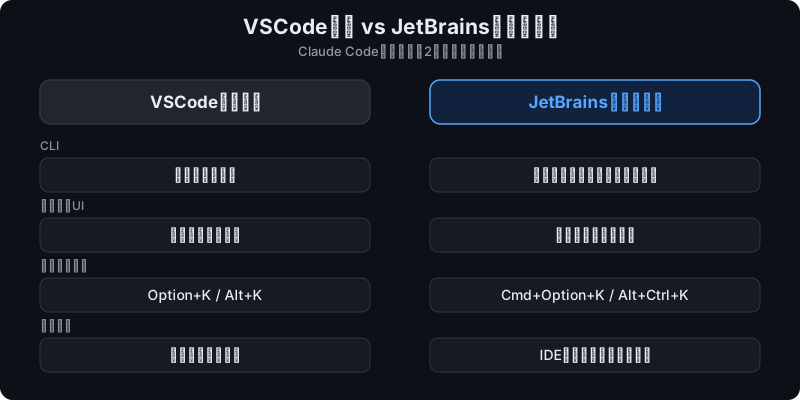
VSCode拡張機能はチャット専用のサイドパネルを備え、拡張機能内にCLIのコピーを内蔵しています(PATHには追加されません)。
一方でJetBrainsプラグインはCLI本体を内蔵せず、統合ターミナルで動くclaudeコマンドに接続する構成が基本です。
ファイル参照ショートカットのキーもOption+K/Alt+K(VSCode)とCmd+Option+K/Alt+Ctrl+K(JetBrains)で異なります。
VSCode自体での連携方法は「Claude Code VSCode連携の設定方法」で解説しています。両者は排他ではなく、普段使うIDEに合わせて選べば問題ありません。
セキュリティ上の注意点
公式ドキュメントでは、JetBrains IDE上でacceptEditsモード(編集を自動承認するモード)を使うと、IDEが自動実行し得る設定ファイルをClaudeが書き換えられてしまうリスクが指摘されています。
JetBrainsで使う場合は編集の手動承認モードを基本にし、信頼できるプロンプトのみで使うことが推奨されています。
また、プラグインが立てるローカルMCPサーバーは既定でループバック(127.0.0.1)のみで待ち受けますが、「Accept connections from all network interfaces」を有効にすると同一ネットワークから到達可能になり、通信は暗号化されないws://のため注意が必要です。
つまずきポイント/よくあるエラー
 ハブネコ
ハブネコプラグインはCLI本体を内蔵していないのです。先にCLIをインストールし、claude --versionが通る状態にしてから試してみてください。
- 「Cannot launch Claude Code」と表示される: CLIがPATHに見つかっていません。プラグイン設定の「Claude command」に
claudeのフルパスを指定するか、CLIを再インストールします。 /ideで「No available IDEs detected」となる: WSL2利用時はNATネットワークやWindowsファイアウォールが接続を遮断していることが多い原因です。ファイアウォールでWSL2サブネットを許可するか、Windows 11 22H2以降であればミラーリングモードへの切り替えを検討してください。- プラグインを入れても機能が反映されない: IDEを完全に再起動します(複数回必要な場合あり)。JetBrains Remote Developmentではローカルではなくリモートホスト側でプラグインをインストールする必要があります。
- ESCキーでClaude Codeの処理を中断できない: Settings → Tools → Terminalで「Move focus to the editor with Escape」のチェックを外すか、該当のキーバインドを削除します。
よくある質問
JetBrainsプラグインだけでCLIのインストールは不要ですか?
不要にはなりません。プラグインはCLI本体を内蔵しておらず、統合ターミナルで動くclaudeコマンドに接続する仕組みのため、事前にCLIのインストールが必要です。
PyCharmやWebStormでも同じ機能が使えますか?
使えます。公式プラグインはIntelliJ IDEA・PyCharm・Android Studio・WebStorm・PhpStorm・GoLandなど、ほとんどのJetBrains系IDEに対応しています。
VSCodeとJetBrainsのどちらを使うべきですか?
機能面での優劣より、普段使っているIDEに合わせるのが基本です。両方に同じClaude Codeアカウントでログインでき、会話履歴も共有されます。
ハブネコのひとこと
JetBrainsでacceptEditsモードを使うとIDEの設定ファイルまで書き換えられてしまうリスクがある、という注意点は見落としやすいところでした。手動承認モードを基本にしておくと安心です。
まとめ
Claude CodeのJetBrains連携は、CLIのインストール→JetBrains Marketplaceからのプラグイン導入→IDE再起動という順で進めます。
差分表示や選択範囲・診断の自動共有はVSCode版と似ていますが、CLIを内蔵せず統合ターミナル経由で接続する点や、acceptEditsモードでの注意点はJetBrains特有です。うまく繋がらない場合はCLIのPATH設定とIDEの完全な再起動をまず確認してください。
あわせて「Claude Codeの使い方完全ガイド」「Claude Code VSCode連携の設定方法」もご覧ください。
プラグインを入れて意気込んだのに、ぼくの画面には「Cannot launch Claude Code」って出て動きません…!