GitHub Copilotの利用制限まとめ|上限とリセットはいつ?
先に結論: 利用制限はコード補完の回数とプレミアムリクエスト/AI Creditsの2種類の枠で管理され、毎月1日(UTC)にリセットされ繰り越しはできません。上限到達時はリセットを待つ・アップグレードする・追加予算を設定するの3通りで対処します。
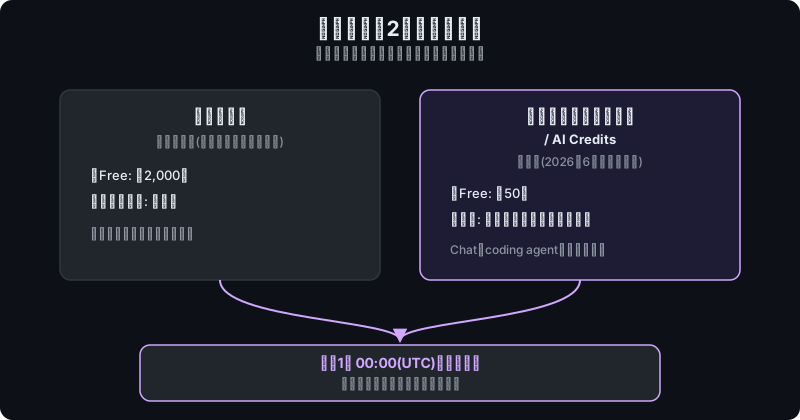
GitHub Copilotの利用制限は、コード補完の回数と、チャットやエージェント機能に使う「プレミアムリクエスト(有料プランではAI Credits)」の2種類の枠で管理されています。上限は毎月1日(UTC)にリセットされ繰り越しはできません。
上限に達しても、リセットを待つ・追加分を購入する・プランを変更するといった対処が可能です。2026年8月時点の情報で整理します。
この記事の要点
- コード補完・プレミアムリクエスト・AI Creditsは毎月1日00:00(UTC)にリセット、未使用分は繰り越されない。
- Freeプランは月2,000件のコード補完・月50件のプレミアムリクエストの回数ベース管理で、追加購入不可。
- 有料プランは2026年6月の見直し以降、モデル・トークン消費量に応じたAI Creditsの従量課金制になっている。
- 残量はgithub.com/settings/billingの「AI usage」、VS Codeのステータスバー、組織のCopilot設定から確認できる。
- 上限到達時はリセットを待つ・アップグレードする・追加予算(1クレジット$0.01)を設定するの3通りで対処する。
利用制限の仕組み
GitHub Copilotの利用制限には、大きく分けて2つの枠があります。1つはコード補完(インライン提案)の回数で、エディタ上で自動的に表示される続きの提案がこれにあたります。
もう1つはChat・coding agent・コードレビュー・CLIなど能動的にCopilotへ指示を出す操作にかかる枠で、2026年6月の見直し以降は「AI Credits」というドル建ての従量制に統一されました。
Freeプランだけは例外的に、両方を回数ベースで管理する旧来の方式のままです。
プランごとの機能差は「GitHub Copilotの使い方完全ガイド」でも触れています。
プラン別の利用制限比較
各プランの制限の目安は以下のとおりです。数値は改定されやすいため、契約前に公式サイトで確認してください。
| プラン | コード補完 | プレミアムリクエスト/AI Credits | 備考 |
|---|---|---|---|
| Free | 月2,000件 | 月50件 | 自動選択のみ、追加購入不可 |
| Pro | 無制限 | 月1,500 AI Credits相当 | coding agent・モデル選択可 |
| Pro+ | 無制限 | 月7,000 AI Credits相当 | プレミアムモデルをフル利用可 |
| Max | 無制限 | 月20,000 AI Credits相当 | 新モデル優先アクセス、高負荷運用向け |
| Business | 無制限 | 席あたり月1,900 AI Credits相当 | 組織でポリシー・予算を一括管理 |
| Enterprise | 無制限 | 席あたり月3,900 AI Credits相当 | SSO・監査ログなど組織向け機能付き |
料金や機能の詳しい違いは「GitHub Copilot料金プラン比較」、無料プランの始め方は「GitHub Copilot無料プランの始め方」にまとめています。
数値は2026年6月の課金方式見直し以降で、今後も変わる可能性があります。AI Creditsの消費ペースはモデル単価で変動し、2026年7月30日のGPT-5.6 Luna単価引き下げで消費ペースも軽くなりました。
正確な消費率はモデル選択画面で確認できます。
制限がリセットされるタイミング(月次サイクル)
コード補完・プレミアムリクエスト・AI Creditsのいずれも、リセットは毎月1日の00:00(UTC)に行われます。このリセット日は固定で、契約日や請求日とは連動しません。
未使用分は翌月に繰り越されないため、月末に枠が余っていても切り捨てられます。
逆に月初に使いすぎても月が変われば満額へ戻るので、「あと何日でリセットされるか」を確認して待つかどうかを判断すると無駄がありません。
残量を確認する方法
自分の消費状況は、いくつかの場所から確認できます。
- GitHubのWeb画面:github.com/settings/billing の「AI usage」で、プラン付属分・追加使用分の内訳とモデル別消費量を確認できます
- 組織のCopilot設定:Business・Enterpriseでは管理者が「Copilot settings」の「Usage this cycle」で組織・ユーザー単位の消費量を確認できます
- エディタ上のステータスバー:VS Codeなら画面下部のCopilotアイコンで使用量とリセット日が表示されます。Visual Studio・JetBrains系も同様です
こまめに残量を見る習慣をつけておくと、上限に達して作業が止まる事態を避けやすくなります。
エディタやブラウザを開かなくても確認したい場合は、OSSのトレイ常駐アプリ「OpenQuota」も選択肢です。
非公式のため、正式な残量はGitHub公式画面と併用してください。
クレジットの減りが急に早くなったときは
2026年6月の課金方式見直し以降、「以前より消費が早い」という報告が増えています。主な原因は、コードレビューのトークン消費とGitHub Actions実行分数の二重会計、エージェント機能のトークン消費量です。
SNSの「Copilot Coworkで溶ける」という声はMicrosoft 365 Copilotの機能との混同で、GitHub Copilotに同名機能はありません(詳しくは「Copilot Coworkでクレジットが溶ける?正体と急消費の対策」)。
Xでは「PRレビュー1回で200クレジット前後消費した」という報告も見られますが、GitHub公式は消費量を公開していません。
GAアナウンスでも、レビューのエフォートレベルを「Balanced」にするとActionsの消費分数とAI Creditsの消費量がどちらも増えると説明しており、モデルやレビューの深さで変動します。
数値は伝聞情報として参考程度に(詳細は「GitHub Copilotコードレビューの使い方」)。
上限に達したらどうなるか・対処法
コード補完やプレミアムリクエストの上限に達すると、それ以降の提案やチャット応答が停止し、上限到達のメッセージが表示されます。対処法は主に3つです。
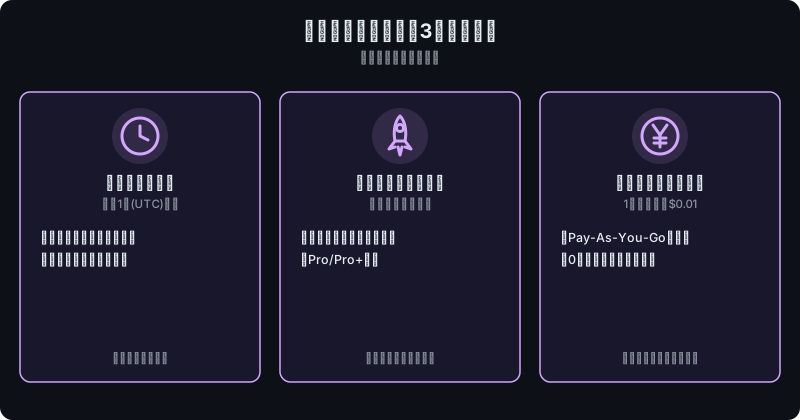
- リセットを待つ:急ぎでなければ翌月1日(UTC)のリセットまで待つのが最も単純です
- プランをアップグレードする:Pro・Pro+など上位プランへ変更すると差額分の料金で即座に枠が拡大されます
- 追加使用の予算を設定する:有料プランでは、上限超過分を1クレジット$0.01のPay-As-You-Goで使い続けられます。0円設定なら追加課金なしで利用を止められます
組織で予算を設定していない場合、超過分がそのまま追加請求されることがあるため、事前に予算上限を確認しておくことをおすすめします。
制限を無駄遣いしないコツ
限られた枠を効率よく使うには、次の工夫が有効です。
- タスクの重さでモデルを使い分ける:単純な補完や質問に高性能なプレミアムモデルを使うと消費が早くなります。基本操作は「GitHub Copilotの使い方完全ガイド」も参考にしてください
- 1回の質問にまとめて情報を詰め込む:細かい質問を何度も投げるより、要件を一度に伝えるほうがやり取りの回数を抑えられます
- coding agentの自動起動を必要な場面に絞る:自律的に動くcoding agentは消費が大きくなりやすいため、簡単な修正には通常のChatを使いましょう
- 定期的に残量を確認する:月の前半で使いすぎていないかをチェックすると上限到達を防ぎやすくなります
- 低単価モデルを基本にする:2026年8月時点でGPT-5 mini・Raptor mini・MAI-Code-1.1-Flashなどは消費が軽いモデルです。日常タスクはこちらにまかせ、枠の減りが早いプレミアムモデルは重要な場面だけに絞りましょう
利用者からの報告では、指示が曖昧なままcoding agentへ大きなタスクを投げて枠を大きく減らしたケースもあるようです。まず小さいタスクで試し、指示を具体化してから任せると無駄な消費を避けやすくなります。
日本企業でのライセンス運用と対策
日本企業では、Copilotのライセンスを情報システム部門への申請制で付与し、一定期間使われていないアカウントは棚卸しで回収(没収)される運用がよく見られます。
クレジット制になったことで「試しに使ってみる」だけでも予算を消費するため、検証に使いにくいと感じる現場も少なくありません。対策として次の2点が有効です。
- 予算申請の根拠データを作る: 自分の利用実績(残量画面やgithub.com/settings/billingの「AI usage」でのモデル別消費量)を記録し、追加予算やプランアップグレードを申請する際の裏付けにします。どの機能・モデルで消費が多いかを示せると管理者の判断材料になります。
- 低コストモデルで先に検証する: 高単価のプレミアムモデルで試すのではなく、まず低単価のモデルで挙動を確認し、有効だと分かった使い方だけ上位モデルに切り替えると、限られた予算でも検証を進めやすくなります。単価差は「GitHub Copilotのモデル切り替え方法」を参考にしてください。
こうした運用は各企業の内規によるため、自社の情報システム部門のルールを確認しておくことをおすすめします。
よくある質問
プレミアムリクエストとAI Creditsは何が違いますか?
以前は「プレミアムモデルへのリクエスト回数」基準でしたが、2026年6月からドル建てのAI Creditsによる従量課金型へ移行しました。
詳しくは「GitHub Copilot料金プラン比較」で解説しています。
無料プランでも制限はリセットされますか?
はい。Freeプランのコード補完(月2,000件)とプレミアムリクエスト(月50件)も毎月1日(UTC)にリセットされます。
追加購入ができないため、上限到達時はリセットを待つかProプランへの移行が必要です。
上限に達した後、追加料金なしで使い続けられますか?
プランや設定によります。予算上限を0に設定していれば超過分は課金されず利用が止まるだけです。
設定していない場合はPay-As-You-Goとして自動的に追加課金されるため、事前に確認しておきましょう。
まとめ
GitHub Copilotの利用制限は、コード補完の回数と、Chat・coding agentなどに使うプレミアムリクエスト(有料プランではAI Credits)の2種類で管理され、いずれも毎月1日(UTC)にリセットされ繰り越しはできません。
上限に達した場合は、リセットを待つ・アップグレードする・追加予算を設定するといった選択肢があります。数値は改定されやすいため運用前に公式ドキュメントで確認してください。
プランの選び方は「GitHub Copilot料金プラン比較」、無料プランの詳細は「GitHub Copilot無料プランの始め方」もご覧ください。
Claude Codeの制限対策は「使用制限への対処法」、Codexの429エラー対策は「Codexの429エラー対策」で解説しています。
ハブネコのひとこと
月初に使いすぎても月が変われば満額に戻るので、残量を見ながら「あと何日で戻るか」で判断すると余計な焦りが減ります。