GitHub Copilotショートカット一覧|操作効率化の早見表
先に結論: よく使うのは候補確定の
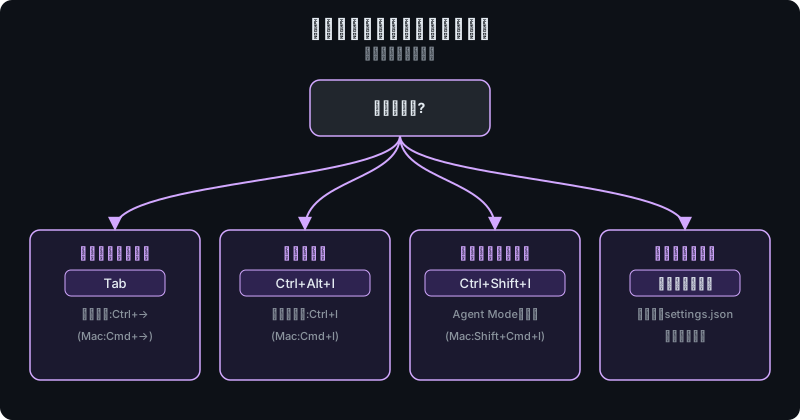
Tab、インラインチャットのCtrl+I、チャットビューのCtrl+Alt+I、Agent Modeへの切り替えCtrl+Shift+Iです。単語単位の部分確定はCtrl+→で行えます。
GitHub Copilotを使っていると、「単語だけ確定したい」「候補を切り替えたい」といった細かい操作のたびに手が止まりがちです。
この記事は、2026年8月時点のデフォルトのキー割り当てをもとに、インライン補完からChat、Edits/Agent Modeまでのキー操作をカテゴリ別の表にまとめた早見表です。まずはこのページをブックマークし、必要なときに参照してください。
Claude Code版・Codex版の早見表は「Claude Codeのスラッシュコマンド一覧と使い方」「Codexチートシート」でそれぞれまとめています。
この記事の要点
- 候補全体の確定は
Tab、単語単位の部分確定はCtrl+→(Mac:Cmd+→)で行う。- チャットビューは
Ctrl+Alt+I、インラインチャットはCtrl+I、クイックチャットはCtrl+Shift+Alt+Lで開く。- Agent Modeへの切り替えは
Ctrl+Shift+I(Mac:Shift+Cmd+I)、ファイル単位の承認・破棄はチャットビュー内のボタン操作で行う。- 補完のON/OFFに既定のキーバインドはなく、ステータスバーのアイコンかコマンドパレット、
settings.jsonのgithub.copilot.enableで切り替える。- キーバインドは
Ctrl+K Ctrl+S(Mac:Cmd+K Cmd+S)から開くキーボードショートカットエディタで自由にカスタマイズできる。
インライン補完のショートカット
コードを書いている最中に表示される灰色の候補(ゴーストテキスト)を操作するキーです。
| 操作 | Windows/Linux | Mac |
|---|---|---|
| 候補を確定する | Tab | Tab |
| 候補を単語ごとに確定する | Ctrl+→ | Cmd+→ |
| 候補を却下する | Esc | Esc |
| 次の候補を表示する | Alt+] | Option+] |
| 前の候補を表示する | Alt+[ | Option+[ |
| 候補を手動でトリガーする | Alt+\ | Option+\ |
| 別ペインで複数候補を表示する | Ctrl+Enter | Ctrl+Enter |
候補全体を受け入れる前に一部だけ試したいときは、Ctrl+→(Mac:Cmd+→)で単語単位の部分確定が便利です。
候補が複数ある場合はAlt+]/Alt+[で切り替えてから確定すると無駄な書き直しを減らせます。
導入や基本設定は「VS CodeでGitHub Copilotを使う方法」で解説しています。
Chat関連のショートカット
会話しながらコードについて質問・相談する機能を開くためのキーです。
| 操作 | Windows/Linux | Mac |
|---|---|---|
| チャットビュー(サイドパネル)を開く | Ctrl+Alt+I | Ctrl+Cmd+I |
| インラインチャットを開く(エディタ/ターミナル上) | Ctrl+I | Cmd+I |
| クイックチャットを開く | Ctrl+Shift+Alt+L | Shift+Option+Cmd+L |
| 新しいチャットセッションを開始する | Ctrl+N(チャットビュー内) | Cmd+N(チャットビュー内) |
| 使用モデルを切り替える | Ctrl+Alt+. | Option+Cmd+. |
インラインチャットは選択範囲に対して「このエラーを直して」のように短く依頼したいとき、チャットビューは会話履歴を残しながらじっくり相談したいときに向いています。
質問の組み立て方や#・@の使い分けは「Copilot Chatの使い方」で詳しく紹介しています。
Edits/Agent Mode関連のショートカット
複数ファイルにまたがる編集や、自律的にタスクを進めるAgent Modeを操作するキーです。
| 操作 | Windows/Linux | Mac |
|---|---|---|
| Agent Modeに切り替える | Ctrl+Shift+I | Shift+Cmd+I |
| チャット欄からメッセージを送信する | Enter | Enter |
| 提案された変更を承認する | チャットビュー内のボタン操作 | チャットビュー内のボタン操作 |
| 変更を破棄する(元に戻す) | チャットビュー内のボタン操作 | チャットビュー内のボタン操作 |
Agent Modeとチャットビューは同じパネルを共有しており、モード切り替えはチャット欄左のモード選択かショートカットで行います。ファイル単位の承認・破棄はキー操作ではなく提案カード上のボタンで行う点に注意してください。
Agent Modeの挙動や向いているタスクの詳細は「使い方完全ガイド」を参照してください。
補完の一時無効化・言語別設定
インライン補完だけを一時的に止めたい、あるいは特定の言語だけ無効にしたいときの操作です。
| 操作 | 方法 |
|---|---|
| 補完を一時的にOFFにする | ステータスバーのCopilotアイコンをクリックし「Disable Completions」を選択 |
| 言語ごとに補完をOFFにする | 同メニューの「Disable Completions for (言語名)」を選択 |
| 設定から一括制御する | settings.jsonのgithub.copilot.enableで言語ごとにtrue/falseを指定 |
| コマンドパレットから切り替える | Ctrl+Shift+P(Mac:Cmd+Shift+P)→「GitHub Copilot: Toggle」系コマンドを検索 |
補完のON/OFFには既定のキーバインドが割り当てられておらず、ステータスバーのアイコンかコマンドパレットから切り替える運用になります。
特定言語(コミットメッセージやMarkdownなど)だけ止めたい場合はsettings.json側の設定が確実です。
キーバインドのカスタマイズ方法
Copilotのキー操作は、VS Code本体の「キーボード ショートカット」画面から自由に変更できます。
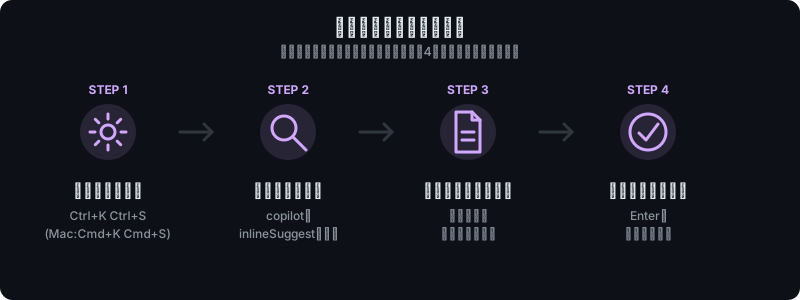
Ctrl+K Ctrl+S(Mac:Cmd+K Cmd+S)でキーボードショートカットのエディタを開く- 検索欄に
copilotやinlineSuggestと入力し、対象のコマンドを絞り込む - 変更したい行をダブルクリックし、割り当てたいキーを入力してEnterで確定する
- 既存のキーと衝突する場合は警告が表示されるので、必要に応じて元の割り当てを解除する
より細かく調整したい場合は、keybindings.jsonを直接編集してwhen句(例:inlineSuggestionVisible)を指定する方法もあります。
単語単位の部分確定コマンドはeditor.action.inlineSuggest.acceptNextWordという名前で登録されているため、検索窓にこのコマンドIDを入力すると素早く見つけられます。
つまずきポイント
 ハブネコ
ハブネコ壊れてはいません。ほかの拡張機能やOS側のショートカットと重複している可能性が高いです。キーボードショートカットのエディタでCtrl+Iを検索し、競合を解除してみてください。
Tabが効かない: フォーカスがエディタではなくサイドバーやパネルにあるとTabはインデント挿入やフォーカス移動に使われます。候補確定前にエディタをクリックしているか確認しましょう。Ctrl+Iが他機能と競合する: 一部の拡張機能やOS側のショートカットと重複していると、インラインチャットが開かないことがあります。キーボードショートカットのエディタで競合を検索して解除してください。- 候補が全く出ない: ステータスバーのCopilotアイコンで「Disable Completions」がONのままになっている、または言語別設定でOFFにしていることが原因のケースが多いです。
- チャットとインライン補完の操作を混同する:
Ctrl+Iはチャット、Alt+\は補完のトリガーというように、対象が異なる点を意識すると迷いにくくなります。 - 設定を変えたのに反映されない:
keybindings.jsonをエディタから直接編集した場合、保存後にVS Codeの再読み込み(Ctrl+Shift+P→「Reload Window」)が必要になることがあります。
まとめ
この早見表では、インライン補完・Chat・Edits/Agent Mode・補完の一時無効化・キーバインドのカスタマイズまでをカテゴリ別の表にまとめました。
日常的によく使うのはTabでの確定、Ctrl+I(Mac:Cmd+I)でのインラインチャット、Ctrl+Alt+Iでのチャットビュー起動あたりです。まずはこの3つを手になじませ、慣れてきたら単語単位の部分確定や候補切り替えも取り入れてみてください。
基本操作から体系的に押さえたい方は「GitHub Copilotの使い方完全ガイド」、Chatの活用法をさらに深掘りしたい方は「Copilot Chatの使い方」もあわせてご覧ください。

ハブネコのひとこと
Tab・Ctrl+I・Ctrl+Alt+Iの3つさえ手になじめば、日常操作の大半はカバーできます。細かい操作は必要になったときにこの一覧へ戻る使い方で十分です。
インラインチャットを開こうと
Ctrl+Iを押したのに、何も起きなくて…Copilotが壊れたんでしょうか?