NotebookLMはハルシネーションしない?引用の仕組みと対策を解説
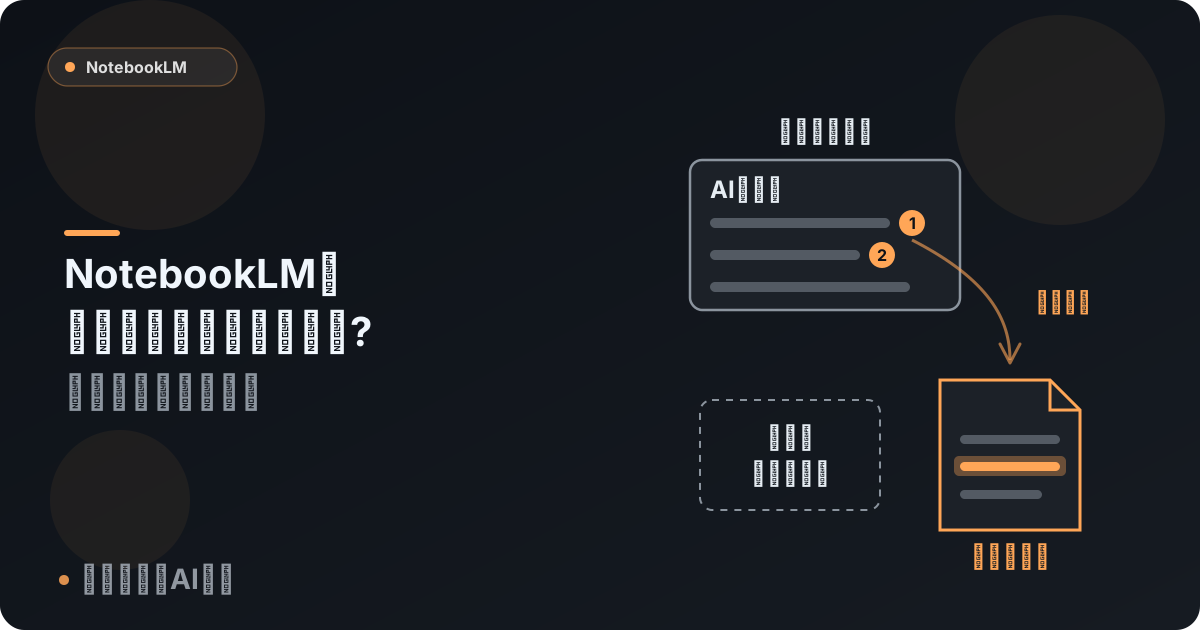
先に結論: NotebookLMは追加した資料だけを根拠に回答する「ソースグラウンディング」の仕組みのため、ハルシネーションが起こりにくく、回答には引用元を示す番号が付きます。ただしゼロにはならないので、引用をクリックして原文を確認する使い方が大切です。
AIチャットの回答を信じて資料を作ったら、もっともらしい嘘(ハルシネーション)が混ざっていた。そんな失敗を経験した方にとって、NotebookLMの「引用付きで答える」仕組みは大きな安心材料です。
この記事では、NotebookLMがなぜハルシネーションに強いのかという仕組みの話と、引用機能で回答の根拠を確認する具体的な手順、そしてそれでも誤りが起こりうるケースと対策を解説します。
この記事の要点
- NotebookLMは追加した資料(ソース)だけを根拠に回答する「ソースグラウンディング」方式で、一般的なAIチャットよりハルシネーションが起こりにくい仕組みです
- 回答には引用番号が付き、カーソルを合わせると引用文が表示され、クリックすると資料の該当箇所へ移動できます
- 資料にない内容を聞くと、無理に創作せず「答えられない」と返すのが基本動作です
- それでも要約時の解釈のずれや、読み取れない資料(画像PDFなど)が原因の誤りは起こりえます
- 引用の確認・ソースの絞り込み・具体的な質問の3つを習慣にすると、誤りに気づける使い方ができます(2026年8月時点)
前提・対象範囲
この記事は2026年8月時点のNotebookLM(Gemini Notebook)の仕様と、Google公式ヘルプの記載をもとにしています。
NotebookLM自体が初めての方は、「NotebookLMとは?できること・特徴」と「NotebookLM使い方完全ガイド」から読み始めるのがおすすめです。
なぜハルシネーションに強いのか:ソースグラウンディングの仕組み
ハルシネーションとは、AIが事実でない内容をもっともらしく答えてしまう現象です。ChatGPTのような一般的なAIチャットは、学習した膨大な知識から「それらしい答え」を組み立てるため、根拠のない記述が混ざることがあります。
NotebookLMの回答方法は根本的に異なります。回答の根拠を、自分がアップロードした資料の中だけに限定するのです。この仕組みを「ソースグラウンディング」と呼びます。
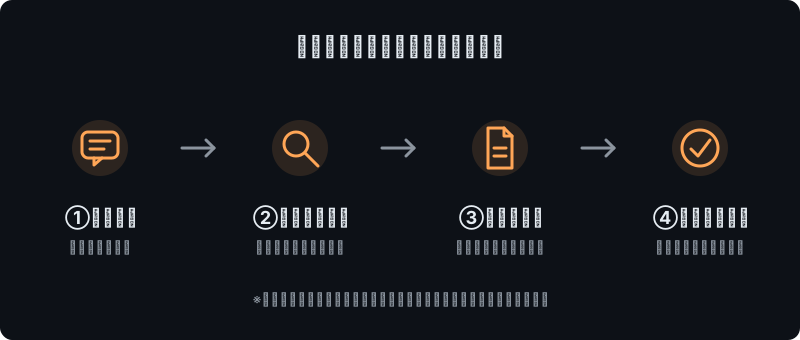
質問すると、NotebookLMはまずソースの中から関連する箇所を探し、見つかった内容だけを使って回答を組み立てます。
だから資料にないことを聞かれても知識で補わず、「この質問には答えられません」といった返答をするのが基本動作です。この割り切りこそが、ハルシネーションの起こりにくさの正体です。
汎用AIチャットとの設計思想の違いは「NotebookLMとChatGPTの違いを比較」でも詳しく比較しています。
引用の仕組み:回答の根拠をワンクリックで確認する
ソースグラウンディングとセットで働くのが「引用」(citation)機能です。チャットの回答には、文ごとに小さな引用番号が付きます。
- カーソルを合わせる:引用元の文章がその場でポップアップ表示され、回答と原文を見比べられます
- クリックする:ソースパネルの該当箇所へ自動で移動し、前後の文脈ごと確認できます
つまり、「AIの回答」から「原文の該当箇所」まで最短2クリックでたどれる設計です。ファクトチェックの手間が劇的に小さくなります。
なお、Google公式ヘルプによると、ソースの内容が非常に短い場合は、個別の引用ではなく文書全体が参照元として扱われることがあります。
回答を「メモに保存」すると、引用を含めた形でノートに残せるため、あとから根拠をたどり直すときにも便利です。
それでも誤りは起こる:注意すべき3つのケース
仕組み上強いとはいえ、NotebookLMでもハルシネーションや誤りがゼロになるわけではありません。特に次の3つのケースに注意してください。
- 要約・解釈のずれ:複数の箇所をまとめて要約する際、原文のニュアンスと微妙にずれた表現になることがあります。「AとBの違いを比較して」のような抽象度の高い質問ほど起こりやすい傾向です
- 資料そのものが読めていない:スキャンしたままの画像PDFなど文字を読み取れない資料では、回答の土台が欠けたまま答えてしまいます
- 資料自体の誤り:ソースグラウンディングは「資料に忠実」なだけで、資料の内容が間違っていればその誤りごと回答されます。Webから集めた資料を使うときは特に注意が必要です
3つ目は見落とされがちです。「NotebookLM「ソースを発見」の使い方」で紹介しているWeb検索機能で集めた資料は、引用元の信頼性まで確認して使いましょう。
誤りに気づくための3つの習慣
対策はシンプルで、次の3つを習慣にするだけで誤りの大半に気づけるようになります。
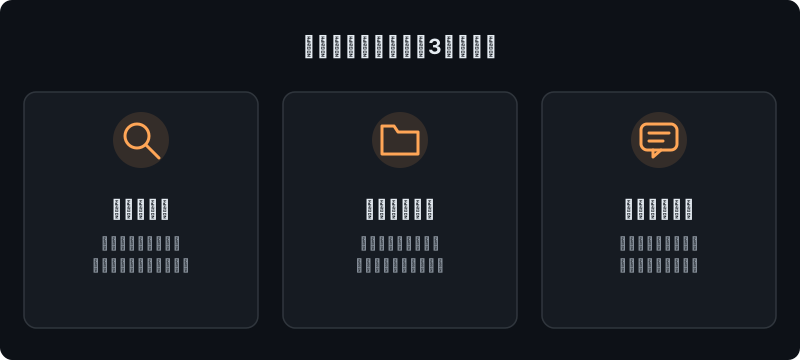
- 重要な記述は引用を必ず開く:仕事や勉強で使う結論部分は、引用番号をクリックして原文とのずれがないか確認します
- 参照するソースを絞る:ソースパネルのチェックボックスで、質問に関係する資料だけをオンにすると、無関係な資料の混入による精度低下を防げます
- 質問を具体的にする:「この資料の第3章における定義は?」のように範囲を絞ると、解釈のずれが入り込む余地が減ります
また、引用が付くのはチャットの回答が中心で、音声概要や動画解説のような生成コンテンツでは根拠を1つずつたどる使い方はできません。正確性を検証したい内容は、チャットで質問し直して引用を確認するのが確実です。
つまずきポイント
 ハブネコ
ハブネコ「起こりにくい」と「起こらない」は別物です。要約には解釈のずれが入りうるので、提出物に使う文は引用番号を開いて原文と突き合わせる、を最後の仕上げにしましょう。
- 引用番号が表示されない:ソースが極端に短い場合は文書全体が参照元になります。また、資料に基づかない雑談的な応答には引用が付きません
- 「答えられません」ばかり返ってくる:資料に該当する内容がないサインです。質問のテーマに合う資料を追加するか、質問の言い回しを資料内の用語に近づけてみてください
- 回答が資料と食い違う:参照ソースを絞り、質問を具体的にして再質問します。それでも改善しない不調は「NotebookLMが使えない時の対処法」を参照してください
よくある質問
NotebookLMは絶対にハルシネーションしないのですか?
いいえ。仕組み上起こりにくいだけで、要約時の解釈のずれや、読み取れない資料が原因の誤りは起こりえます。重要な内容は引用から原文を確認してください。
引用元として表示されるのはWeb全体ですか?
いいえ、自分がノートブックに追加したソースの中だけです。Web全体から根拠を探してほしい場合は、先に「ソースを発見」などでWebページをソースとして追加する必要があります。
アップロードした資料がAIの学習に使われることはありませんか?
Google公式ヘルプによると、個人アカウントではフィードバックを送信しない限り資料が学習に使われることはありません。詳しくは「NotebookLMの安全性」で解説しています。
ハブネコのひとこと
引用機能は「AIを信じるため」ではなく「AIを速く疑うため」の道具です。全部を確認する必要はなく、自分の結論を支える1〜2箇所だけ原文に当たる。それだけで成果物の信頼性は大きく変わりますよ。
まとめ
NotebookLMは、追加した資料だけを根拠に答えるソースグラウンディングと、根拠を最短2クリックで確認できる引用機能によって、ハルシネーションに強いAIツールになっています。
ただし誤りがゼロになるわけではないため、引用の確認・ソースの絞り込み・具体的な質問の3つの習慣とセットで使うことが、安心して活用する条件です。
NotebookLMの全体像は「NotebookLM使い方完全ガイド」、基本的な特徴は「NotebookLMとは?できること・特徴」、ChatGPTとの正確性の違いは「NotebookLMとChatGPTの違いを比較」もあわせてご覧ください。
NotebookLMは嘘をつかないって聞いたので、回答をそのままレポートに貼り付けたら、原文と違うニュアンスの部分があって先生に指摘されました…。