NotebookLM「ソースを発見」の使い方|Web資料を自動で探して追加
先に結論: 「ソースを発見」は、調べたいトピックを文章で入力するとNotebookLMがWebから関連資料を探し、要約付きの候補を提案してくれる機能です。選んだ資料はワンクリックでソースに追加でき、無料版でも利用できます。
NotebookLMは自分で集めた資料をもとに回答するツールですが、「そもそも手元に資料がない」段階では使い始めにくいのが弱点でした。
その入り口を埋めてくれるのが「ソースを発見」(Discover sources)機能です。トピックを入力するだけでWeb上の関連資料を自動で探し、そのままソースとして追加できます。
この記事では、使い方の手順から候補の選び方、精度を上げるコツ、利用時の注意点までを解説します。
この記事の要点
- 「ソースを発見」は、入力したトピックをもとにNotebookLMがWeb上の資料を検索し、候補を提案してくれる機能です
- 候補には内容の要約が添えられ、チェックを入れてインポートするだけでソースに追加されます
- 追加した資料は通常のソースと同じように、チャットでの質問・引用の確認・音声概要などに使えます
- トピックは単語だけでなく「何を知りたいか」まで文章で書くと、候補の精度が上がります
- Webから集めた資料は品質がまちまちなので、引用元を確認しながら使うことが大切です(2026年8月時点)
前提・動作環境
この記事は2026年8月時点のNotebookLM(Gemini Notebook)の仕様をもとにしています。「ソースを発見」は2025年4月に一般公開された機能で、無料版を含む全ユーザーが利用できます。
利用にはGoogleアカウントでのログインと、ノートブックの作成が必要です。NotebookLM自体が初めての方は、先に「NotebookLM使い方完全ガイド」で全体像をつかんでおくとスムーズです。
「ソースを発見」とは?何が便利なのか
「ソースを発見」は、ソースパネルにある検索機能です。調べたいトピックを文章で伝えると、NotebookLMが多数のWebページを検索し、関連性の高い資料を要約付きで提案してくれます。
これまでは「自分でGoogle検索する→ページを開いて内容を確かめる→URLをコピーしてソースに追加する」という手作業が必要でした。
「ソースを発見」なら、検索から取捨選択・追加までがNotebookLMの画面内で完結します。資料集めの下調べにかかる時間を大きく減らせるのが最大のメリットです。
追加した資料は手動で追加したソースと同じ扱いになるため、チャットでの質問、回答の引用元の確認、音声概要やマインドマップの生成にもそのまま使えます。
使い方の手順
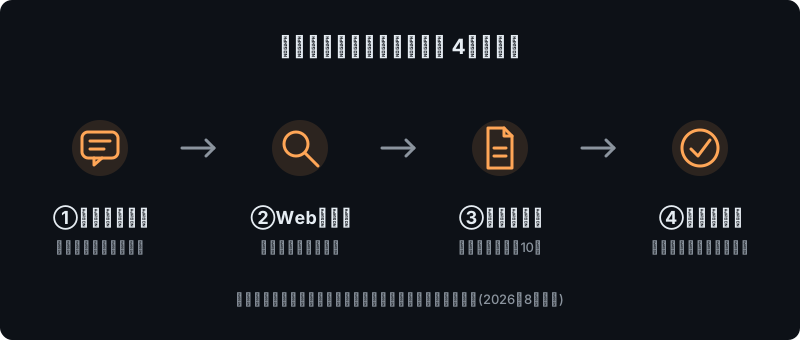
実際の操作は4ステップです。
- ノートブックを開く:notebooklm.google にログインし、既存のノートブックを開くか新規作成します
- 「発見」をクリックする:画面左のソースパネルにある「発見」(Discover)ボタンを押します
- トピックを入力する:「中学生向けに再生可能エネルギーの仕組みを説明したい」のように、調べたい内容を文章で入力します
- 候補を選んでインポートする:提案された候補から使いたい資料にチェックを入れ、インポートを実行します
候補は要約付きの一覧で表示され、最大10件程度が提案されます。それぞれ「なぜこのトピックに関連するか」の説明が添えられているため、開かなくてもおおよその中身が判断できます。
なお、話題探しに使える「I’m Feeling Curious」(ランダムなトピックで検索を試す)ボタンも用意されており、まず機能の動きを体験してみたいときに便利です。
候補の精度を上げるトピックの書き方
「ソースを発見」は検索エンジンのキーワード検索と違い、文章での指示を理解します。単語を並べるより、目的まで書いた方が候補の質が上がります。
- 弱い例:「NotebookLM」
- 良い例:「NotebookLMを社内研修で使うときの活用事例と注意点を知りたい」
ポイントは次の3つです。
- 誰向けの情報かを書く(初心者向け・専門家向け・子ども向けなど)
- 何に使うかを書く(レポート・プレゼン・比較検討など)
- 知りたい範囲を絞る(「歴史全体」ではなく「2020年代の動向」など)
候補が的外れなときは、トピックを具体的に書き直して再検索するのが早道です。1回の結果で諦めず、条件を変えて何度か試しましょう。
Webの資料は「品質の確認」までがセット
便利な一方で、「ソースを発見」が集めるのはあくまでWeb上の公開ページです。手動で選んだ資料と違い、信頼性の低いページが候補に混ざる可能性があります。
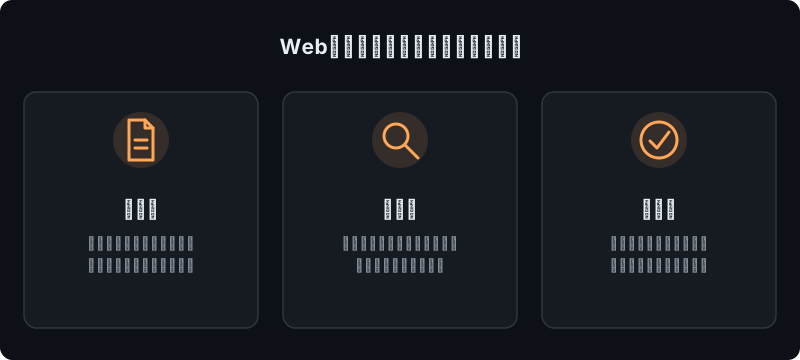
次の3点を習慣にすると安心です。
- 追加前:候補の要約と引用元サイトを見て、公的機関・一次情報に近いものを優先する
- 追加後:ソースパネルから原文を開き、内容をざっと確認する
- 利用時:チャット回答の引用番号をクリックし、根拠となった箇所を確かめる
引用の仕組みと確認方法は「NotebookLMはハルシネーションしない?引用の仕組みと対策」で詳しく解説しています。
また、追加しすぎるとソース数の上限(無料版は1ノートブックあたり50個)に近づくため、使わない候補まで一括で入れないようにしましょう。上限の詳細は「NotebookLMのソース上限・制限と対処法」をご覧ください。
つまずきポイント
 ハブネコ
ハブネコ候補は「全部入れる」前提ではなく、要約を読んで2〜3件に絞るのがコツです。追加後も、ソースパネルのチェックボックスで参照する資料を絞り込めますよ。
- 候補が英語ページばかりになる:トピックを日本語で具体的に書くと日本語ページが出やすくなります。それでも英語が混ざる場合、NotebookLMは英語資料にも日本語で回答できるため、要約させて使う手もあります
- 検索が実行されない・エラーになる:通信環境を確認し、ページを再読み込みしてから再試行してください。改善しない場合は「NotebookLMが使えない時の対処法」も参考になります
- 1日に使える回数に達した:検索回数には上限があり、無料版は少なめです。具体的な上限値は変わることがあるため、公式サイトで最新情報を確認してください
よくある質問
「ソースを発見」は無料でも使えますか?
はい、無料版でも利用できます。ただし1日あたりの利用回数には上限があり、有料プランの方が多く使えます。上限値は変更されることがあるため公式サイトで確認してください。
提案された資料はどこから探してくるのですか?
Web上の公開ページから探します。NotebookLMが多数の候補ページを検索・分析し、トピックとの関連性が高いものを要約付きで提案する仕組みです。
手動のソース追加と何が違いますか?
追加後の扱いは同じで、違いは「探し方」だけです。すでに読みたい資料が決まっているなら手動追加、資料集めから始めたいなら「ソースを発見」と使い分けましょう。PDFやYouTubeなど手動追加の対応形式は「NotebookLMのソース追加方法」で解説しています。

ハブネコのひとこと
「ソースを発見」は、ノートブックを作った直後の「まだ資料が0件」のタイミングで使うのが一番効果的です。たたき台の資料を数分でそろえてから、大事な資料だけ手動で足していく順番がおすすめですよ。
まとめ
「ソースを発見」を使えば、トピックを入力するだけでWeb上の関連資料を探し、要約を見ながら選んでワンクリックでソースに追加できます。
資料集めの下調べをNotebookLMに任せ、人間は取捨選択と検証に集中するのが、この機能の上手な使い方です。
基本操作の全体像は「NotebookLM使い方完全ガイド」、手動でのソース追加は「NotebookLMのソース追加方法」、ブラウザで見ているページをその場で取り込みたい方は「NotebookLMのChrome拡張機能(Web Importer)」もあわせてご覧ください。
「ソースを発見」で出てきた候補を全部インポートしたら、質問の回答に関係ないページの話が混ざるようになってしまいました…。