NotebookLMインタラクティブモードの使い方|音声概要の会話に参加
先に結論: インタラクティブモードは、音声概要の再生中に「参加」ボタンからAIホストの会話に割り込み、音声やテキストで質問できる機能です。詳細(Deep Dive)形式で新しく生成した音声が対象で、2026年8月時点では英語のみに対応しています。
NotebookLMの音声概要は、資料を2人のAIホストがポッドキャスト風に解説してくれる人気機能です。ただ聞き流すだけでなく、「そこをもっと詳しく」と割り込めたら理想的だと思いませんか。
それを実現するのが「インタラクティブモード」です。再生中の会話に自分が参加し、その場で質問してホストから回答をもらえます。
この記事では、音声概要の生成方法そのものではなく、インタラクティブモードに絞って、使える条件・操作手順・質問のコツ・現状の制限を深掘りします。音声概要の基本は「NotebookLM音声概要の使い方」をご覧ください。
この記事の要点
- インタラクティブモードは、音声概要の再生中に「参加」ボタンを押してAIホストに質問できる機能です
- 質問は音声・テキストのどちらでも入力でき、ホストはソースの内容に基づいて回答してから元の会話に戻ります
- 対象となるのは「詳細(Deep Dive)」形式で新しく生成した音声概要です
- 2026年8月時点で対応言語は英語のみで、日本語の会話参加は公式にアナウンスされていません
- 入力した音声データが保存・共有されることはないとGoogle公式ヘルプに明記されています
前提・動作環境
この記事は2026年8月時点のNotebookLM(Gemini Notebook)の仕様をもとにしています。インタラクティブモードは無料版でも利用できます。
前提として、ノートブックにソースを追加し、音声概要を生成できる状態になっている必要があります。ソースの追加方法は「NotebookLMのソース追加方法」、全体の基本操作は「NotebookLM使い方完全ガイド」で確認できます。
インタラクティブモードの仕組み
インタラクティブモードを開始すると、音声概要は「一方通行のポッドキャスト」から「参加型のラジオ番組」に変わります。
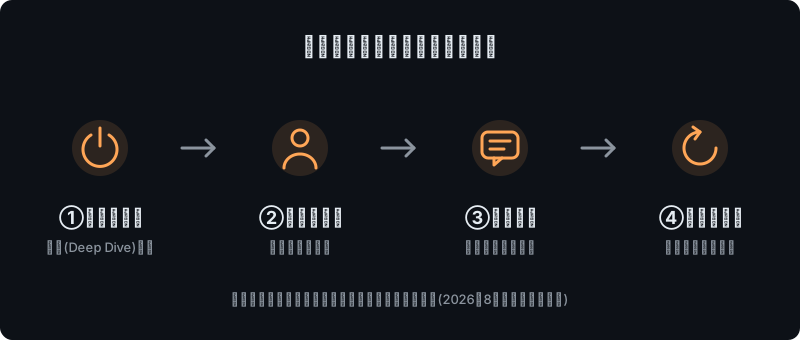
流れは次のとおりです。
- 詳細(Deep Dive)形式の音声概要を再生する
- プレーヤーに表示される「参加」(Join)ボタンを押す
- 音声またはテキストで質問を入力する
- ホストが質問に答え、回答が終わると元の会話に自然に戻る
重要なのは、回答がノートブックのソースに基づいて生成される点です。一般的なAI音声アシスタントのようにWeb全体から答えるのではなく、自分が追加した資料の範囲で答えてくれるため、資料の理解を深める用途に向いています。
なお、Google公式ヘルプによると、参加時に入力した音声や会話の記録が保存・共有されることはありません。
「参加」ボタンが出る条件
インタラクティブモードはすべての音声で使えるわけではありません。使える条件を先に押さえておくと迷いません。
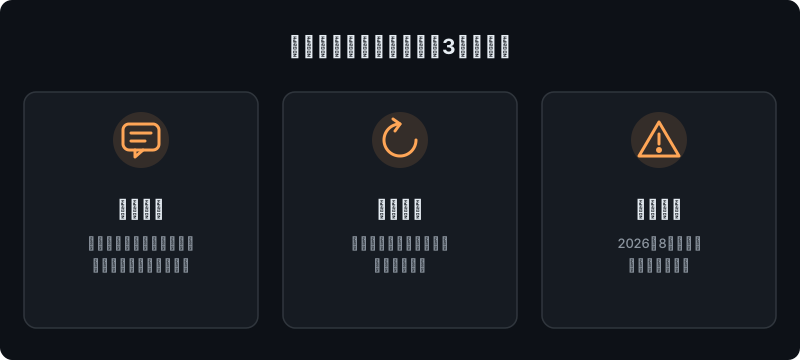
- 詳細(Deep Dive)形式であること:概要(Brief)・批評(Critique)・議論(Debate)形式では参加ボタンが表示されません
- 新しく生成した音声であること:機能対応前に作った古い音声概要では利用できず、その場合は再生成が必要です
- 英語の音声であること:2026年8月時点でインタラクティブモードは英語のみの対応です
日本語で生成した音声概要では、参加ボタンを押しても日本語での会話参加はできません。日本語対応は今後のアップデート待ちで、最新状況は公式サイトで確認してください。
日本語資料でも、音声概要の出力言語を英語に設定すれば「日本語の資料について英語ホストと話す」形でインタラクティブモードを体験できます。
質問のコツ:割り込みを活かす3つの型
せっかく割り込めても、漠然とした質問ではホストの回答も一般論になりがちです。次の3つの型を意識すると、会話参加の価値が上がります。
- 深掘り型:「Can you explain that part in more detail?」のように、直前にホストが話した内容の詳細を求める。聞き流しでは分からなかった箇所をその場で解消できます
- 具体例型:「Can you give me a real-world example?」のように、抽象的な説明に具体例を求める。資料内の事例を引いて答えてくれます
- 確認型:「So does that mean …?」のように、自分の理解をぶつけて合っているか確かめる。理解度チェックとして機能します
会話が思わぬ方向に進んだら、質問で軌道修正することもできます。「受け身で聞く→疑問が湧いたら割り込む→納得したら戻る」のサイクルが基本形です。
英語のみの今だからこそ:英語学習に使う
「英語のみ対応」は制限ですが、見方を変えれば英語学習の練習相手になります。
- リスニング教材化:興味のある日本語資料から英語の音声概要を作れば、内容を知っているぶん聞き取りやすい教材になります
- スピーキング練習:参加ボタンから英語で質問してみる練習は、相手がAIなので間違えても恥ずかしくありません
- 質問フレーズの反復:上で紹介した深掘り型・具体例型・確認型の定型フレーズは、実際の英語会議でもそのまま使えます
映像付きで理解したい資料は「NotebookLM動画解説の使い方」も選択肢になります。用途に応じて音声と動画を使い分けましょう。
つまずきポイント
 ハブネコ
ハブネコ発音の問題ではなく、インタラクティブモードが2026年8月時点で英語のみ対応だからです。試したいときは、出力言語を英語にして音声概要を作り直してみてください。
- 参加ボタンが表示されない:フォーマットが詳細(Deep Dive)形式か、機能対応後に生成した音声かを確認してください。古い音声は削除して再生成すると表示されることがあります
- マイクが反応しない:ブラウザのマイク許可設定を確認してください。音声入力が難しい環境ではテキスト入力に切り替えられます
- 回答が「資料にない」と言われる:ホストはソースの範囲でしか答えられません。質問のテーマに関する資料をノートブックに追加してから再試行しましょう
- 生成自体が失敗する:音声概要が作れない場合の対処は「NotebookLMが使えない時の対処法」を参照してください
よくある質問
インタラクティブモードは無料版でも使えますか?
はい、無料版でも利用できます。ただし音声概要の生成回数自体に1日あたりの上限があり、有料プランより少なめです。上限値は公式サイトで確認してください。
質問した内容は録音・保存されますか?
Google公式ヘルプによると、参加時に入力した音声や会話の記録が保存・共有されることはありません。安心して質問できます。
日本語対応の予定はありますか?
2026年8月時点で、日本語での会話参加は公式にアナウンスされていません。音声概要の生成自体は日本語を含む80以上の言語に対応しているため、対応拡大が期待されます。

ハブネコのひとこと
インタラクティブモードは「質問を3つ用意してから再生する」と満足度が段違いです。聞きながら疑問を思いつくのは意外と難しいので、先に聞きたいことをメモしておくのがおすすめですよ。
まとめ
インタラクティブモードを使うと、音声概要をただ聞くだけでなく、疑問が湧いた瞬間に割り込んで質問し、資料に基づいた回答をその場で得られます。
利用条件は詳細(Deep Dive)形式・新規生成・英語音声の3つです。日本語対応前の今は、英語学習の練習相手として使うのも賢い活用法です。
音声概要の生成・カスタマイズの基本は「NotebookLM音声概要の使い方」、回答の根拠を確かめる引用の仕組みは「NotebookLMはハルシネーションしない?引用の仕組みと対策」、全体像は「NotebookLM使い方完全ガイド」でご確認ください。
日本語で音声概要を作ったのに、参加して話しかけても会話がかみ合いません…。ぼくの発音が悪いんでしょうか?