NotebookLMアプリの使い方|スマホ(iPhone/Android)版を解説
先に結論: NotebookLMアプリはiPhone・Androidに対応し、音声概要のオフライン再生・バックグラウンド再生ができます。ただしマインドマップやレポートなど一部機能は2026年8月時点でスマホアプリ非対応です。
NotebookLMには、パソコンのブラウザだけでなくiPhoneやAndroidで使える公式アプリが用意されています。
外出先でも資料に質問したり音声概要を聞いたりできるのが最大の魅力ですが、パソコン版と比べると使える機能に違いがある点には注意が必要です。
この記事では、スマホアプリのインストール方法から、パソコン版との機能差、通勤中などスマホならではの活用例までやさしく解説します。
この記事の要点
- NotebookLMアプリはiPhone・iPad(App Store)とAndroid(Google Playストア)の両方で提供されています
- 2026年8月時点でマインドマップ・レポート・データテーブルなど一部機能の生成・表示はスマホアプリ非対応です
- 音声概要はダウンロードしてオフライン再生でき、バックグラウンド再生にも対応しています
- ブラウザやPDF、YouTube動画から共有機能を使い、その場でノートブックにソースを追加できます
- アプリのダウンロードや基本的な利用は無料です(生成回数などの上限はプランにより異なります)
NotebookLMアプリのインストール方法
NotebookLMのスマホアプリは、iPhone・iPadとAndroidの両方で提供されています。
- iPhone/iPad:App Storeで「NotebookLM」と検索し、Googleが提供する公式アプリをインストールします。
- Android:Google Playストアで同様に「NotebookLM」を検索してインストールします。
対応OSは、Androidが10以降、iPhone・iPadは比較的新しいiOSバージョンとされています。細かな対応バージョンは更新されることがあるため、インストール前に公式サイトで最新情報を確認してください。
インストール後はパソコン版と同じGoogleアカウントでログインすれば、これまで作成したノートブックがそのままスマホにも表示されます。
NotebookLMを初めて使う方は、先にNotebookLMの始め方でアカウント作成やノートブックの基本を確認しておくとスムーズです。
パソコン版とスマホアプリの機能の違い
スマホアプリは外出先での利用に便利な一方、パソコン版(ブラウザ版)と比べると使える機能に差があります。
スマホアプリでできること
- ソースに質問して回答や分析情報を得る
- 音声概要を聞く、オフライン再生用にダウンロードする
- フラッシュカードやクイズで学習する
- インフォグラフィックやスライド資料の生成・閲覧
- PDFやウェブサイト、YouTube動画、音声ファイルをソースとして共有・追加する
スマホアプリでできないこと(2026年8月時点)
- メモ、マインドマップ、レポート、データテーブルといった一部機能の生成・表示
- チャットの詳細設定やチャット分析
- おすすめノートブックの表示
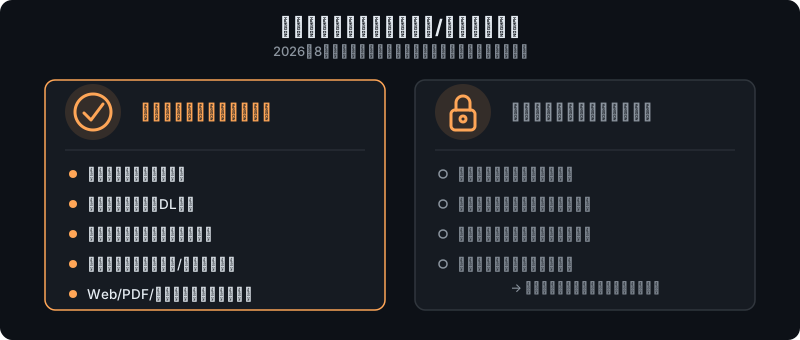
マインドマップやレポートなど一部の作成物はスマホアプリ単体では扱えないため、資料をじっくり作り込みたいときはパソコン版と併用するのがおすすめです。
NotebookLMの基本操作を一通り押さえたい方は、NotebookLM使い方完全ガイドもあわせてご覧ください。
音声概要のオフライン再生・バックグラウンド再生
スマホアプリならではの便利な機能が、音声概要の扱いやすさです。
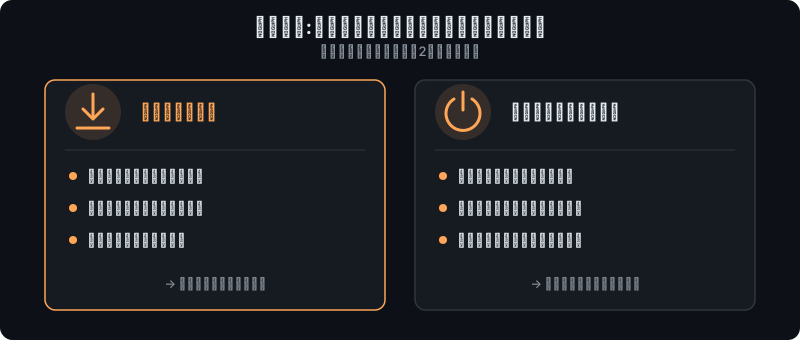
音声概要は、生成後にダウンロードアイコンから端末に保存しておけば、電波が届かない場所でもオフラインで再生できます。地下鉄や飛行機の中など、通信環境が不安定な場面でも安心して聞き続けられます。
さらに、再生中に他のアプリに切り替えたり、スマホの画面をオフにしたりしても音声は途切れずに続くバックグラウンド再生にも対応しています。移動中に地図アプリを確認したり、メールを返信したりしながらでも、音声概要を聞き流せるのは大きなメリットです。
音声概要そのものの作り方やカスタマイズ方法は、音声概要の使い方で詳しく紹介しています。
ソースの追加方法もスマホなら手軽
パソコンで資料をアップロードするだけでなく、スマホアプリではデバイス内の共有機能を使ってソースを追加できます。
ブラウザでウェブページを見ているとき、PDFを開いているとき、YouTube動画を再生しているときに、共有アイコンをタップして「NotebookLM」を選択するだけで、その場でノートブックにソースとして取り込めます。
読んでいる記事や見ている動画をそのままメモ代わりに保存できるので、気になった情報をすぐにノートブックへ集められるのも便利なポイントです。
スマホアプリならではの活用例
スマホアプリは、パソコンを開けない場面での学習や情報整理にとくに向いています。
- 通勤・通学中の学習:電車の中で音声概要を聞き流し、資料の要点を耳から頭に入れる
- すきま時間でのクイズ復習:待ち時間にフラッシュカードやクイズを開き、資料の理解度を確認する
- 外出先での資料共有:気になったウェブページやPDFをその場でソースに追加し、あとでまとめて質問する
- 移動しながらの質問:思いついた疑問をチャットにその場で入力し、資料をもとにした回答をすぐ受け取る
パソコンの前に座る時間が取りにくい方でも、スマホアプリを併用すれば学習や情報収集のすきまを埋めやすくなります。
つまずきポイント
 ハブネコ
ハブネコオフライン再生用のダウンロードは、一般的な音声ファイルのように取り出して使い回せる保存方法ではないのです。アプリ内で再生する前提の機能だと考えてください。
スマホアプリを使ううえで、次のような点でつまずきやすいので注意してください。
- 一部機能が見当たらない:マインドマップやレポートなど、パソコン版にある機能を探してもスマホアプリには表示されません。これは不具合ではなく仕様上の制限なので、該当機能を使いたいときはパソコン版を開きましょう。
- 音声ファイルを端末に直接保存できると思い込む:音声概要はオフライン再生用にダウンロードできますが、一般的な音声ファイルのようにファイルアプリへ保存して他のアプリで使い回すことはできません。
- 端末間の同期に時間差がある:パソコンで編集した内容がスマホにすぐ反映されない、あるいはその逆で反映が遅れることがあります。表示が古いと感じたら、アプリを再読み込みするか少し時間をおいてから確認してみてください。
- 通信環境が悪い場所での生成待ち:音声概要や資料の生成にはネットワーク通信が必要なため、電波が弱い場所では処理が止まって見えることがあります。事前に安定した通信環境で生成・ダウンロードを済ませておくと安心です。
よくある質問
NotebookLMのスマホアプリは無料で使えますか?
はい、アプリ自体のダウンロードや基本的な利用は無料です。ただし生成できる回数や機能の上限はパソコン版と同様にプランによって異なるため、詳しくは公式サイトで最新情報を確認してください。
スマホアプリだけでNotebookLMを完結して使えますか?
質問応答や音声概要の視聴、フラッシュカードでの学習といった基本的な使い方は可能ですが、マインドマップやレポートの作成などはパソコン版が必要です。資料を作り込みたい場面ではパソコン版と併用するのがおすすめです。
音声概要をダウンロードすれば完全にオフラインで聞けますか?
ダウンロード済みの音声概要であれば、通信環境がない場所でも再生できます。ただし新しい音声概要を生成する際にはネットワーク接続が必要です。

ハブネコのひとこと
マインドマップが見当たらないと焦るかもしれませんが、それは不具合ではなく仕様上の制限です。資料を作り込む作業はパソコン版に任せるとスムーズです。
まとめ
NotebookLMのスマホアプリは、通勤中の学習やすきま時間でのクイズ復習など、パソコンを開けない場面での活用に向いています。音声概要のオフライン再生・バックグラウンド再生に対応しているため、移動しながらでも資料の内容を効率よくインプットできるのが大きな強みです。
一方で、マインドマップやレポートなど一部機能はまだパソコン版限定となっているため、用途に応じてパソコン版とスマホアプリを使い分けるとよいでしょう。
まずはお使いのスマホにNotebookLMアプリをインストールし、既存のノートブックを開いてみてください。
基本操作をおさらいしたい方はNotebookLM使い方完全ガイド、これから始める方はNotebookLMの始め方、耳から学びたい方は音声概要の使い方もあわせてご覧ください。
ぼくが音声概要をダウンロードしたのに、ファイルアプリの中を探しても見つからなくて焦りました。