NotebookLM音声概要の使い方|ポッドキャスト風に要約
先に結論: 音声概要は、資料を2人のAIホストが会話形式で解説する音声を自動生成する機能です。焦点・長さ・フォーマットを指定でき、無料版でも利用できます。
資料を読み込む時間がなかなか取れない、という方も多いのではないでしょうか。NotebookLMの「音声概要」なら、アップロードした資料を2人のAIホストがポッドキャスト風に会話しながら解説してくれるため、通勤中や家事をしながらでも内容を頭に入れられます。
この記事では、作り方からカスタマイズ、活用のコツまでやさしく解説します。
この記事の要点
- 音声概要は、アップロードした資料をもとに2人のAIホストが会話するポッドキャスト風音声を自動生成する機能です
- 日本語を含む80以上の言語に対応しており、日本語の資料もそのまま自然な会話音声として生成できます
- 焦点・長さ(短め/デフォルト/長め)・フォーマット(詳細/概要/批評/議論)の4形式でカスタマイズできます
- 再生中にAIホストへ質問できるインタラクティブモードは、2026年8月時点で英語のみの対応です
- 無料版でも利用できますが1日に生成できる本数には制限があり、Plus版の方がより多く生成できます
音声概要(Audio Overview)とは
音声概要とは、NotebookLMにアップロードした資料をもとに、AIが自動で「ポッドキャスト風の対話音声」を作ってくれる機能です。
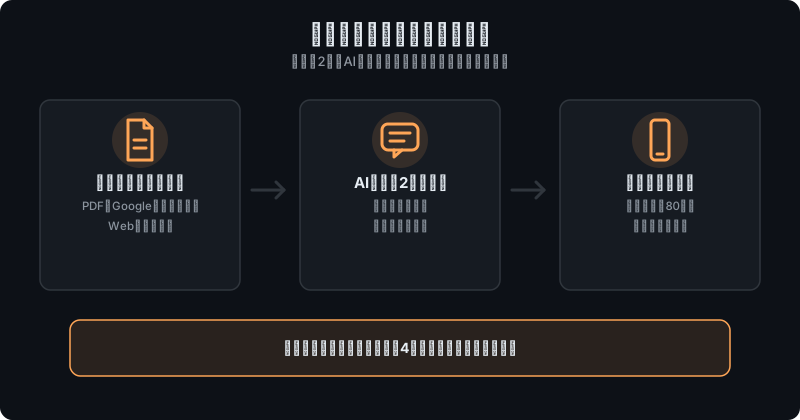
男女2人のAIホストが、資料の要点を雑談するような自然な口調で掘り下げてくれるのが特徴で、日本語を含む80以上の言語に対応しているため英語が苦手な方でも安心して使えます。
利用にはGoogleアカウントでのログインとソースの追加が必要です。追加方法がわからない場合はソース追加方法のガイドも参考にしてください。
音声概要の生成手順
生成の手順はとてもシンプルです。
- NotebookLMでノートブックを開き、要約したい資料(PDF、Googleドキュメント、Webページなど)をソースとして追加する
- 画面右側の「Studio」パネルを開く
- 「音声解説」(Audio Overview)のボタンをクリックする
- 必要であればカスタマイズの指示を入力し、「生成」を実行する
生成はバックグラウンドで進むため、生成中も他の作業や別のノートブックの編集を続けられます。完了すると通知とともに再生プレーヤーが表示され、再生・ダウンロードができます。
基本操作全体が不安な方は、先にNotebookLM使い方完全ガイドに目を通しておくとスムーズです。
カスタマイズ機能を使いこなす
音声概要は、そのまま生成するだけでなく、指示(プロンプト)を入力することで内容を調整できます。
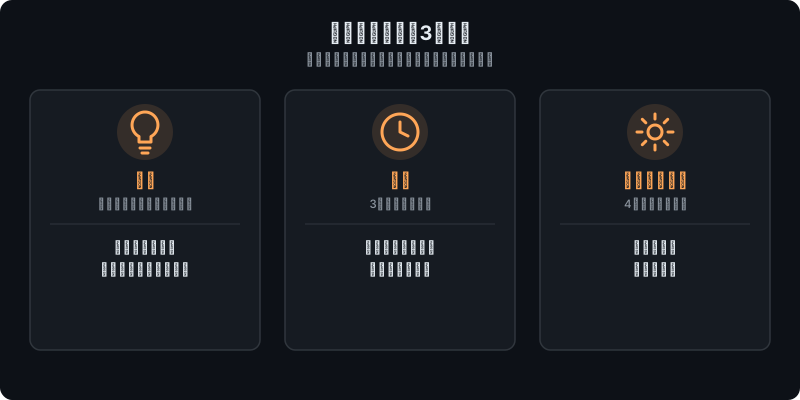
- 焦点の指定:「予算面に絞って議論してください」「専門用語をかみ砕いて説明してください」のように、話してほしいテーマや専門性のレベルを文章で指定できます。
- 長さの調整:「短め」「デフォルト」「長め」の3段階から音声の長さを選べます。要点だけをさっと聞きたいときは短め、じっくり理解したいときは長めが便利です。ただし公式ヘルプでは長さの選択は英語のみ対応と案内されており、2026年8月時点で日本語の音声では「長め」を選んでも反映されない場合があります。
- フォーマットの選択:2人のホストがじっくり掘り下げる「詳細(Deep Dive)」、1人が1〜2分で要点をまとめる「概要(Brief)」、専門家目線で評価する「批評(Critique)」、賛成・反対に分かれて議論する「議論(Debate)」の4形式から選べます。
用途に合わせてこれらを組み合わせると、同じ資料からでも聞きたい角度に合わせた音声を作れるのが大きな魅力です。会議前には「決定事項とタスクに絞って」、学習用には「初心者向けに丁寧に」など、目的別に指示を変えてみましょう。
「詳細(Deep Dive)」形式のカスタマイズ欄には「AIホストに何を重点的に話してほしいか」を指示できる入力欄が用意されています。ここに一言二言の要望を書くだけでなく、あらかじめGeminiなどの生成AIで作った詳しい構成プロンプト(扱ってほしいトピックの一覧、想定するリスナー像、2人のホストの役割分担、話を展開する順序などを明記したもの)をまとめて貼り付けると、ソースの数値や事実を無視して当たり障りのない「一般論トーク」に流れるのを大きく抑えられたという海外ユーザーの実例が2026年8月下旬に報告されています。フォーマットや長さの指定だけでは狙った深さにならないときは、この構成プロンプトを事前に用意しておく方法も試してみる価値があります。
音声の長さをさらに細かく調整するコツ
公式の「短め・デフォルト・長め」という3段階の指定だけでは物足りないときは、次の工夫も試してみてください。
- ソースを分割してノートブックやテーマを分ける: 1つのノートブックに大量の資料をまとめると、内容が凝縮されて音声が短くなりがちです。取り上げたいテーマごとにソースやノートブックを分けておくと、それぞれの音声を長めに保ちやすくなります。
- カスタマイズプロンプトで時間の目安を直接伝える: 「15分程度で」「3分以内で手短に」のように、プロンプト欄で具体的な時間を指定する方法もあります。ただし分数を指定しても必ずその通りの長さになるとは公式に保証されていないため、目安として使うのがおすすめです。
- 急に短くなったときはAIホストへの追加指示を試す: 2026年8月時点で、海外のコミュニティでは「以前と同じ資料なのに音声が急に短くなった」という報告が見られます。生成される音声には30分程度の上限があるのではという推測も挙がっていますが、公式ヘルプに上限時間の明記はありません。プロンプト欄で「各ソースを1つずつ順番に、時間をかけて詳しく掘り下げてください」のようにAIホスト(プレゼンター)への指示を具体的に足すと長さが戻ったという報告もあるため、短くなって困ったときに試す価値があります。
- 2026年8月下旬の追加報告(長め設定でも短縮): 海外コミュニティのReddit上では、2026年8月27〜28日にかけて「長め(Long)」を指定しても、以前は30〜40分ほどあった音声概要が20〜25分程度に短縮されたという報告が、独立した投稿で3件以上寄せられています。上で触れた「30分程度の上限があるのでは」という推測と重なる内容ですが、こちらも公式な発表はなく原因は特定されていません。同じ資料・同じ指定でも生成のたびに長さが変わることがあるため、断定はできない点に注意しつつ、短くなったと感じたら上記のノートブック分割やAIホストへの追加指示を試してみてください。
- さらに続報:長さのA/Bテスト説: その後も同一ソース・同一設定で生成しても20〜25分程度に収まる報告が継続している一方、まれに45分近い長尺の音声概要が生成されたという報告もあり、「長さについて何らかのA/Bテストが行われているのではないか」という海外ユーザーの推測が出ています。ただしこちらも公式発表はなく、あくまで利用者の推測にとどまる点に注意してください。
インタラクティブモードで会話に参加する
音声概要の再生中に、AIホストの会話に直接割り込んで質問できる「インタラクティブモード」も用意されています。再生画面の「参加」ボタンを押すと、テキストまたは音声で質問を投げかけられ、ホストがその場で回答してから元の会話に戻ります。
入力した音声データが保存・共有されることはありません。
ただし、2026年8月時点でインタラクティブモードは英語のみの対応で、日本語での利用は公式にアナウンスされていません。
日本語資料の音声概要自体は問題なく作成できますが、割り込み質問機能については今後のアップデートを待つ必要があります。
参加ボタンが表示される条件や質問のコツ、英語学習への活用アイデアは「NotebookLMインタラクティブモードの使い方」で深掘りしています。
活用例:通勤中の学習や会議準備に
音声概要は「読む」ではなく「聞く」形式なので、次のようなシーンで特に力を発揮します。
- 通勤・移動中の学習:電車やバスの中で、勉強したい論文や書籍の要約をポッドキャスト感覚で聞き流せます。
- 会議資料の予習:分厚い資料や議事録を音声化しておけば、家事や運動をしながらでも内容を把握でき、会議での理解度が高まります。
- 情報収集のインプット効率化:複数のソースをまとめておけば、横断した要約を一気に聞けます。
- 論文・企画の壁打ち(反論出し):書きかけの論文をソースに追加し、「議論(Debate)」形式で生成すると、AIホスト同士が賛成・反対の立場から意見をぶつけ合い、論拠の弱点や反論を洗い出せます。
- 資格試験勉強のスキマ時間活用:テキストを章ごとにソース分割して音声概要を作っておけば、通勤中にイヤホンで聞き流すだけで学習を続けられます。朝は「短め」で要点だけ、電車では「長め」でじっくりと使い分けると、机に向かう時間が取れない日でも学習のペースを保ちやすくなります。
資格試験の勉強にクイズ・フラッシュカードと組み合わせる手順は「NotebookLMを勉強に使う方法」で解説しています。
資料を映像で確認したい場合は、姉妹機能である動画解説(Video Overview)もあわせて活用すると、耳と目の両方から理解を深められます。
生成時間・言語設定・回数制限
音声概要の生成には資料の量に応じて数分程度かかりますが、画面を閉じても処理は続くため、待っている間に別の作業を進められます。言語はノートブックや資料の設定に応じて自動判定され、うまく日本語にならない場合はNotebookLMの表示言語設定を確認してみましょう。
回数制限は無料版とPlus版(Google AI Proなどの上位プランに含まれる)で異なり、無料版は1日に生成できる本数が少なめです。具体的な上限数は変更されることがあるため、最新情報は公式サイトで確認してください。
うまく生成されないときの対処法
音声概要がうまく作れない、期待した内容にならないといったときは、以下を確認してみてください。
- ソースの量が多すぎないか:長い資料や大量のソースを一度に読み込ませると、要約の焦点がぼやけたり生成に時間がかかったりします。関連性の高いソースに絞りましょう。
- 指示があいまいでないか:具体的なテーマや目的を書くほど狙った内容になりやすいです。
- 通信環境が不安定でないか:エラーが出る場合は時間をおいて再試行するかブラウザを再読み込みしてください。
- ソースの形式が対応しているか:PDFの文字がスキャン画像だけの場合、うまく読み取れないことがあります。テキストとして選択できる資料か確認しましょう。
それでも改善しない場合は、一度ソースを整理し直し、ソース追加方法を見直してみるのもおすすめです。
よくある質問
音声概要は無料でも使えますか?
はい、無料版のNotebookLMでも音声概要は利用できます。ただし1日に生成できる本数には制限があり、Plus版に比べると少なめです。
生成した音声はダウンロードできますか?
できます。再生プレーヤーの画面から音声ファイルとして保存し、オフラインで聞いたり他の端末に移したりできます。
スマホでの再生方法は「NotebookLMアプリの使い方(スマホ版)」もご覧ください。
インタラクティブモードは日本語でも使えますか?
2026年8月現在、インタラクティブモードは英語のみの対応です。日本語での質問割り込み機能は今後のアップデートが待たれます。
まとめ
音声概要を使えば、資料を読む時間がないときでもポッドキャスト感覚で内容をインプットできます。生成手順自体はボタン一つとシンプルですが、焦点や長さ、フォーマットを指示すると目的に合った音声に仕上げられます。
まずは手元の資料をアップロードして、実際に作ってみてください。
より詳しい基本操作はNotebookLM使い方完全ガイド、資料の取り込み方はソース追加方法、映像で理解したいときは動画解説もあわせてご覧ください。
ハブネコのひとこと
音声概要は生成ボタンひとつで手軽に試せますが、フォーマットや長さを変えて何度か聞き比べると、資料の中で自分が本当に知りたかった部分が見えてきますよ。