NotebookLMで議事録作成|録音から要約まで作る手順
先に結論: 会議の録音を音声ソースとして追加すると自動で文字起こしされ、プロンプトで整理し直すことで決定事項・タスク・期日をまとめた議事録の下書きを作れます。生成内容は必ず人の目で確認してください。
会議の録音データさえあれば、NotebookLMに読み込ませるだけで決定事項・タスク・期日を整理した議事録の下書きを作れます。手書きでメモを取りながら会議に集中するのが難しい方でも、録音を残しておけば後から要点をまとめ直せるのが大きな魅力です。
この記事では、録音の準備から議事録が完成するまでの手順を、順を追って解説します。
この記事の要点
- NotebookLMは会議の録音を音声ソースとして追加すると自動で文字起こしを行います
- 文字起こしはそのまま議事録として使わず、プロンプトで決定事項・タスク・期日を整理し直す必要があります
- 2026年8月時点でmp3・wav・m4aなど幅広い音声形式のファイルに対応しています
- 議題や参加者名を事前に伝える、出力形式を具体的に指定するとプロンプトの精度が上がります
- 生成された議事録は人名・数値・固有名詞を中心に必ず人の目で確認する必要があります
議事録作成の流れ(全体像)
NotebookLMで議事録を作る流れは、大きく分けて次の4ステップです。
- 会議を録音し、音声ファイルとして保存する
- NotebookLMのノートブックに音声ファイルをソースとして追加する
- 追加した音声が自動で文字起こしされるのを待つ
- 文字起こしをもとに、議事録を生成するよう指示(プロンプト)を入力する
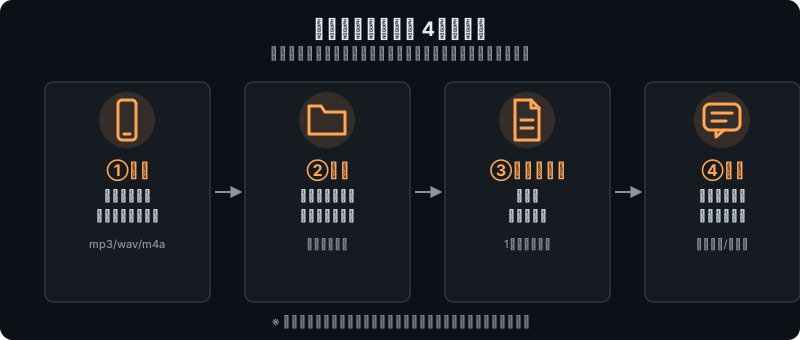
音声を直接読み込ませられるため、自分で文字起こしソフトを別途用意する必要がない点が便利です。
NotebookLMの基本的な操作にまだ慣れていない方は、先にNotebookLM使い方完全ガイドで全体像をつかんでおくとスムーズに進められます。
音声ファイルをソースとして追加する
まずは会議の録音データをノートブックに追加します。手順はシンプルです。
- NotebookLMでノートブックを開く(新規作成でも既存のものでも可)
- 「ソースを追加」から音声ファイルをアップロードする
- 取り込みが完了するのを待つ
2026年8月時点で、NotebookLMはmp3・wav・m4aなど幅広い音声形式のファイルに対応しており、アップロードすると自動的に文字起こしが行われ、その内容がテキストソースとして保存されます。
ただし、無音や環境音だけの録音は取り込めない場合があるほか、録音の音質が悪いと取り込みに失敗することもあるため、できるだけクリアな音声で録音しておくと安心です。
対応形式や取り込みの上限は変更されることがあるため、最新の制限値は公式サイトで確認してください。
音声以外にもGoogleドキュメントやPDF、Webページなど複数の資料を組み合わせてソースにできます。ソース追加の操作全般をより詳しく知りたい方は、ソース追加方法のガイドもあわせて参考にしてください。
文字起こしをどう扱うか
音声を取り込むと、NotebookLMが自動で文字起こしを行い、そのテキストが1つのソースとして表示されます。ここで大切なのは、文字起こしをそのまま議事録として使わないことです。
文字起こしは発言をそのまま書き起こしただけの状態なので、誰が何を発言したかは把握できても、決定事項や次にやるべきことが一目でわかる形にはなっていません。
このあと紹介するプロンプトを使ってNotebookLMに整理させることで、初めて「議事録」と呼べる形に仕上がります。また、長い会議の場合は文字起こしの分量がかなり多くなるため、一度に全部を要約させるより、議題ごとに区切って指示を出すと精度が安定しやすいです。
議事録を生成するプロンプト例
文字起こしをソースとして追加したら、Studioパネルのチャット欄などから指示を入力し、議事録の形に整えてもらいます。以下は実際に使いやすいプロンプトの例です。
- 全体をまとめる場合:「この会議の文字起こしをもとに、見出し・要点・決定事項・タスクの順で議事録を作成してください」
- 決定事項だけを抽出する場合:「この会議で決まったことだけを箇条書きで抽出してください」
- タスクと期日を抽出する場合:「担当者・タスク内容・期日(言及があれば)の3項目で、対応が必要な事項を一覧にしてください」
- 共有用に1枚へまとめる場合:「決定事項・担当者・期限の3列の表にまとめてください。まだ議論中の案や個人の意見は含めないでください」
- 未決事項を洗い出す場合:「結論が出ずに持ち越しになった議題を一覧にし、次回までに準備すべきことも添えてください」
特に他のメンバーへ共有する議事録では、「決定事項・担当者・期限」の3列に絞り、議論中の案を含めない指示を添えるのが効果的です。発言をすべて拾った長い要約より、決まったことだけが並ぶ表の方が読み手の確認コストが大きく下がります(2026年8月時点で、実務でNotebookLMを議事録に使う利用者の間でもこの型が定番になりつつあります)。
このように目的別に指示を分けると、1回の生成であれこれ詰め込むよりも狙った内容が返ってきやすくなります。生成された議事録は、他のメンバーへの共有や社内向けの資料としてそのまま活用しやすく、会議準備や振り返りといった仕事の場面で特に役立ちます。
議事録以外の仕事活用の場面については、NotebookLMの仕事活用術でも具体例を紹介しています。
精度を上げるコツ
議事録の精度をさらに高めるために、次のような工夫が効果的です。
- 議題や参加者名を事前に伝えておく:「参加者はAさん・Bさん・Cさんです」「議題は予算とスケジュールの2点です」のように前提情報を伝えると、整理の精度が上がります。
- 出力形式を具体的に指定する:「表形式で」「300文字以内で」など、欲しい形をはっきり指定すると狙った通りの結果になりやすいです。
- 一度で満足せず聞き直す:「もう少し簡潔にしてください」「この部分をもっと詳しく」といった追加の指示で、少しずつ理想の形に近づけられます。
- 録音の質を上げる:話者同士の声が重ならないよう配慮したり、マイクを発言者に近づけたりするだけで、文字起こしの精度が変わり、結果として議事録の質も向上します。
- 会議の形態で録音方法を変える:オンライン会議は各自のマイク音声がそのまま録音されるため聞き取りやすい一方、対面会議で部屋の中央にスマホを1台置いただけの録音は、遠い席の発言が拾えず要約から抜け落ちがちです。対面ではマイクを話者の近くに置く、可能なら複数台で録るなどの工夫をすると、同じプロンプトでも仕上がりが変わります。
NotebookLMとGeminiの二段運用、専用SaaSとの使い分け
議事録の精度をもう一段引き上げたい場合は、NotebookLMとGeminiを組み合わせた二段運用も有効です。まずNotebookLMに録音や資料を読み込ませ、ソースに基づいた決定事項・数値・固有名詞などの「事実」を漏れなく拾い出します。
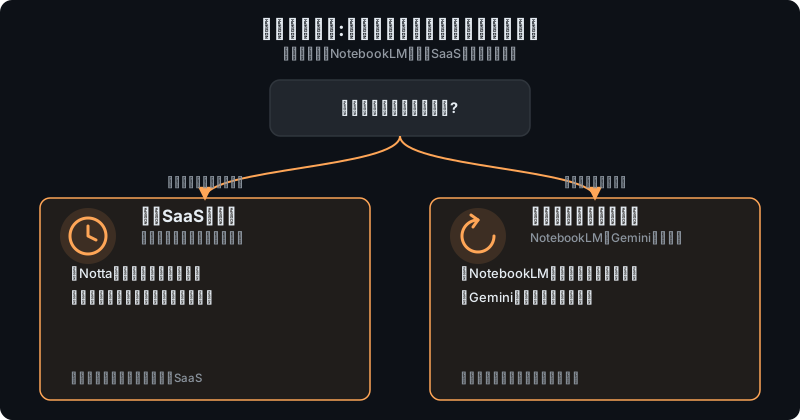
そのうえで出力をGeminiに渡し、文章表現や体裁を整えてもらえば、事実の正確さとGeminiによる読みやすい文章化を両立した議事録に仕上げやすくなります。
なお、会議の進行と同時にリアルタイムで話者ごとの文字起こしを表示したい場合は、Notta(ノッタ)のような議事録特化SaaSの方が適しています。
NotebookLMは録音や既存資料をあとから読み込んで整理・突き合わせする用途に強みがある一方、リアルタイム性が求められる場面は専用SaaSに任せるという住み分けで考えるとよいでしょう(2026年8月時点)。
つまずきポイント
 ハブネコ
ハブネコ発言者が重なる場面は区別があいまいになりやすいのです。次回からは発言前に名前を名乗ってもらう運用にすると、精度が上がりますよ。
議事録作成でよくあるつまずきと、その対処法をまとめました。
- 人名や固有名詞を間違って認識する:文字起こしの精度上、聞き取りにくい名前や専門用語は誤変換されることがあります。生成後の議事録は、人名・数値・固有名詞を中心に必ず人の目で確認しましょう。
- 話者が誰かわからなくなる:複数人が同時に話す場面では、発言者の区別があいまいになることがあります。可能であれば発言前に名前を名乗ってもらう運用にすると改善しやすいです。
- 決定事項と単なる意見が混ざってしまう:会議中の発言をすべて拾ってしまうと、まだ決まっていない意見と正式な決定事項が同じ扱いになることがあります。プロンプトで「正式に合意された事項のみ」と条件を加えると精度が上がります。
よくある質問
録音した音声はそのままNotebookLMに読み込めますか?
はい、対応している音声形式であればソースとして追加するだけで自動的に文字起こしされます。ただし無音の録音や音質が極端に悪いファイルは、うまく取り込めないことがあります。
議事録に社外秘の内容を含めても大丈夫ですか?
機密性の高い会議内容を扱う場合は、事前に取り扱いのルールを確認しておくことが大切です。詳しくはNotebookLMの安全性についてで解説していますので、あわせてご確認ください。
長時間の会議でも一度に議事録を作れますか?
技術的には可能ですが、会議が長くなるほど一度に指示を出すよりも、議題ごとに区切って生成した方が抜け漏れが少なく、精度も安定しやすい傾向があります。

ハブネコのひとこと
文字起こしをそのまま議事録として使わず、決定事項だけを抽出する指示を挟むひと手間で、下書きの質がぐっと変わることを実感しました。
まとめ
NotebookLMを使えば、会議の録音をソースとして追加するだけで文字起こしから議事録の下書きまでを一気に進められます。ポイントは、文字起こしをそのまま使うのではなく、決定事項やタスクを抽出するプロンプトで整理し直すことです。
生成された内容は必ず人の目で確認したうえで、日々の会議準備や振り返りに役立ててみてください。
基本操作を確認したい方はNotebookLM使い方完全ガイド、資料の取り込み方はソース追加方法、他の仕事での使い方は仕事活用術もあわせてご覧ください。
複数人が同時に話していた会議をぼくが読み込ませたら、議事録の発言者がごちゃまぜになってしまいました…。