NotebookLM動画解説の使い方|日本語対応の設定も紹介
先に結論: 動画解説は、資料をスライド画像とナレーション付きの動画に変換する機能で、日本語を含む80以上の言語に対応しています。耳で理解したいときは音声概要、目で見て理解したいときは動画解説が向いています。
資料をアップロードするだけで、AIがスライドとナレーション付きの解説動画を自動で作ってくれたら便利だと思いませんか。NotebookLMの「動画解説」を使えば、難しい資料やレポートを、まるで先生が解説してくれるような動画に変換できます。
この記事では、動画解説の基本から日本語で生成する方法、カスタマイズのコツ、活用シーンまでやさしく解説します。
この記事の要点
- NotebookLMの動画解説は、アップロードした資料をスライド画像とナレーション付きの動画に変換する機能です
- 2025年8月のアップデートで日本語を含む80以上の言語に対応しています
- クラシック・ホワイトボード風・水彩画風など複数のビジュアルスタイルから選べます(Cinematicは2026年8月時点で英語のみ対応)
- 耳から聞きたいときは音声概要、グラフや構造を目で見て理解したいときは動画解説が向いています
- 無料版でも利用できますが、1日に生成できる本数には上限があります
動画解説(Video Overview)とは
動画解説とは、NotebookLMにアップロードした資料をもとに、AIがスライド画像を作成しながらナレーションを添えて解説してくれる動画生成機能です。
資料の要点を自動で抜き出し、図解やテキストを交えたスライドショー形式の動画に仕上げてくれるため、文字だけの資料よりも直感的に内容をつかめます。
もともとは英語のみの対応でしたが、2025年8月のアップデートで日本語を含む80以上の言語に対応しました。日本語の資料からでも、日本語のナレーション付き動画を作成できるようになっています。
利用にはGoogleアカウントでのログインと、ノートブックへの資料(ソース)の追加が必要です。ソースの追加方法に不安がある方は、先にソース追加方法のガイドを確認しておくとスムーズです。
生成手順と日本語で作る方法
動画解説の作成手順は次のとおりです。
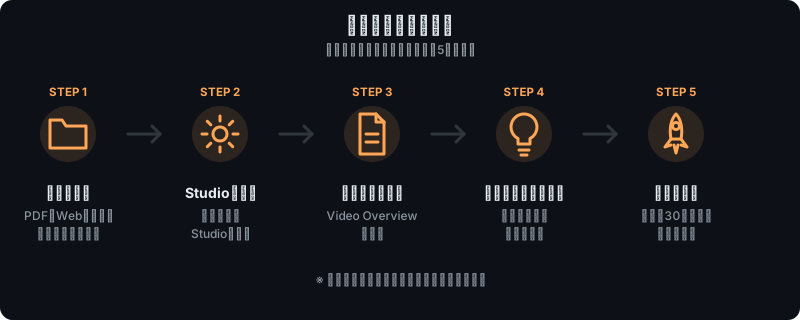
- NotebookLMでノートブックを開き、資料(PDF、Googleドキュメント、テキスト、Webページなど)をソースとして追加する
- 画面右側の「Studio」パネルを開く
- 「動画解説」(Video Overview)を選択する
- ビジュアルスタイルや言語、必要であれば指示(ステアリングプロンプト)を入力する
- 「生成」を実行する
日本語で動画を生成したい場合、Googleアカウントの言語設定が日本語になっていれば、基本的にそのまま日本語のナレーションで生成されます。もし英語で生成されてしまう場合は、編集画面の言語選択を日本語に切り替えるか、指示欄に「日本語で動画を作成してください」と入力してみましょう。
生成には資料の分量にもよりますが、数分から30分程度かかることがあります。生成中に画面を閉じても処理は継続されるため、気長に待つのがコツです。
NotebookLMの基本操作に不安がある方は、NotebookLM使い方完全ガイドもあわせて確認しておくと理解が深まります。
カスタマイズ機能を使いこなす
動画解説は、そのまま生成するだけでなく細かく調整できます。
- ビジュアルスタイルの指定:クラシックのほか、ホワイトボード風、水彩画風、アニメ風など複数のスタイルから選べます。資料の雰囲気や用途に合わせて見た目を変えられるのが特徴です。
- 焦点の指定:「初心者向けに専門用語を避けて説明してください」「結論を先に述べてください」のように、指示欄に文章で伝えることで内容の重点を調整できます。
- トーンやキャラクターの調整:解説の口調や語り手のキャラクター性についても、指示欄に具体的に書き込むことである程度反映されます。
なお映像美にこだわった「Cinematic」スタイルも登場していますが、2026年8月時点では英語のみの対応となっているため、日本語で作成する場合はクラシックやホワイトボードなどのスタイルを選ぶとよいでしょう。
音声概要との使い分け
NotebookLMには動画解説と似た機能として「音声概要」もあります。どちらも資料を自動で要約してくれる点は共通していますが、仕上がりの形式が異なります。
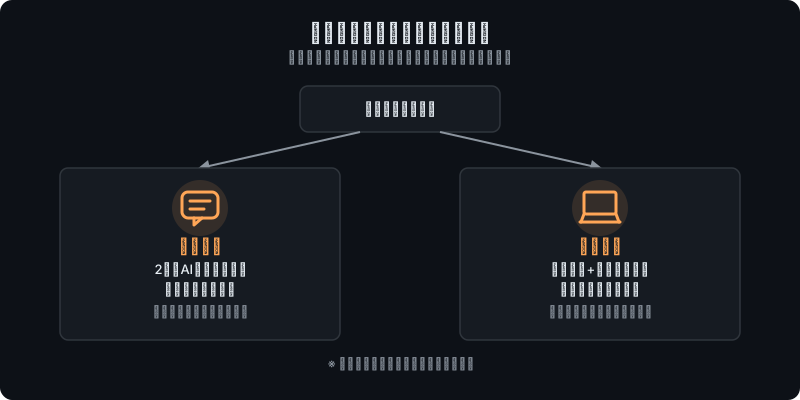
音声概要は2人のAIホストが会話するポッドキャスト風の音声コンテンツで、耳から情報を入れたいときに向いています。一方、動画解説はスライドと図解を使った視覚的な解説動画で、グラフや構造を目で見ながら理解したい場合に効果的です。
詳しい使い方は音声概要のガイドでも紹介しています。
移動中や作業をしながら情報収集したいなら音声概要、じっくり画面に向かって理解を深めたいなら動画解説、というように目的に応じて使い分けるのがおすすめです。
活用例:研修資料や論文の理解に
動画解説は、次のような場面で特に役立ちます。
- 社内研修資料の作成:マニュアルや規程集を動画解説にすれば、文字を読むのが苦手な社員でも視覚的に理解しやすくなります。
- 論文や専門資料の理解:難解な論文をアップロードし、専門用語をかみ砕いて説明するよう指示すれば、初学者向けの解説動画として活用できます。
- プレゼン準備の下地作り:資料の要点を動画としてまとめておくことで、発表内容の構成を考える際のたたき台にもなります。
生成できない・遅いときの対処法と回数制限
動画がうまく生成できない、時間がかかりすぎるといった場合は、以下を確認してみてください。
- ソースの量が多すぎないか:大量の資料や極端に長い文書を読み込ませると、生成に時間がかかったり内容がぼやけたりします。関連性の高いソースに絞り込みましょう。
- 指示があいまいでないか:ステアリングプロンプトは、具体的な目的やテーマを書くほど狙った動画になりやすいです。
- 通信環境が不安定でないか:エラーが出る場合は時間を置くか、ブラウザを再読み込みしてから再試行してください。
無料版では1日に生成できる動画解説の本数に上限があり、Plus版など上位プランではより多く生成できます。具体的な上限数はアップデートで変更されることがあるため、最新情報は公式サイトで確認してください。
よくある質問
動画解説は無料でも使えますか?
はい、無料版のNotebookLMでも動画解説は利用できます。ただし1日に生成できる本数には上限があり、Plus版に比べると少なめです。
生成した動画はダウンロードできますか?
できます。生成が完了すると再生プレーヤーが表示され、そこから動画ファイルとして保存できます。
日本語の資料でも自動的に日本語の動画になりますか?
Googleアカウントの言語設定が日本語であれば、基本的に日本語のナレーションで生成されます。うまくいかない場合は、編集画面の言語選択や指示欄で日本語を明示的に指定してみてください。
まとめ
動画解説を使えば、文字だけの資料をスライドとナレーション付きの動画に変換し、視覚的にわかりやすく理解できます。日本語にも正式対応しているため、日本語資料でもそのまま活用できる点が大きな魅力です。
ビジュアルスタイルや焦点の指示を工夫しながら、研修資料の作成や論文の理解にぜひ役立ててみてください。
基本操作をおさらいしたい方はNotebookLM使い方完全ガイド、耳から情報を得たい場合は音声概要、資料の取り込み方はソース追加方法もあわせてご覧ください。
ハブネコのひとこと
耳で聞きたいか目で見たいかで音声概要と動画解説を使い分けるだけで、同じ資料でも理解の入り方がずいぶん変わってくるのは面白い発見でした。