NotebookLMで中学受験をサポート|間違い直しを子専用問題集に
※本記事にはアフィリエイト広告(Amazonアソシエイト・楽天アフィリエイト)のリンクを含みます。
先に結論: 間違えた問題を写真で撮ってNotebookLMに読み込ませれば、弱点分析・類題作成・クイズ化・音声復習ができる子専用問題集になります。生成された類題は必ず原本の解答で確認してください。
中学受験生の保護者向けに、NotebookLMで間違い直しを子専用の問題集に変える方法を紹介します。塾のプリントや模試の答案が積み重なり、直させて終わりになっていませんか。
せっかく間違えた問題こそ、繰り返し復習すべき「宝の山」のはずです。写真で撮ってNotebookLMに読み込ませておけば、それだけでうちの子だけの弱点問題集になります。
写真を集めるところから、類題や復習教材を作るところまで手順つきで紹介します。
この記事の要点
- 間違えた問題を写真で撮ってNotebookLMに読み込ませれば、弱点分析・類題作成・クイズ化・音声復習ができる子専用問題集になります
- 手書きの答案は認識精度にばらつきが出るため、単元名などをチャットで検索する「フレーズ検索テスト」で事前確認するとよいです
- NotebookLMが生成した類題や解説には誤りが混ざることがあり、必ず原本の解答・解説と照らし合わせて確認する必要があります
- 日本国内のGoogleアカウント作成は13歳以上が対象で、13歳未満の子どもにはファミリーリンクを使った保護者管理アカウントが必要です
- 塾のオリジナル教材には著作権があるため、取り込みは家庭内・個人の学習目的にとどめ、SNS共有や配布は避ける必要があります
この記事の前提
この記事は2026年8月時点のNotebookLM(無料版)の仕様をもとにしています。基本的な使い方から確認したい方は、先に「NotebookLM使い方完全ガイド」に目を通しておくと理解がスムーズです。
なお、NotebookLM自体の勉強活用法は「NotebookLM勉強活用術」でも紹介していますが、あちらは受験生本人が自分で操作する前提の内容です。
この記事は保護者が間違い直しの管理役として使う場面に絞って解説します。
ステップ1:間違えた問題を集める
まずはNotebookLMに取り込む「材料」を集めるところから始めます。特別な機材は不要で、スマートフォンのカメラだけで十分です。
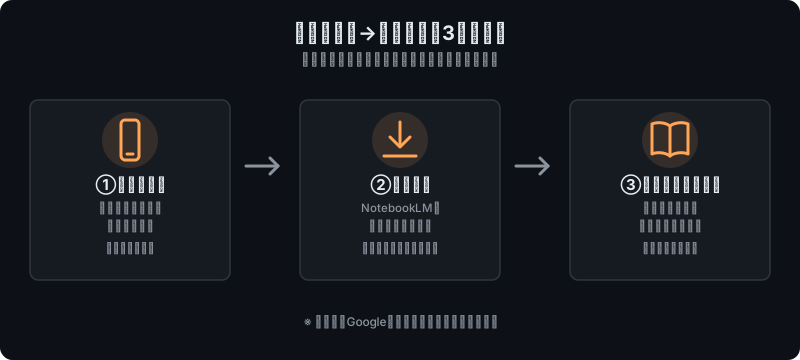
- 答案や塾のプリントで、子どもが間違えた問題のページをスマホで撮影する(または家庭用スキャナーで読み取る)
- 教科ごとにフォルダやアルバムを分けて保存する(例:算数・国語・理科・社会)
- できれば「模試の回」や「単元」がわかるようにファイル名やメモを添えておく
撮影のコツは、問題文と子どもが書いた解答、正しい解答・解説がすべて写るようにすることです。あとでNotebookLMに「なぜ間違えたか」を分析してもらう材料になります。
枚数が多い家庭では、1枚ずつ撮影するより家庭用スキャナーでまとめてPDF化したほうが手間が少なく済みます。
以下は、ドキュメントスキャナー定番ScanSnapシリーズのうち、机に置きっぱなしにしやすい小型モバイルモデル(iX110・A4片面読み取り・Wi-Fi/USB Type-C対応)の例です。詳しい仕様は販売ページで確認してください。

ステップ2:NotebookLMに取り込む
材料が集まったら、NotebookLMのノートブックに読み込ませます。教科ごとにノートブックを分けておくと、あとで「算数だけ」「理科だけ」といった絞り込みがしやすくなります。
- NotebookLMで教科ごとに新しいノートブックを作成する(例:「算数・間違い直し」)
- 「追加」ボタンから、撮影した写真やスキャンしたPDFをソースとして読み込ませる
- まとまった量になったら、単元・模試の回ごとにソースをグループ分けする
NotebookLMは画像形式(JPEG、PNG、HEICなど)とPDF形式の両方に対応しており、手書きの答案もそのままソースとして追加できます。
ただし手書き文字は活字ほど認識精度が高くないため、読み込ませただけで安心してはいけません。
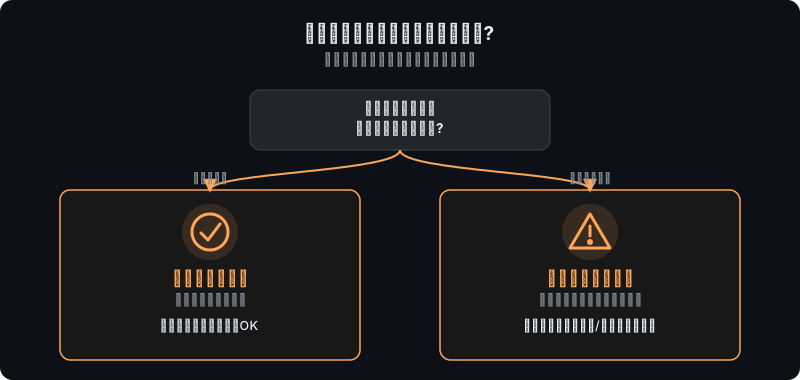
取り込んだら、子どもが間違えた単元名や問題文の一部をチャットに入力し、「この内容が書かれているページを教えて」と聞いてみてください。ヒットすれば認識できている証拠です。
見つからなければ周辺の文字が未認識の可能性が高いので、次のステップに進む前にこのフレーズ検索で事前チェックしておくと手戻りを防げます。
手書き文字の認識精度をさらに高めたい場合は「iPad手書きノートをNotebookLMに連携して勉強を自動化する方法」も参考になります。
ステップ3:活用レシピ集
ソースが揃ったら、いよいよ「子専用の問題集」として活用していきます。よく使う4つのレシピを紹介します。
- 弱点傾向の分析を頼む:「繰り返し間違えている単元を教えて」「どんなミスのパターンが多いか分析して」と質問すると、感覚ではなく資料に基づいた弱点の傾向がわかります。
- 類題・予想問題を作らせる:「この間違えた問題と同じ考え方を使う類題を3問作って」と頼めば、間違えた問題の傾向に沿った練習問題を作ってもらえます。答え合わせは必ず解説や解答集で確認してください。
- フラッシュカード・クイズ化する:「Studio」パネルからクイズやフラッシュカードを生成すれば、一問一答形式で繰り返し復習できます。生成手順や難易度の調整方法は「NotebookLMクイズ・フラッシュカードの使い方」で解説しています。
- 音声概要で移動中に復習する:塾への送迎中など机に向かえない時間帯には音声概要が便利です。間違えた問題の解説をポッドキャスト風の会話にまとめてくれるので、耳から復習できます。作り方は「NotebookLM音声概要の使い方」を参考にしてください。
定期テスト・過去問の傾向分析
模試や過去問がたまってきたら、出題傾向の分析にも活用できます。過去のテストを同じノートブックに追加し、「過去3回分の模試で算数の出題分野の傾向を教えて」のように聞いてみましょう。
1回ごとの結果では見えなかった「繰り返し出やすい単元」が浮かび上がるため、限られた復習時間の配分先を判断しやすくなります。志望校の過去問を読み込ませれば、出題のクセをつかむ手がかりにもなります。
保護者が必ず知っておきたい注意点
便利な機能である一方、家庭で使う際に押さえておくべき注意点が3つあります。
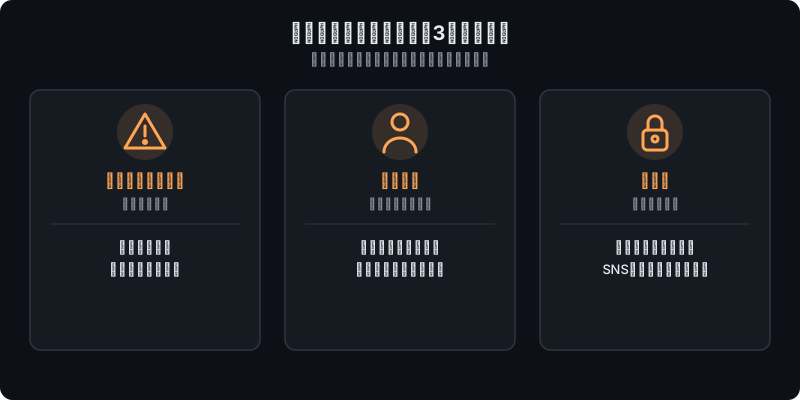
- ハルシネーション(誤答のリスク):AIが作る類題や解説には、まれに誤りが混ざります。生成した解答をそのまま正解として教えるのではなく、必ず原本の解答・解説と照らし合わせて確認してください。特に算数の計算過程や国語の記述採点はひと手間確認する習慣をつけましょう。
- アカウントと年齢制限:Googleの公式ヘルプによると、NotebookLM(Gemini Notebook)は18歳未満のユーザーに対し、より厳格なコンテンツポリシーを適用しています。また日本国内でのGoogleアカウント作成は13歳以上が対象で、13歳未満の子どもにはファミリーリンクを使った保護者管理のアカウントが必要です。中学受験生の多くはこの年齢に該当するため、子ども専用のアカウントを新たに作るのではなく、保護者自身のGoogleアカウントで親が操作する運用を基本にすることをおすすめします。最新の年齢条件は利用前に公式ヘルプで確認してください。
- 塾教材の著作権:塾のオリジナル教材やテキストには著作権があります。取り込みは家庭内・個人の学習目的にとどめ、SNS共有や第三者への配布は避けてください。
つまずきポイント/よくあるエラー
 ハブネコ
ハブネコ暗い場所やブレた写真は文字として認識されにくいのです。明るい場所で問題用紙全体がまっすぐ写るように、撮り直してみてください。
- 写真が暗い・ブレていて認識されない:撮影時に手ブレや影が入ると認識精度が大きく落ちます。明るい場所で問題用紙全体がまっすぐ写るように撮り直しましょう。
- 教科ごとに分けないと質問がぼやける:算数と社会の答案を同じノートブックに混在させると、「弱点を教えて」と聞いても回答が総花的になりがちです。教科別、できれば単元別に整理すると精度が上がります。
- 類題の難易度が実際の入試レベルと合わない:類題はあくまで参考問題です。「〇〇中学の入試レベルに近い難易度で」のように具体的に指示すると近づけやすくなります。
よくある質問
無料版でも中学受験の間違い直し管理に使えますか?
はい、無料版でもソース追加、質問応答、クイズやフラッシュカード、音声概要といった主要機能はひととおり利用できます。ソース数の上限に達した場合はPlusプランへのアップグレードを検討してください。
子どもに直接NotebookLMを操作させても大丈夫ですか?
18歳未満向けの厳格なコンテンツポリシーやGoogleアカウントの年齢条件を踏まえると、小学生の子ども自身にアカウントを作らせて単独操作させるのは避けたほうが安心です。保護者のアカウントで、親が画面を見ながら一緒に操作する運用をおすすめします。
手書きの答案でもきれいに認識されますか?
対応していますが、文字のクセや筆圧によって認識精度にばらつきが出ます。取り込んだ直後に単元名などをチャットで検索する「フレーズ検索テスト」を習慣にすると安心です。
詳しい対策は「iPad手書きノートをNotebookLMに連携して勉強を自動化する方法」でも紹介しています。
ハブネコのひとこと
AIが作った類題をそのまま正解として渡したくなる気持ちはわかりますが、算数の計算過程だけは原本の解説と照らし合わせる一手間を惜しまないほうが安心です。
まとめ
間違えた問題を写真で撮ってNotebookLMに集めておくだけで、弱点分析・類題作成・クイズ化・音声復習まで一つのノートブックで完結できます。
生成された類題や解説は必ず原本の解答で確認し、子どものアカウント運用は保護者自身のGoogleアカウントを基本にするなど、注意点を押さえたうえで取り入れてみてください。
基本操作をまだ確認していない方は「NotebookLM使い方完全ガイド」、受験生本人向けの勉強活用術は「NotebookLM勉強活用術」、暗記学習の効率化には「NotebookLMクイズ・フラッシュカードの使い方」もあわせてご覧ください。
急いで答案を撮ったら手ブレしてしまって、ぼくが聞いても「その問題は見当たりません」と言われてしまいました。