CodexをJetBrainsで使う方法|IntelliJ・PyCharm連携設定
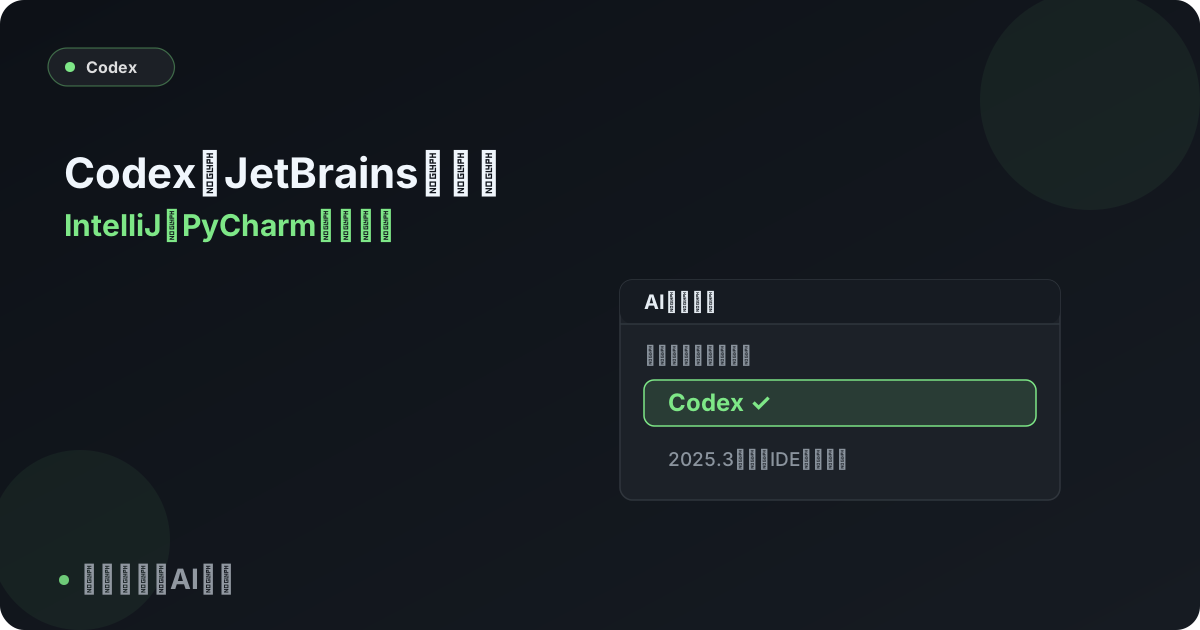
先に結論: CodexはJetBrains IDEのバージョン2025.3以降のAIチャットに統合されており、AI Assistantプラグインを最新化してエージェント選択メニューからCodexを選ぶだけで使い始められます。サインインはJetBrains AI・ChatGPTアカウント・APIキーの3通りです。
IntelliJ IDEAやPyCharmを使っている方でも、VS Codeに乗り換えることなくCodexを利用できます。
この記事では、JetBrains IDEへのCodex統合の仕組みと導入手順、3つのサインイン方法、VS Code拡張との違いを2026年8月時点の情報で解説します。
この記事の要点
- CodexはJetBrains IDEのバージョン2025.3以降で、AIチャットのエージェント選択メニューから直接使えます(2026年8月時点)。
- 利用にはAI Assistantプラグインを最新版にしておく必要があります。
- サインインはJetBrains AIサブスクリプション・ChatGPTアカウント・OpenAI APIキーの3通りから選べます。
- JetBrains AI経由で使う場合、プロモーション終了後はAIクレジットを消費します。
- IntelliJ IDEA・PyCharm・WebStormなど多くのJetBrains製品で共通の手順で使えます。
前提・動作環境
この記事は、JetBrains IDE(IntelliJ IDEA・PyCharm・WebStorm・RubyMineなど)のバージョン2025.3以降を対象にしています。
Codex自体の全体像や料金は「Codexの使い方完全ガイド」で整理しているので、初めての方はそちらから読むのがおすすめです。
ChatGPTアカウントでサインインする場合は、Codexを利用できるChatGPTプラン(またはAPIキー)が必要です。プラン別の使用制限は変動しやすいため、公式サイトで最新情報を確認してください。
JetBrains統合でできること
2026年1月、JetBrainsは自社IDEへのCodex統合を公式ブログで発表しました。バージョン2025.3以降のAIチャットにCodexがネイティブ統合されており、専用プラグインを別途探す必要はありません。
AIチャットのエージェント選択メニューからCodexを選ぶと、IDE内からコーディングタスクを委任できます。Codexがコードベースを読み、推論しながら編集・実行・修正を繰り返す、CLI版と同じエージェント型の働き方です。
チャット内では自律性のレベル(どこまで自動で編集・実行するか)をコントロールでき、OpenAIのモデルの切り替えもその場で行えます。
導入手順(4ステップ)
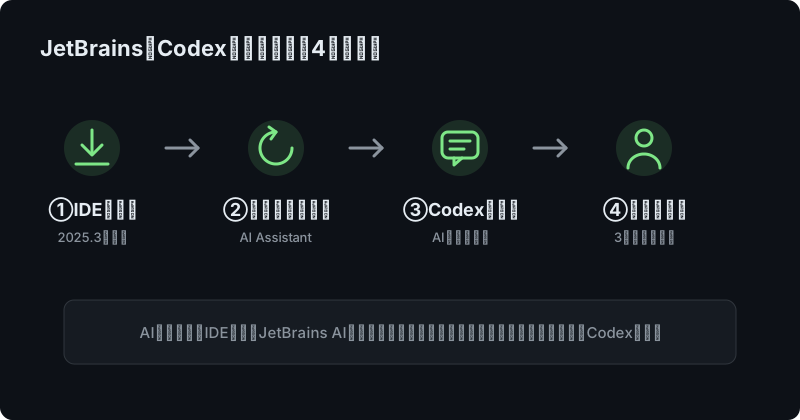
手順はシンプルで、新しいツールのインストール作業はほぼありません。
- IDEを2025.3以降へ更新する: 使用中のIntelliJ IDEAやPyCharmをバージョン2025.3以降にアップデートします。
- AI Assistantプラグインを最新化する: 設定のプラグイン画面からAI Assistantを最新版にします。
- AIチャットを開いてCodexを選ぶ: IDE右上のJetBrains AIウィジェットからAIチャットを開き、エージェント選択メニュー(エージェントピッカー)でCodexを選択します。
- サインインする: 次の節で説明する3通りのいずれかの方法で認証すれば準備完了です。
エージェント選択メニューからCodexを選ぶだけという手軽さが、この統合の最大の利点です。
サインイン方法は3通り
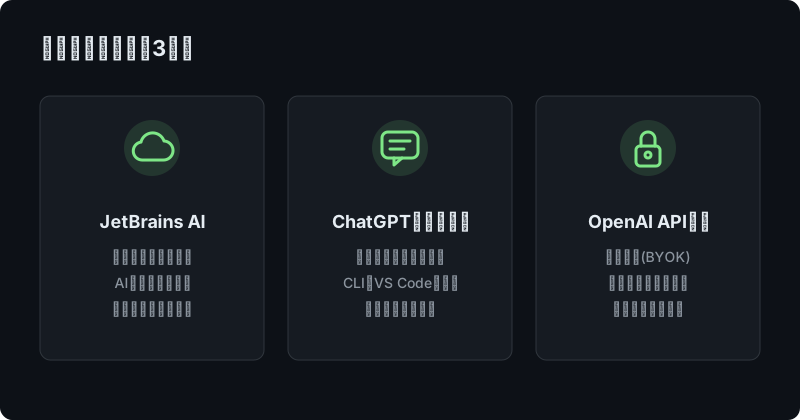
JetBrains統合のCodexは、認証方法を3つから選べます。
- JetBrains AIサブスクリプション: JetBrains AIの契約に含まれる形でCodexを使う方法です。プロモーション期間の終了後はAIクレジットを消費するため、残量に注意が必要です。
- ChatGPTアカウント: 既存のChatGPTアカウントでサインインする方法です。消費するのはChatGPT側のCodex利用枠で、CLIやVS Code拡張と共通です。
- OpenAI APIキー(BYOK): 自分のAPIキーを接続する従量課金型です。APIキー利用の設定とコスト感は「CodexをAPIキーで使う方法」で解説しています。
すでにChatGPT PlusなどでCodexを使っている方はChatGPTアカウント、JetBrains AIを契約済みのチームはサブスクリプション経由、と手持ちの契約に合わせて選ぶのが基本です。
無料提供の条件やクレジット消費量は変わりやすいため、JetBrains公式サイトで最新情報を確認してください。
基本的な使い方
使い方はチャットに依頼を書くだけです。「このバグを修正して」のように目標を伝えると、Codexが該当ファイルを特定して変更を進めます。
どこまで自動で作業させるかはCLI版と同じ感覚で制御できます。承認とサンドボックスの考え方は「Codexのサンドボックスと承認モード」が参考になります。
プロジェクトの前提知識をAGENTS.mdにまとめておくと、IDE経由でも指示の精度が上がります。書き方は「AGENTS.mdの書き方」を参照してください。
VS Code拡張との違い
VS Code・Cursor・Windsurfでは、OpenAI公式のCodex拡張機能をMarketplaceからインストールして使います。一方JetBrainsでは、AI Assistantのチャットに組み込まれた統合機能として提供される点が異なります。
- VS Code系: 公式Codex拡張を追加インストール。サイドバーの専用UIで差分レビューやクラウド委任が可能。詳細は「CodexのVSCode拡張の使い方」で解説しています。
- JetBrains系: AI Assistant経由でCodexを呼び出す。JetBrains AIサブスクリプションでも認証できるのはこちらだけです。
なお、Claude CodeにもJetBrains向けの公式プラグインがあります。両方試したい方は「Claude CodeのJetBrains連携」もあわせてご覧ください。
つまずきポイント
 ハブネコ
ハブネコ壊れていませんよ。まずIDE本体のバージョンを確認してください。Codexが表示されるのは2025.3以降です。プラグインだけ新しくてもIDEが古いと出てきません。
- Codexがエージェント一覧に出ない: IDE本体が2025.3より古いとCodexは表示されません。プラグインの更新だけでなく、IDE本体のバージョンも確認しましょう。
- AIクレジットが想定より減る: JetBrains AI経由の利用はクレジットを消費します。ChatGPTアカウントやAPIキーでのサインインに切り替えると、消費先を分けられます。
- ChatGPTアカウントでサインインしても使えない: 契約プランのCodex利用枠を使い切っている可能性があります。「Codexの料金まとめ」で制限の考え方を確認してください。
よくある質問
どのJetBrains IDEで使えますか?
IntelliJ IDEA・PyCharm・WebStormをはじめ、多くのJetBrains製品で利用できます。共通条件はバージョン2025.3以降とAI Assistantプラグインです。
製品ごとの対応状況はJetBrains公式サイトで確認してください。
無料で使えますか?
JetBrains AI経由のCodexは期間限定の無料プロモーションが実施されていましたが、終了後はAIクレジットを消費する仕組みです。
ChatGPTアカウントでサインインする場合は、契約中のChatGPTプランの利用枠の範囲で使えます。
VS Code拡張と機能は同じですか?
タスク委任・自律性の制御・モデル切り替えといった中核機能は共通ですが、UIや細かい機能は異なります。専用サイドバーでの差分レビューなどはVS Code拡張の方が先行しています。
CLIも含めた入口ごとの違いは「Codexの使い方完全ガイド」で整理しています。

ハブネコのひとこと
JetBrainsユーザーの方は「CodexのためにVS Codeへ引っ越すべきか」と悩みがちですが、その必要はなくなりました。使い慣れたIDEのまま、まずはAIチャットでCodexを選んでみるところから始めるのがおすすめです。
まとめ
CodexはJetBrains IDE 2025.3以降のAIチャットに統合されており、AI Assistantプラグインを最新化してエージェント選択メニューからCodexを選ぶだけで使い始められます。
サインインはJetBrains AIサブスクリプション・ChatGPTアカウント・APIキーの3通りで、手持ちの契約に合わせて選べます。
Codex全体の始め方は「Codexの使い方完全ガイド」、VS Codeでの使い方は「CodexのVSCode拡張の使い方」、CLIでの操作は「Codex CLIの使い方」もあわせてご覧ください。
AI Assistantは入れたのに、エージェントの選択肢にCodexが出てこないんです…。ぼくのPyCharmが壊れたんでしょうか?