NotebookLMに自分の過去記事だけを入れる|ネタ切れ・表記ゆれ対策
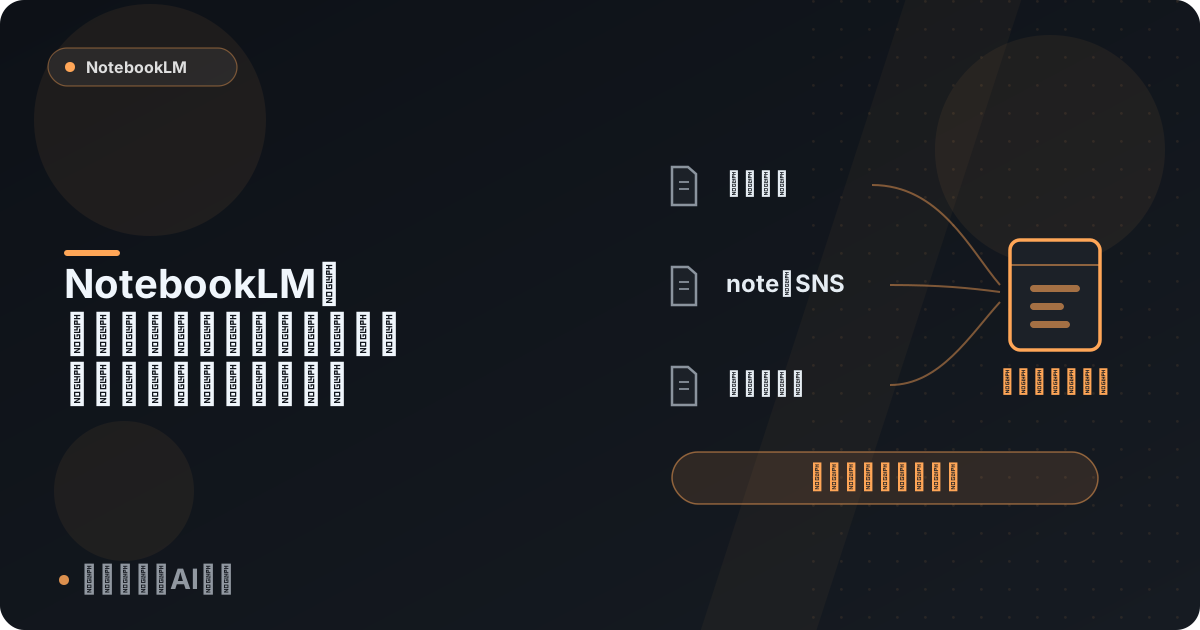
先に結論: 外部資料ではなく自分の過去記事・過去投稿だけをソースにしたノートブックを1つ作ると、既出テーマの重複チェック・用語の表記ゆれ統一・シリーズの抜け漏れ発見・SNS投稿の素材化を、同じ資料の上でまとめて行えます。
NotebookLMは、読み込ませた資料(ソース)の中だけを根拠に答えるAIノートです。この性質は「調べもの」より、実は自分が書いたものを棚卸しする用途と相性がよく、発信を続けている人ほど効きます。
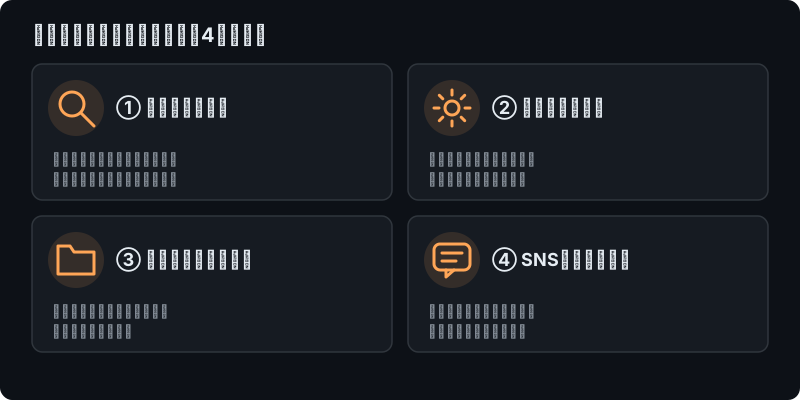
この記事では、ブログ・note・SNSの過去素材だけを入れた「自分アーカイブ」ノートブックの作り方と、そのままコピーして使える4つのプロンプト例を紹介します。
この記事の要点
- NotebookLMは追加したソースにない内容には答えないため、過去記事だけを入れれば「自分が実際に書いたこと」の範囲で棚卸しできます(2026年9月時点)
- 取り込み方は「記事URLを1本ずつ追加」「1本のGoogleドキュメントに束ねる」「書き出したテキストを追加」の3経路があります
- ソース数は無料版で1ノートブックあたり50個までのため、記事数が多い場合は1本の文書に束ねる方法が現実的です
- 1ソースあたりの上限は約50万語・ファイル200MBで、ブログ記事数百本分をまとめても収まりやすい容量です
- WebページのURLはHTMLのテキストだけが取り込まれ、画像・埋め込み動画・ペイウォール記事は取り込めません
前提・用意するもの
この記事は2026年9月時点のNotebookLM(Gemini Notebook)の仕様をもとにしています。利用にはGoogleアカウントが必要で、無料版のままで一通り実践できます。
用意するのは自分が書いた記事・投稿だけです。noteの記事一覧やXの過去投稿をコピーしたテキストなど、形式は問いません。基本操作は「NotebookLMの使い方完全ガイド」もあわせてご覧ください。
なぜ「自分の素材だけ」を入れると効くのか
NotebookLMはWeb全体を検索するツールではありません。公式ヘルプでも、アップロードしたソースの情報をもとに回答し、ソースに答えが含まれていない場合は回答しないと明記されています。
一般的なチャットAIに「まだ書いていないテーマを教えて」と聞いても、AIはそのブログの中身を知りません。答えは一般論になり、すでに書いた企画を「新ネタ」として提案してくることがあります。
一方、過去記事だけをソースにしたノートブックなら、判断の材料が自分の原稿しかありません。「まだ書いていない」の判定が実際の記事群を根拠に行われるので、棚卸しの精度が変わります。
同じ理屈で、言い回しや用語のクセも拾えます。「導入」「導入手順」「はじめ方」のような表記の揺れを、実物のテキストから並べて確認できます。
過去記事をソースにする3つの取り込み方
取り込み方は大きく3通りです。記事数と手間のバランスで選びます。
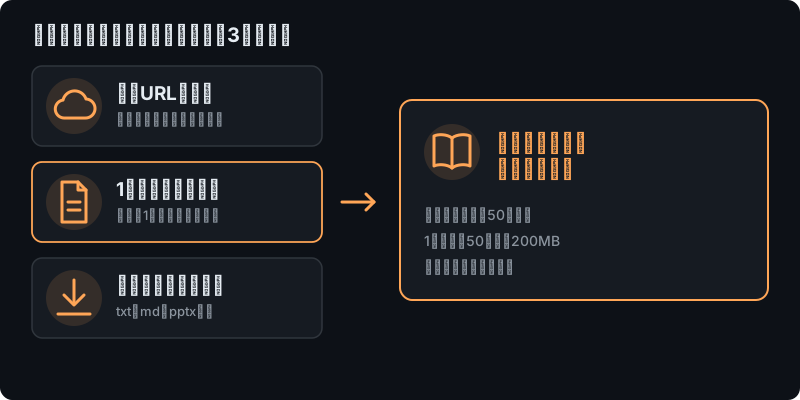
①記事URLを1本ずつ追加する(記事数が少ないとき)
ノートブックの「追加」から「ウェブサイト」を選び、記事のURLを貼り付けます。手軽ですが、1記事=1ソースを消費します。
無料版は1ノートブックあたりソース50個までなので、この方法で足りるのは実質50記事程度までです。上限はPlusで100個、Proで300個、Ultraで500〜600個まで広がります。
また公式ヘルプによると、WebページはHTMLのテキストだけが取り込まれ、画像・埋め込み動画・リンク先のページ、ペイウォール(有料会員限定)のページは取り込めません。
②1本のGoogleドキュメントに束ねる(おすすめ)
記事本文を1本のGoogleドキュメントに貼り付けていき、そのドキュメントをソースに追加する方法です。何本記事があってもソースの消費は1個で済みます。
1ソースあたりの上限は約50万語なので、3,000字程度の記事なら数百本分をまとめても収まる計算です。ファイルサイズは200MBまでとなっています。
Googleドライブからインポートしたソースは元ファイルの更新に同期するため、新しい記事を書いたらドキュメントに追記するだけで、ノートブック側にも反映されます。
各記事の先頭に「## 2026-09-01|タイトル|URL|カテゴリ」のような1行を入れておくと、後の回答で記事を特定しやすくなります。
③エクスポートしたテキストを追加する
noteやWordPressなど、記事のエクスポート機能があるサービスならその出力を使います。NotebookLMはPDF・Word(docx)・テキスト(txt)・マークダウン(md)・CSV・PowerPoint(pptx)などに対応しています。
XやThreadsの過去投稿は、コピーしたテキストを「テキストを貼り付け」でそのまま登録するのが手軽です。
対応形式や追加手順の詳細は「NotebookLMのソース追加方法」、上限に達したときの逃げ道は「NotebookLMのソース上限は?」で解説しています。
そのまま使える4つのプロンプト例
ノートブックができたら、次の4つを回してみてください。いずれも過去素材だけを根拠に答えさせる形にしています。
①既出テーマの棚卸しとネタ出し
ソースに含まれる記事を、扱っているテーマごとに分類して一覧にしてください。
各テーマについて「記事タイトル・公開日・主な結論」を表にまとめ、
そのうえで、同じ読者層に向けてまだ扱っていない切り口を10個提案してください。
提案には、それが既存記事と重複しない理由も1行ずつ添えてください。
「ネタがない」ではなく「何を書いたか」を先に出させるのがコツです。既出の一覧を見た瞬間に、抜けている切り口が自分でも見えるようになります。
②用語・表記ゆれの統一
ソース全体を通して、同じ意味なのに違う表記で書かれている用語を洗い出してください。
「表記A / 表記B / 出現している記事名 / 推奨する統一案」の4列の表にしてください。
記号(全角丸括弧と半角括弧など)や送り仮名の揺れも対象に含めてください。
出てきた表をそのままスタイルガイドの下書きにできます。書き手が1人でも、半年書き続ければ表記は必ずぶれるので定期的に回す価値があります。
③シリーズ・連載の抜け漏れ発見
ソースの中から、連載やシリーズとして書かれている記事のまとまりを特定してください。
シリーズごとに「第何回が存在し、どの回が欠けているか」を整理し、
本文中で「次回」「別記事で解説します」と予告しながら未執筆のものも一覧にしてください。「次回解説します」と書いたまま回収し忘れている記事は、思っている以上に溜まります。読者の信頼にも直結するので、月1回は確認したい項目です。
④過去記事をSNS投稿の素材にする
2026年8月に公開した記事を対象に、X向けの投稿文案を各記事3案ずつ作ってください。
条件: 全角130字以内 / 記事の結論を1文で言い切る / 煽り表現と誇張は使わない /
本文にない数値や事実は書かない。最後に記事URLを置く形にしてください。条件を数値で指定すると精度が上がります。生成後は「NotebookLMのエクスポート方法まとめ」の手順でメモをGoogleドキュメントへ書き出しておくと、投稿予約の作業に持ち込みやすくなります。
つまずきポイント
 ハブネコ
ハブネコWebページはHTMLのテキストだけが取り込まれる仕様です。画像内の文字や埋め込み動画、リンク先のページは入りません。図解主体の記事が多いなら、本文をドキュメントに貼って束ねる方法へ切り替えてみてください。
過去素材を扱うときは、次の点に気をつけてください。
- 未公開の原稿を同じノートブックに混ぜない: 下書きが混ざると「既出かどうか」の判定が狂います。公開ノートブックとして共有する場合も、見られて困る内容が入っていないか必ず確認してください。
- 引用の位置を必ず開いて確認する: 回答に付く引用チップから該当箇所へ飛べます。要約の途中で複数記事の内容が混ざることがあるため、投稿前に原文を開く習慣をつけましょう。仕組みは「NotebookLMはハルシネーションしない?」で解説しています。
- 過去記事の数値をそのまま再利用しない: 料金や上限値は変わります。過去記事から拾った数値をSNS投稿に使う前に、一次情報で取り直してください。
- 他人の記事を混ぜない: 「自分の素材だけ」という前提が崩れると重複判定の意味がなくなります。競合調査は別ノートブックに分けます。
- 生成量の上限に注意する: 2026年9月2日から利用上限が計算量(compute)ベースに変わり、5時間ごとのリセットと週単位の上限を組み合わせる方式になりました。大量の記事に一度に質問を投げると上限に届きやすくなります。
他のAIツールとの使い分け
過去記事の棚卸しはNotebookLMが得意ですが、記事そのものを書く工程は別のツールのほうが向いています。
NotebookLMは「自分が書いたことの確認」、汎用チャットAIは「これから書くものの生成」と役割を分けると迷いません。違いは「NotebookLMとClaudeの違いを比較」「NotebookLMとChatGPTの違いを比較」で整理しています。
サイト構築から記事量産までをAIに任せる進め方は「Claude Codeでブログを作って収益化する手順」で実践記録としてまとめています。
よくある質問
記事が100本以上あります。全部入れられますか?
1本のGoogleドキュメントに束ねる方法なら入れられます。1ソースあたり約50万語まで扱えるため、3,000字程度の記事なら数百本分が1ソースに収まる計算です。URLを1本ずつ追加する方法は、無料版のソース数上限50個で止まります。
記事を書き足すたびに入れ直す必要がありますか?
Googleドライブからインポートしたソースは元ファイルの更新に同期するため、束ねたドキュメントに追記するだけで反映されます。URLで追加した記事の更新反映は保証されないので、大きく書き換えた記事は追加し直すのが確実です。
有料プランにしないと実用にならないですか?
無料版でも十分に実践できます。ソース数を1〜数個に抑える束ねる方式なら上限に当たりにくく、上限が気になるのは生成回数のほうです。プラン別の上限は「NotebookLMのソース上限は?」を参照してください。

ハブネコのひとこと
「ネタ切れ」の正体は、書くことがないのではなく自分が何を書いたか把握できていない状態であることが多いです。棚卸し用のノートブックを1つ持っておくと、企画会議の起点がぐっと楽になります。
まとめ
NotebookLMはソースの中だけを根拠に答えるため、自分の過去記事・過去投稿だけを入れると「自分が実際に書いたこと」を土台にした棚卸しができます。
取り込みは、記事数が少なければURL追加、多ければ1本のGoogleドキュメントに束ねる方法が現実的です。無料版のソース数上限は1ノートブックあたり50個、1ソースは約50万語・200MBまでです(2026年9月時点)。
そのうえで4つのプロンプトを回せば、発信の運用が一段安定します。未公開原稿を混ぜないこと、引用元を開いて確認すること、古い数値を再利用しないことだけは守ってください。
基本操作は「NotebookLMの使い方完全ガイド」、資料の入れ方は「NotebookLMのソース追加方法」、学習用途への応用は「NotebookLM勉強活用術」もあわせてご覧ください。
出典: Gemini Notebook ヘルプ「ノートブックに新しいソースを追加または検出する」、Gemini Notebook ヘルプ「よくある質問」(いずれも2026年9月3日確認)
ぼくのブログのURLを30本追加したのに、要約に本文の内容がほとんど出てこないんです。記事は間違いなくあるのに、どうしてでしょうか…。